活动 1:使用参数化建模编辑特征
在本活动中,您将增加支架脚部沉头孔的大小以及网状加强筋的厚度。
注意:当您处于参数化建模模式中时,时间轴在画布底部可见。
前提条件
- Fusion 已启动。
- 数据文件位置:“样例”>“基本培训”>“04-建模”>“Bearing_Bracket.f3d”
步骤
从数据面板的“基本培训”文件夹中打开起始模型 Bearing_Bracket
如果当前未显示“数据面板”,请单击屏幕顶部的“显示数据面板”
 。
。“数据面板”的顶层(主视图)分为两个子部分:“所有项目”和“样例”。向下滚动,直到到达样例。
双击“基本培训”文件夹以将其打开。
双击“04 - 建模”文件夹以将其打开。
双击 Bearing_Bracket 模型以将其在画布中打开。
注意:当您在 Fusion 中第一次打开样例设计时,它将会显示在“模型”工作空间中。
确定要在其中保存起始形状模型的个人项目。样例模型为只读且必须先保存到个人项目。
- 单击“文件”>“另存为”
 。
。 - 在“名称”字段中输入名称,如轴承架。
- 展开“位置”字段旁边的箭头按钮。
- 找到并单击一个现有项目,或单击“新建项目”以创建一个新项目。
- 单击“文件”>“另存为”
指定或创建一个文件夹,用以保存起始形状模型。
- 双击项目中的文件夹以将其选中,或创建一个新文件夹。
- 若要创建新文件夹,请单击“新建文件夹”。
- 键入文件夹的名称,如轴承架。
- 按 Enter 键。
- 双击新文件夹使其成为当前文件保存位置。
- 单击“保存”
增加支架脚部沉头孔的尺寸。将直径设置为 20 毫米、将沉头孔深度设置为 7.5 毫米,并将沉头孔直径设置为 27.5 毫米。
在画布中的一个孔的内面上单击鼠标右键,然后选择“编辑特征”。
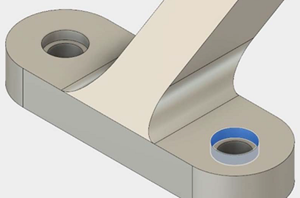
在“编辑特征”对话框中,进行以下设置:
将直径设置为 20 毫米
将沉头孔深度设置为 7.5 毫米
将沉头孔直径设置为 27.5 毫米
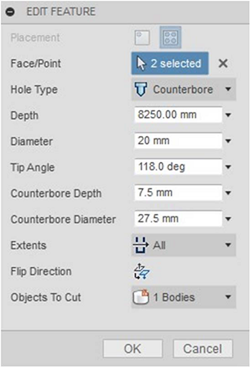
单击“确定”以完成工具操作并关闭“编辑特征”对话框。
将网状加强筋的厚度增加到 7.5 毫米。
在时间轴中双击网状加强筋特征
 。
。在“编辑特征”对话框中,将厚度增加到 7.5 毫米。
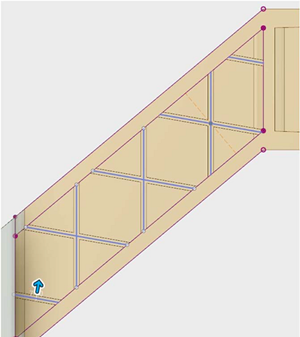
单击“确定”以完成工具操作。
活动 1 概要
在本活动中,您增加了支架脚部沉头孔的大小以及网状加强筋的厚度。
您使用以下工具完成了此任务:
- 编辑特征