活动 2:使用直接建模编辑特征
在本活动中,您将切换到直接建模模式以更改轴承臂的角度,然后重新启动设计历史。
注意:切换到直接建模时,将删除画布底部的时间轴。当您切换回到参数化建模模式时,将会在时间轴上捕获所做的新更改。
前提条件
- 活动 1 已完成。
步骤
更改为直接建模。
单击窗口右下角的齿轮图标。
单击“不捕获设计历史”
 。
。在“警告”对话框中,单击“继续”以删除时间轴并切换到直接建模模式。
注意:时间轴将从画布底部消失,并且将在浏览器中捕获所有建模项目。
选择臂的 17 个面作为要移动的对象。
单击“设计”>“实体”>“修改”>“移动/复制”
 。
。在“移动/复制”对话框中,将“移动对象”设置为“面”。
单击臂的 17 个面以选择它们作为移动对象。
注意:确认是否在“移动/复制”对话框中选择了 17 个对象。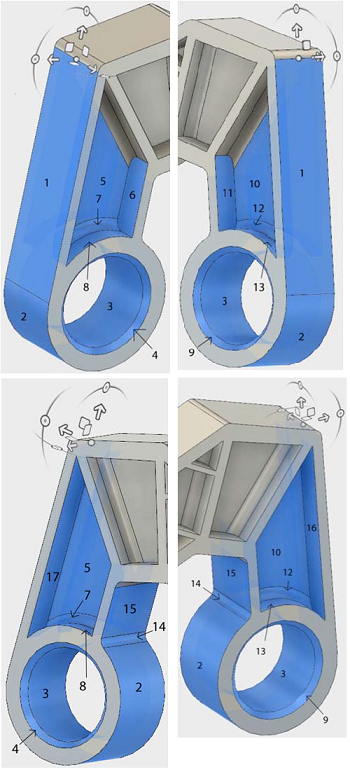
将轴心点移至臂的顶部长外部面的上部边的中心。
在“移动/复制”对话框中,单击“设置轴心”
 。
。单击臂的顶部长外部面的上部边的中心。
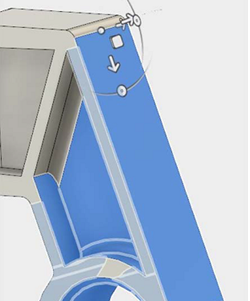
在“移动/复制”对话框中,单击“设置轴心”
 。
。
绕 X 轴将轴承臂向上移动 30 度。
- 在“移动/复制”对话框中,将“X 角度”更改为 -30 度。
- 单击“确定”以完成工具操作并关闭“移动/复制”对话框。
重新启用“设计历史”以切换回参数化建模。
在浏览器中的 Bearing_Bracket 零部件
 上单击鼠标右键。
单击“捕获设计历史”
。注意:时间轴已重新启动,且有一个基础特征。
活动 2 概要
在本活动中,您已将切换到直接建模模式以更改轴承臂的角度,然后重新启动了设计历史。
您使用以下工具完成了此任务:
- 移动/复制