活动 3:为涡轮机模型创建特征
在本活动中,您将打开样例文件 Turbine 并将其保存到个人文件夹。您将使用阵列和镜像工具从底座和叶片创建双面涡轮机。如果您想要最小化特征的数量,创建特征的顺序非常重要。
首先,通过沿刀片创建切削阵列来完成刀片。接下来,在涡轮机的一侧创建刀片阵列,最后,在下侧镜像该阵列。镜像作为最后一步,意味着您无需分别在涡轮机的顶部和底部创建刀片的阵列,从而可确保刀片在两侧对称。
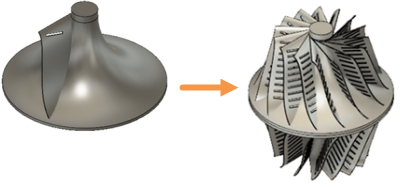
涡轮机模型起始形状(左图)和添加特征后的形状(右图)。
前提条件
- Fusion 已启动。
- 数据文件位置:“样例”>“基本培训”>“04 - 建模”>“Turbine.f3d”
步骤
打开样例文件 Turbine,并将其保存到个人项目。
注意:请参见活动 1 以查看详细说明。通过沿刀片创建切削阵列完成刀片,创建沿刀片向下延伸 80 毫米**距离、总数为 **10 的切削。
单击“设计”>“实体”>“创建”>“阵列”>“路径阵列”
 以激活“路径阵列”工具。
在“路径阵列”对话框中,将“阵列类型”设置为“阵列特征”
 。注意:要阵列化的对象是刀片中的拉伸切割,因此阵列类型是特征。将时间轴回滚到上次拉伸之前的位置以进行查看。
在“路径阵列”对话框中,确认与“对象”关联的“选择”
 处于激活状态,然后在时间轴上选择涡轮机刀片的拉伸切割作为对象。
在“路径阵列”对话框中,单击与“路径”关联的“选择”
以将其激活,然后选择刀片的外侧纵向边作为路径。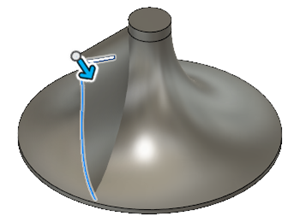
在“路径阵列”对话框的“距离”中输入 80 毫米,并在“数量”中输入 10。

单击“确定”以完成工具操作并关闭“路径阵列”对话框。
在涡轮机顶部创建总共 15 个刀片的环形阵列。
单击“设计”>“实体”>“创建”>“阵列”>“环形阵列”
 以激活“环形阵列”工具。
在“环形阵列”对话框中,将“阵列类型”设置为“实体”
 。注意:您要阵列化的对象是浏览器中的 Body3 刀片,因此阵列类型为实体。
在“环形阵列”对话框中,确认与“对象”关联的“选择”
处于激活状态,然后单击刀片以将其选作唯一对象。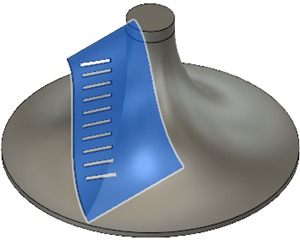
在“环形阵列”对话框中,单击与“轴”关联的“选择”
,然后单击涡轮机底座的环形边作为轴。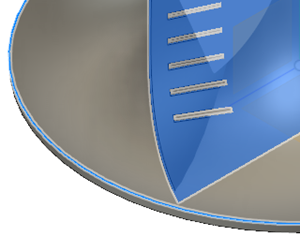
在“环形阵列”对话框中,将“类型”设置为“完整”
 ,并将“数量”设置为 15。
单击“确定”以完成工具操作并关闭“环形阵列”对话框。
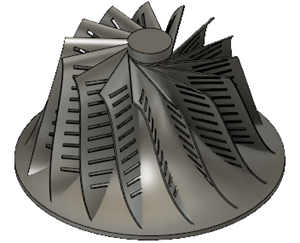
从涡轮机的顶部镜像刀片,以在涡轮机的底部创建包含 15 个刀片的对称集。
单击“设计”>“实体”>“创建”>“镜像”
 以激活“镜像”工具。
在“镜像”对话框中,将“阵列类型”设置为“实体”
。单击 ViewCube 上的俯视图,并窗选所有实体(即底座和 15 个刀片)作为对象。
 注意:确认是否在“镜像”对话框中选择了 16 个面。
在“镜像”对话框中,单击与“镜像平面”关联的“选择”
以将其激活,然后单击涡轮机底座的底部以将其选作“镜像平面”。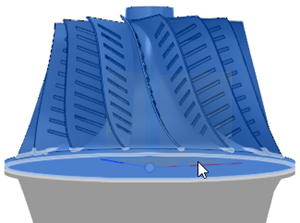
单击“确定”以完成工具操作并关闭“镜像”对话框。
转到活动 5 以检查您所做的修改。
活动 3 概要
在本活动中,您使用了阵列和镜像工具从底座和叶片创建双面涡轮机。
您使用以下工具完成了此任务:
- 路径阵列
- 环形阵列
- 镜像