自动化建模
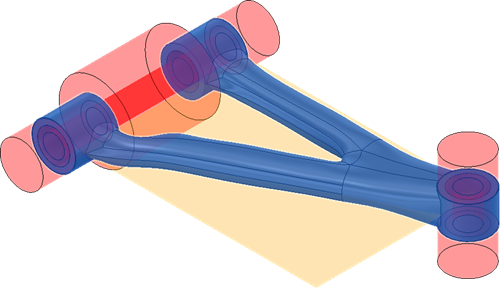
“自动化建模” 可快速生成设计备选方案,以连接设计中的现有几何图元。通过将其中一个备选方案添加到设计,创建可使用时间轴编辑的参数化实体。
使用“自动化建模”可通过建议不同的几何形状来加快建模过程,您可以使用这些几何形状完成设计,或将其用作最终设计的灵感。
自动化建模概述 (4:10)
“自动化建模”工具现在位于“设计”工作空间 >“实体”选项卡 >“创建”面板中。
访问
若要访问“自动化建模”,请单击“设计”工作空间 >“实体”>“创建”>“自动化建模”。
首先,选择要连接的两个或更多个面,方法是在它们之间生成新实体。(可选)您可以选择要避开的实体,它们表示要避免创建新几何图元的区域。
如果选定的输入是对称的,则系统会自动创建一个对称平面。这意味着,新实体也会以此平面作为对称平面。
备选方案类型
“自动化建模”可生成两种类型的设计备选方案:
 平滑连接 - 使用圆形连接来连接到选定面的实体(请参见 1)。
  锐化连接 - 使用更尖锐的边状连接来连接到选定面的实体(请参见 2)。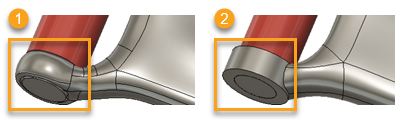
这两种类型都是参数化的,因此您可以在时间轴中编辑它们。
体积更改
生成备选方案后,您可以更改其形状的体积。
若要更改体积,请选择备选方案,然后使用体积滑块或相应的图标来调整其形状。
如果您要:
- 减小备选方案,请将滑块向左移动或单击“减小”
 。
。 - 增大备选方案,请将滑块向右移动或单击“增大”
 。
。
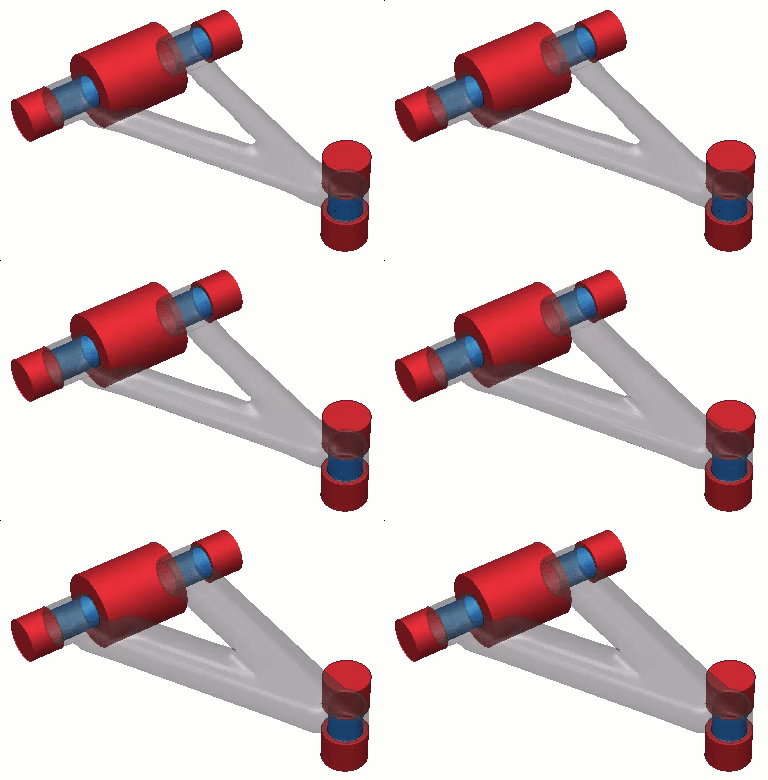
备选方案的体积会减小或增大,并且您可以在画布上实时跟踪其变化。
| 最小体积 | 最大体积 |
|---|---|
 |
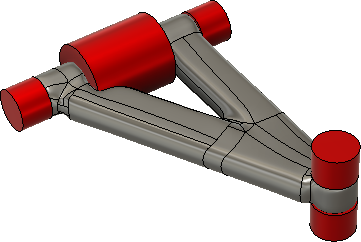 |
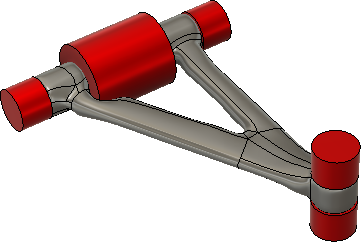
具有最小体积和最大体积的同一备选方案的示例。
特征,然后在“编辑特征”对话框中更改该备选方案的体积。时间轴
将设计备选方案添加到设计时,“自动化建模” 特征组将显示在时间轴中。您可以双击时间轴中的任意特征以直接对其进行编辑。
“自动化建模” 特征组取决于选定的设计备选方案类型,如下所示:
平滑连接

锐化连接
在时间轴中,您可以找到以下特征:
 基础特征(仅限锐化连接)- 根据要连接的选定面创建实体。在“基础特征”上下文环境中,您可以找到新实体(称为“保留实体”),这些实体会添加到浏览器中,嵌套在“实体”文件夹中。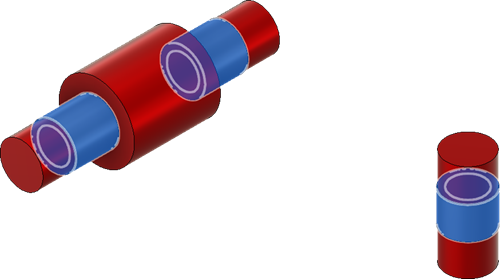
 造型特征 - 在要连接的选定面之间创建新的 T-Spline 实体。您可以使用“造型”工具通过推拉顶点、边和面来编辑无历史记录的实体。在“造型”上下文环境中,您可以找到新的 T-Spline 实体,该实体会添加到浏览器中,嵌套在“实体”文件夹中。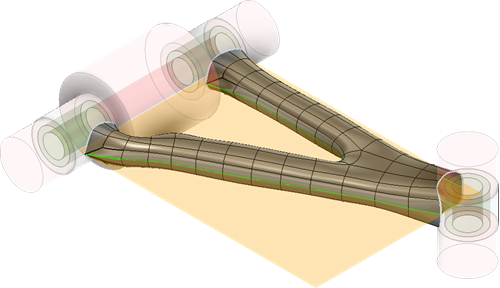
 边界填充特征(仅限锐化连接)- 通过使用边界体积联接或移除体积来创建新实体。这些边界体积由新曲面体和基于要连接的选定面创建的实体(保留实体)形成。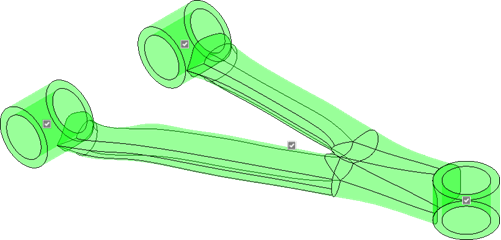
 合并特征 - 通过从新实体中移除重叠区域,将新实体与设计中的选定实体(在其上选择要连接的面的实体和要避开的实体)合并。