生成设计备选方案
了解如何在 Fusion 中使用“自动化建模”工具自动生成设计备选方案。
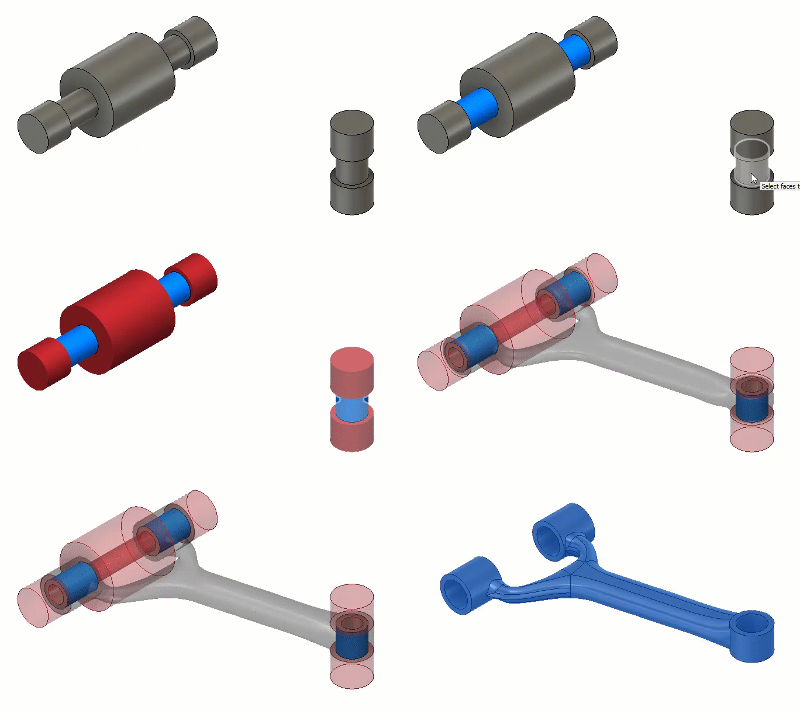
生成设计备选方案
在“设计”工作空间工具栏上,单击“实体”>“创建”>“自动化建模”
 。
。此时将显示“自动化建模”对话框。
在画布中,至少选择要连接的两个面。
提示:请查看最佳实践以生成高质量的设计备选方案。(可选)选择“要避开的实体”:
- 在对话框中,单击“选择”。
- 在画布中,选择要让新几何图元避开的实体。
- 选择“不透明度”字段以更改选定实体的不透明度。
在“操作”中选择一项操作,然后调整其关联设置:
 新建实体:在激活的零部件中创建新实体。
 新建零部件:在新零部件中创建新实体。
单击“生成形状”。
生成过程随即开始,并且设计备选方案将显示在“备选方案”区域中。
浏览设计备选方案,并选择最符合您需求的一个。
重要信息:尚未选择并放置在设计中的生成的设计备选方案仅在 14 天内可用。在此之后,可使用“重新生成形状”按钮再次生成这些备选方案。此外,这些备选方案仅供生成它们的项目所有者使用。访问设计和编辑自动化建模功能的协作者需要使用“重新生成形状”按钮来查看给定设置的其他设计备选方案。(可选)使用体积滑块或相应的图标来更改备选方案的体积。
单击“确定”。
您选择的设计备选方案将在画布和浏览器中显示为实体,嵌套在“实体”文件夹中。此外,系统会将“自动化建模”
特征组添加到时间轴。
选择其他设计备选方案
在时间轴中,双击“自动化建模”
特征。此时将显示“编辑特征”对话框。
在对话框中,选择其他设计备选方案。
单击“确定”。
您选择的新设计备选方案将在画布和浏览器中显示为实体,嵌套在“实体”文件夹中。
直接编辑设计备选方案
在时间轴中,在“造型”
 特征上单击鼠标右键,然后选择“编辑”。
此时将打开“造型”上下文环境。
使用“造型”工具直接编辑 T-Spline 实体。
单击“完成造型”。
您将退出“造型”上下文环境,并返回“设计”工作空间。