Fusion 中的选择
您可以通过几种方法在 Fusion 中选择对象并过滤或调整选择集。
选择始终处于活动状态。活动的选择模式将显示在“选择”面板中的工具栏上。
您可以在画布、浏览器或时间轴中单击各个对象以选择它们。
提示:按住
Ctrl 键 (Windows) 或 Command 键 (MacOS) 可将对象添加到选定内容中或从选定内容中移除对象。如果您单击对象或将对象包含在选择边界中两次,按住 Shift 键可只将对象添加到选定内容中而不移除对象。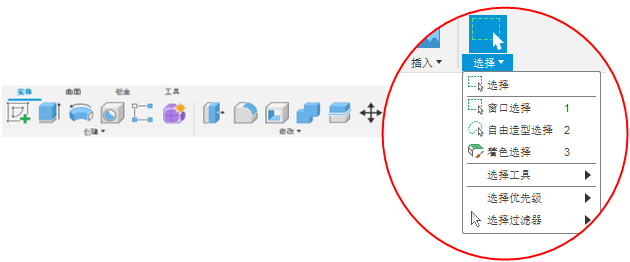
Fusion 中有三种选择模式,您可以在它们之间切换,以帮助您准确选择要选择的对象。
| 选择模式 | 快捷键 |
|---|---|
 窗口 窗口 |
1 |
 自由造型 自由造型 |
2 |
 着色 着色 |
3 |
窗口选择是默认选择模式。
窗口选择模式
窗口 选择模式可让您指定对角点以定义矩形选择边界。区域内的背景会改变颜色,变为半透明。您从第一个点拖动到对角点的方向决定了选择的对象。
- 窗口:单击并从左到右拖动可选择完全被选择边界包围的对象。
- 窗交:单击并从右到左拖动可选择被选择边界包围或与之交叉的对象。
自由造型选择模式
自由造型 选择模式可让您绘制不规则形状的选择边界。区域内的背景会改变颜色,变为半透明。您拖动的方向决定了选择的对象。
- 窗口:单击并顺时针拖动可选择完全被选择边界包围的所有对象。
- 窗交:单击并逆时针拖动可选择被选择边界包围或与之交叉的所有对象。
着色选择模式
着色 选择模式可让您单击并拖动以选择您移过的任何对象。
相邻面选择模式(仅适用于衍生式设计和仿真)
选择相邻面  选择模式可让您自动选择与您选择的对象相邻的所有面。
选择工具
“选择工具”可让您根据特定的特性来选择对象。
 按名称选择:按浏览器中列出的名称选择实体或零部件。您可以搜索名称中包含的字符或名称的某一部分,并过滤要包含的对象类型。搜索不区分大小写。
 按边界选择:选择被您在画布中调整和居中的三维边界形状和尺寸包围或与之交叉的对象。
 按尺寸选择:选择边界框容纳在您指定的尺寸范围内的实体。
 反向选择:根据活动的选择模式和过滤器,取消选择所有选定的对象,并选择所有未选定的对象。
 种子和边界:创建一个选择集,其中包括实体或曲面体上的面,这些面位于您选择的一组边界对象和一个种子对象之间。
零部件拖动
“零部件拖动”可让您在画布中单击并拖动零部件时移动它们。
当“零部件拖动”处于取消选中状态时,按住 Alt 键可拖动零部件。
- 在“参数化建模”模式下,“零部件拖动”默认处于选中状态。
- 在“直接建模”模式下,“零部件拖动”默认处于取消选中状态。
注意:默认情况下,部件中的零部件在 Fusion 中是柔性的,它们能够自由移动,直到您定义它们之间的部件关系(如联接)。零部件的每个实例都是柔性的,独立于其他实例。
选择优先级
“选择优先级”工具可让您过滤选定内容以仅选择实体和曲面体、实体和曲面体上的面、实体和曲面体上的边或零部件。
 选择实体优先级:选中“实体”选择过滤器,并防止选择其他对象类型。
 选择面优先级:选中“实体面”选择过滤器,并防止选择其他对象类型。
 选择边优先级:选中“实体边”选择过滤器,并防止选择其他对象类型。
 选择零部件优先级:选中“零部件”选择过滤器,并防止选择其他对象类型。
一次只能有一个“选择优先级”工具处于活动状态。如果您再次单击活动的“选择优先级”工具,它会移除过滤器,您可以再次选择所有对象类型。
选择过滤器
您可以选中或取消选中“选择过滤器”菜单中的选项,以按类型包含或排除选定的对象。
- 穿透选择:在“窗口”或“自由造型”选择模式下选择隐藏的对象。如果您取消选中“穿透选择”,则只能选择未被画布中的其他对象遮挡的对象。
- 全选
- 实体
- 实体边
- 实体面
- 实体顶点
- 画布
- 零部件
- 自定义图形
- 贴图
- 标注
- 特征
- 联接原点
- 运动类型
- 网格实体
- 网格面组
- 网格面
- 草图曲线
- 草图几何图元约束
- 草图点
- 草图轮廓
- T-Spline 体
- 文本选择
- 工作几何图元
选择集
在选择了一组对象的情况下,您可以在画布中的任意位置单击鼠标右键,然后选择“创建选择集”,以从选定的对象创建一个新选择集。
选择集将显示在浏览器的“选择集”文件夹中。当您单击某个选择集时,系统会自动一次选择该选择集中的所有对象。
特定于工作空间的选择工具
您可以在“仿真”和“衍生式设计”工作空间中找到其他选择工具。
| 工具 | 说明 |
|---|---|
| 选择相邻面 |
选择与当前选定内容相邻的所有面。 |
 选择所有引用 选择所有引用 |
自动选择同一对象的其他引用。 |
 选择类似引用 选择类似引用 |
选择具有类似尺寸标注的其他对象。 |
 显示所有零部件 显示所有零部件 |
显示设计中的所有零部件。 |
 隔离 隔离 |
隐藏所有未选择或不相关的实体和零部件。 |
 取消隔离 取消隔离 |
显示被“隔离”隐藏的所有零部件和实体。 |
选择过滤器:
- 衍生式属性
- 仿真属性
- 仿真模型标签