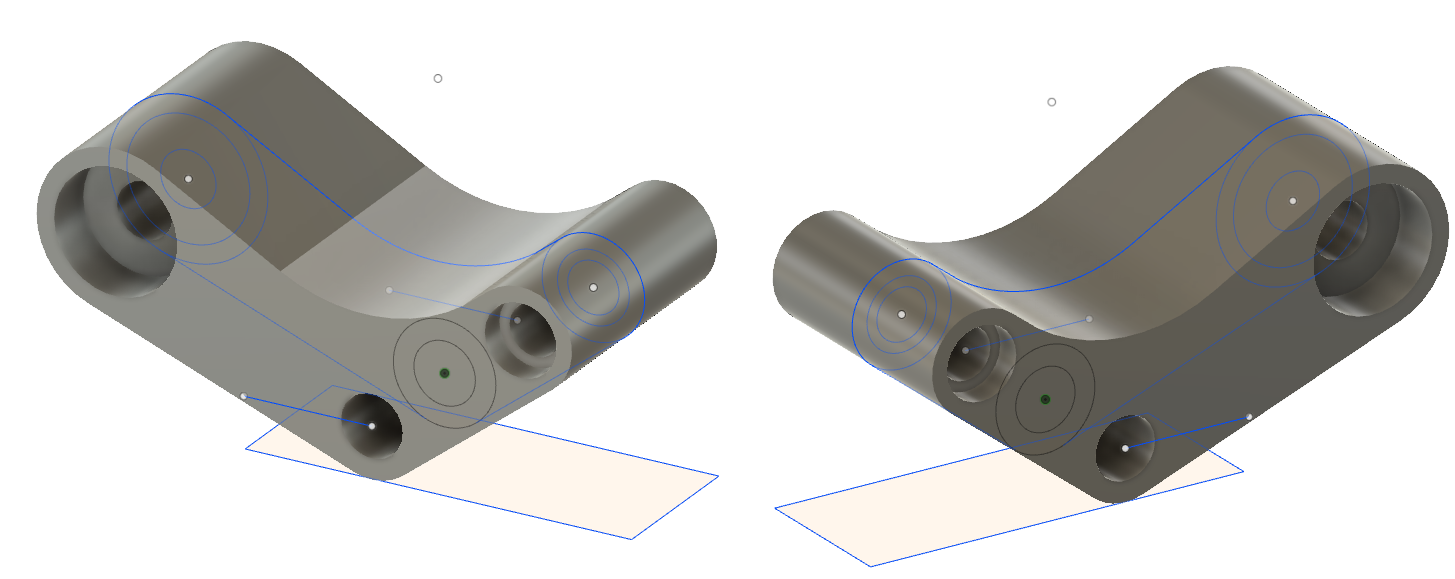
活动 3:使用新草图
在本活动中,您将在摇杆臂的前部创建孔。
前提条件
- 在摇杆臂的后部创建孔的上一活动已完成。
步骤
绘制新的圆轮廓
若要绘制新的圆轮廓,请在浏览器中的 Sketch1 上单击鼠标右键,然后选择“编辑草图”。
转到“草图”下拉菜单,然后选择“圆”>“中心直径圆”。
创建捕捉圆心且直径为 24 毫米的圆。
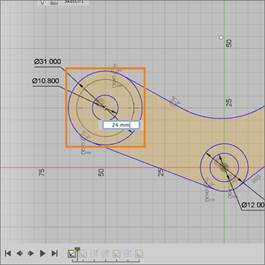
单击键盘上的 Enter 键以提交。单击“完成草图”以退出草图模式。
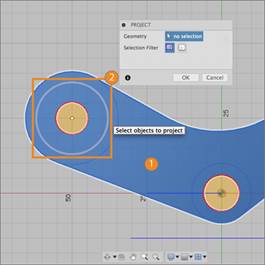
将圆草图投影到摇杆臂的外部面上。
在摇杆臂的外部面上单击鼠标右键,然后单击“草图”>“投影”。模型将返回到草图模式。
选择我们刚刚创建的新圆形草图。 单击“确定”。
请注意,颜色将变为紫色,表示已将其选中。
若要结束,请单击“完成草图”。现在,您将看到圆已投影到模型的外部面。
拉伸圆作为切割
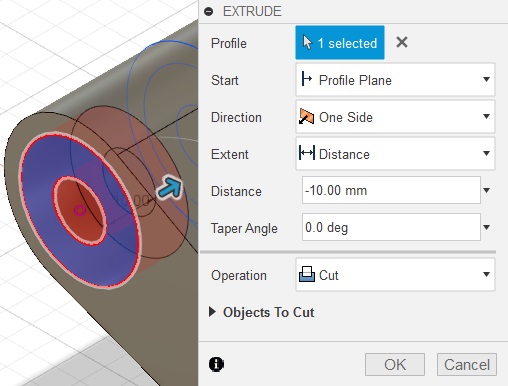
选择投影圆与较小圆之间的区域,单击鼠标右键,然后选择“拉伸”。
将箭头操纵器拖动到 -10 毫米处。单击“确定”完成。
将切割镜像到另一侧。
转至“创建”下拉菜单,然后选择“镜像”。
选择“特征”作为“样式类型”。
转到时间轴并选择最后一个拉伸作为要镜像的对象。
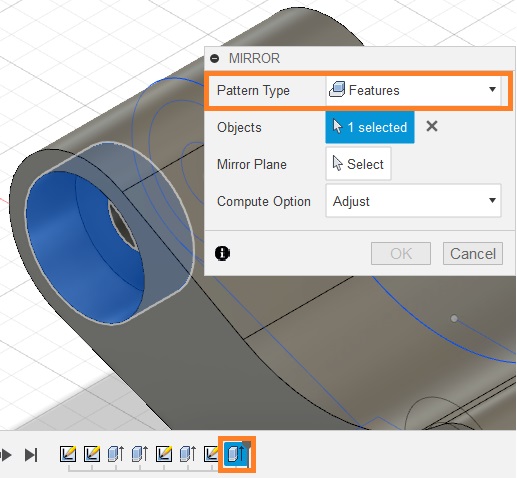
单击“镜像平面”选项以激活要使用的镜像平面。
选择位于模型中间的基准平面。
如果您无法选择基准平面,请记住将其缩小或单击并按住鼠标左键以获得选项来选择所需的内容。
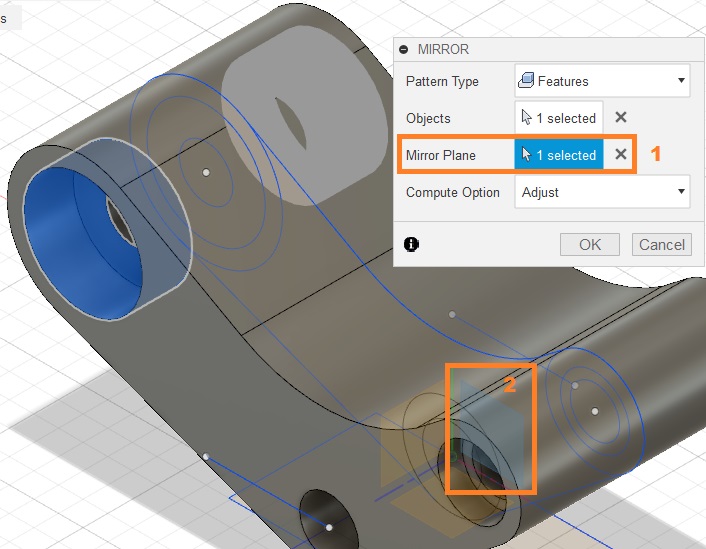
若要完成,请单击“确定”。
活动 3 概要
在本活动中,您创建了一个圆形草图并投影到摇杆臂的外曲面。然后,您通过拉伸圆形轮廓创建了切割特征。最后,您将切割特征镜像到了摇杆臂另一侧。