活动 2:使用实体的建模方法
在本活动中,您将通过对在上一活动中创建的实体应用建模方法来创建手柄。
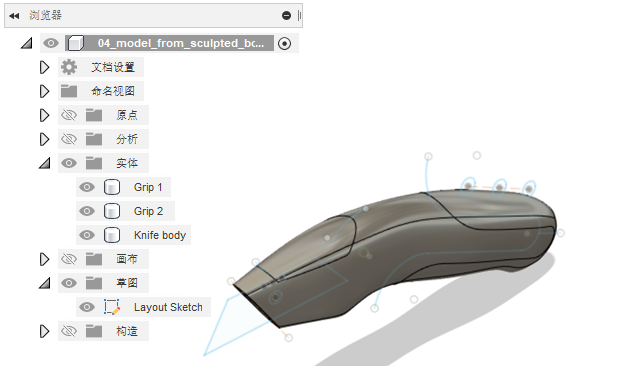
前提条件
- 上一活动已完成,将该实体分割为三个实体。
- 新实体已重命名。
步骤
创建手柄实体的副本。
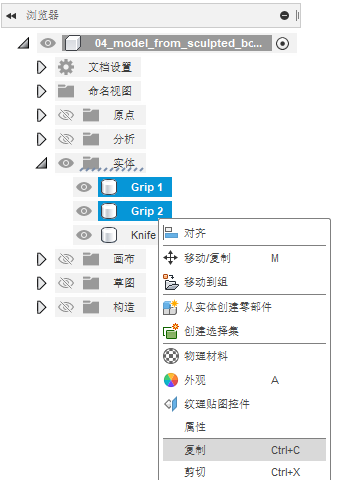
从浏览器的“实体”文件夹中,选择“Grip 1”和“Grip 2”。(按下 Shift 键以启用多重选择。)
单击鼠标右键并选择“复制”。
单击画布中的某个位置,单击鼠标右键,然后选择“粘贴”。
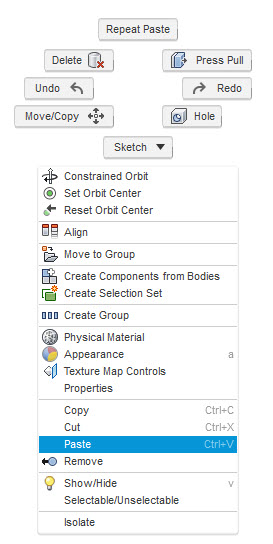
** **注意:现在,您应看到另外两个实体显示在“实体”文件夹中,其名称分别为“Grip 1 (1)”和“Grip 2 (1)”。
若要完成粘贴操作,请单击“确定”。
偏移新创建的实体。
若要查看两个新手柄实体,请从浏览器中关闭 Grip 1 和 Grip 2 的可见性。
在画布上的任何位置单击鼠标右键,然后选择“推拉”。
选择“Grip 1 (1)”和“Grip 2 (1)”的所有面。按 Shift 键可选择多个实体。您应总共选择八个面。
注意:您可能需要旋转模型以获得所有面。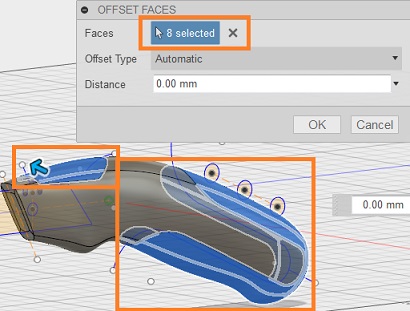
在“距离”中输入 -1 毫米。
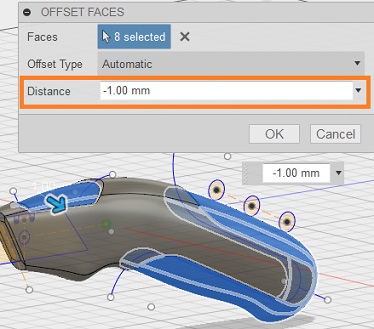
若要完成,请单击“确定”。您将看到面已成功偏移。
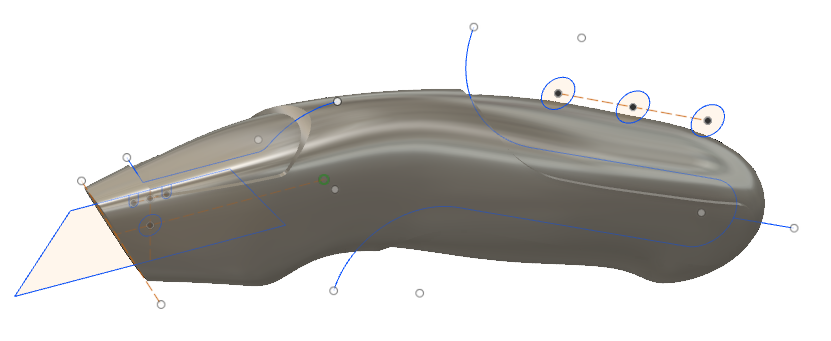
将这些偏移实体合并到刀身,使它们成为整个实体的一部分。
若要激活“合并”工具,请转到“实体”选项卡 >“修改”下拉菜单 >“合并”。
若要将“Grip 2(1)”合并到“Knife body”,请在“合并”对话框中进行以下设置:
- 单击“目标实体”旁边的“选择”,然后选择“Knife body”(从浏览器的“实体”文件夹中)。
- 单击“刀具实体”旁边的“选择”,然后从浏览器中选择“Grip 2(1)”。
- 操作 = 合并。
- 确保“保留刀具”处于取消选中状态。
- 若要完成,请单击“确定”。
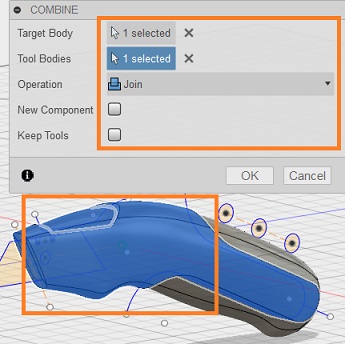
若要将 Grip 1(1) 合并到 Knife body,请在“合并”对话框中进行以下设置:
- 单击“目标实体”旁边的“选择”,然后选择“Knife body”(从浏览器的“实体”文件夹中)。
- 单击“刀具实体”旁边的“选择”,然后选择“Grip 1(1)”。
- 操作 = 合并。
- 确保“保留刀具”处于取消选中状态。
- 若要完成,请单击“确定”。
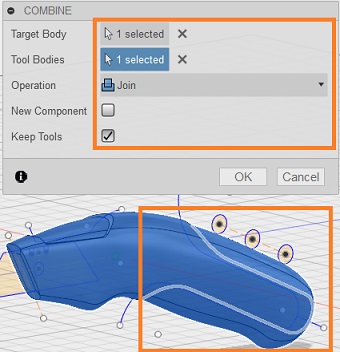
切割原始手柄以便精确配合。
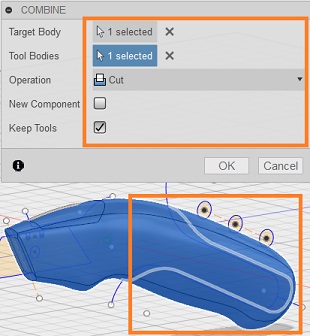
若要剪切 Grip 1,请转到“修改”下拉菜单,然后选择“合并”。在对话框中进行以下设置:
- 单击“目标实体”旁边的“选择”,然后从浏览器中选择“Grip 1”。
- 单击“刀具实体”旁边的“选择”,然后选择“Knife body”。
- 操作 = 剪切。
- 选中“保留工具体”。
- 若要完成,请单击“确定”。
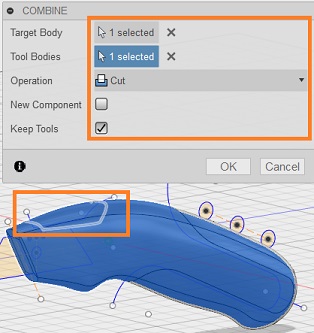
若要剪切 Grip 2,请转到“修改”下拉菜单,然后选择“合并”。在对话框中进行以下设置:
- 单击“目标实体”旁边的“选择”,然后从浏览器中选择“Grip 2”。
- 单击“刀具实体”旁边的“选择”,然后选择“Knife body”。
- 操作 = 剪切。
- 选中“保留工具体”。
- 若要完成,请单击“确定”。
活动 2 概要
在本活动中,您创建了手柄实体的副本,并使其向刀身内偏移 1 毫米。然后,您通过将偏移实体合并到刀身,修改了刀实体的形状。最后,您通过使用“合并”工具和刀身作为切割实体来切割原始手柄,修改了手柄的形状。