活动 3:修剪掉多余的曲面
在本活动中,您将修剪掉所有最终设计中不需要的曲面。您将
修剪延伸到铲面的铲柄的部分
修剪铲面与铲柄相交的环形部分
修剪铲面的前部边缘,以缩短铲面的长度,创建一个平坦的开口。
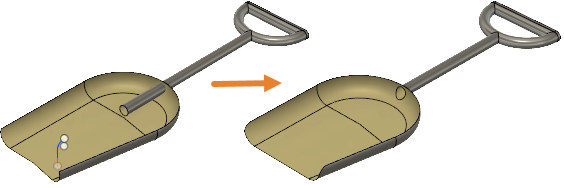
创建的铁铲曲面(左)和修剪后的铁铲曲面(右)
前提条件
- 活动 2 已完成。
步骤
修剪掉延伸到铲面的铲柄。
- 单击
 (“设计”工作空间”>“曲面”选项卡>“修改”面板 >“修剪”)以打开“修剪”对话框。
 - 在画布中,选择“铲面”作为“修剪工具”,然后单击延伸到铲面的铲柄的部分。
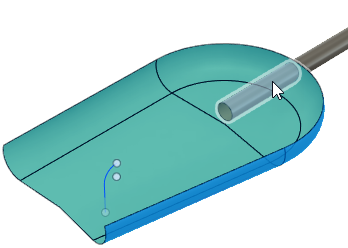
- 在“修剪”对话框中,单击“确定”以修剪掉多余的铲柄并关闭对话框。
- 单击
修剪掉铲面的环形部分,以在与铲柄相交的地方打孔。
- 单击 (“设计”工作空间”>“曲面”选项卡>“修改”面板 >“修剪”)以打开“修剪”对话框。
- 在画布中,选择铲柄作为“修剪工具”,然后点击铲面与铲柄相交的环形部分。
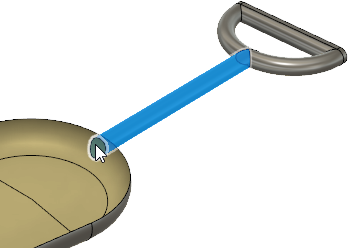
- 在“修剪”对话框中,单击“确定”以打孔并关闭对话框。
- 单击
修剪掉前面的铲面,使用直线和圆弧草图缩短铲面的长度,创建一个平坦的边。
- 单击 (“设计”工作空间”>“曲面”选项卡>“修改”面板 >“修剪”)以打开“修剪”对话框。
- 在画布中,选择铲面前视图的草图作为“修剪工具”,然后单击铲面的前部边缘以将其修剪掉。
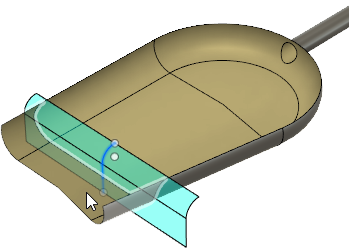
- 在“修剪”对话框中,单击“确定”以缩短铲面的长度并关闭对话框。
- 单击
隐藏前部边缘草图,以使其不会妨碍其他操作。
- 在浏览器中,展开
 “草图”。
“草图”。 - 单击
 “草图 2”旁边的
  ,以隐藏草图。
- 在浏览器中,展开
活动 3 概要
在本活动中,您将修剪掉所有最终设计中不需要的曲面。您将修剪以下部分:
- 延伸到铲面的铲柄的部分
- 铲面与铲柄相交的环形部分
- 铲面的前部边缘,以缩短铲面的长度,创建一个平坦的开口。