活动 3:创建壶嘴
在本活动中,您完成了以下任务:
- 创建与基准 XY 轴成一定角度的构造平面
- 创建偏离斜平面的构造平面
- 使用新偏移平面在壶身背面的中心绘制椭圆;这是壶嘴起点的轮廓
- 创建一个倾斜的构造平面,该平面沿其水平轴与新椭圆相交
- 创建偏离斜椭圆平面的构造平面
- 在新构造平面上创建椭圆,以用作壶嘴的嘴部轮廓
- 使用您创建的两个椭圆形轮廓创建壶嘴
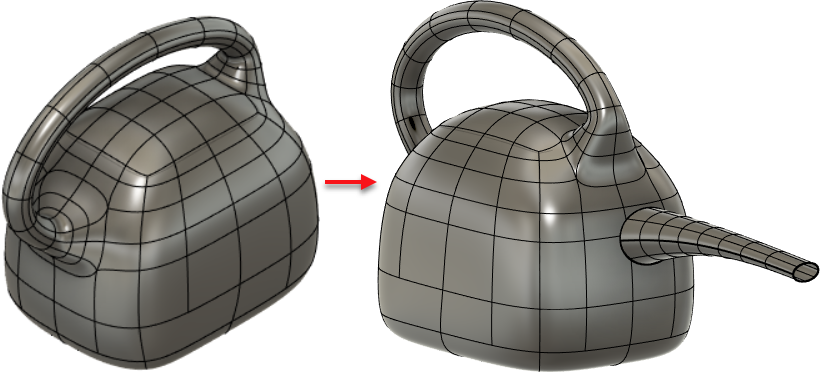
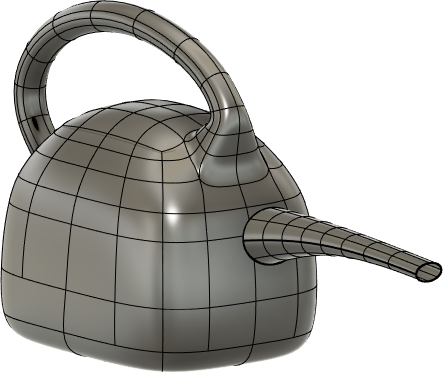
在活动 2 中创建的具有壶柄的容器(左图)和完成后的具有壶嘴的示例(右图)。
前提条件
- 打开活动 2 结束时保存的文件。
步骤
创建与 XY 平面成 7 度角的平面。
单击 ViewCube 的顶部右后角以旋转模型。
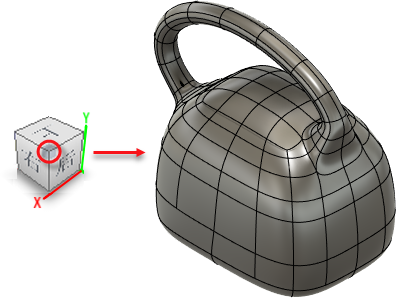
从“造型”工具栏中,单击“构造”>“夹角平面”。
单击 X 轴。
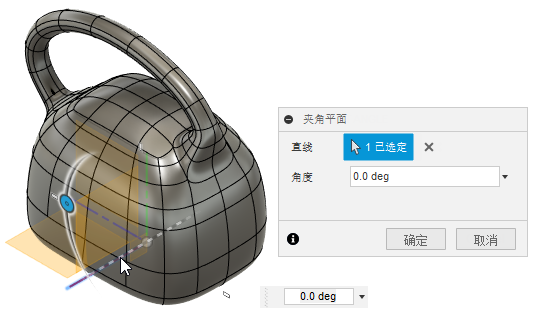
向下拖动壶柄以将新平面旋转 7 度。
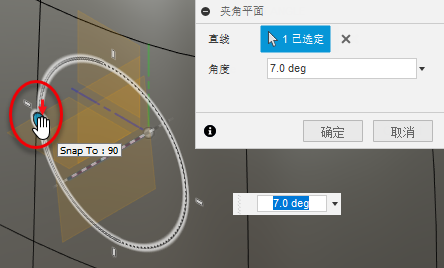 提示:如果您无法精确拖动 7 度,请在“角度”框中输入 7 度。
单击“OK”。
与 XY 平面成 7 度角的平面即创建完成。
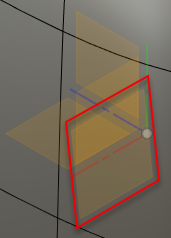
创建从斜平面偏移 155 毫米的平面。
从“造型”工具栏中,单击“构造”>“偏移平面”。
单击刚才创建的斜平面。
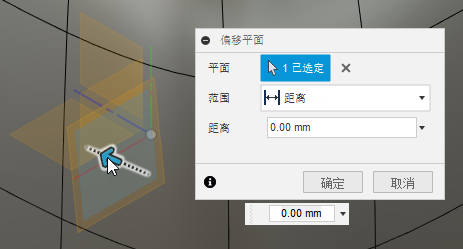
向外拖动(到壶身的背面)。
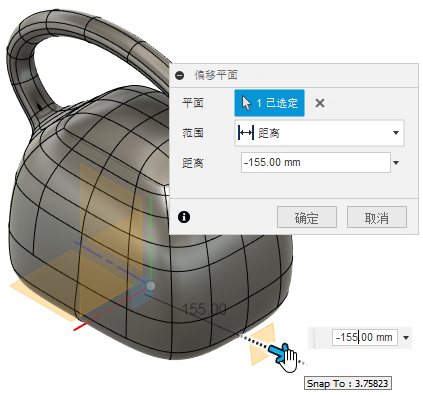
在“距离”框中输入 155 毫米,然后单击“确定”。
现在,您可以使用此偏移绘制将用于浇水桶壶壶嘴底座的椭圆。
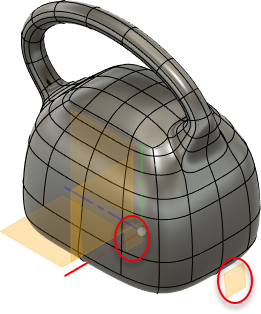
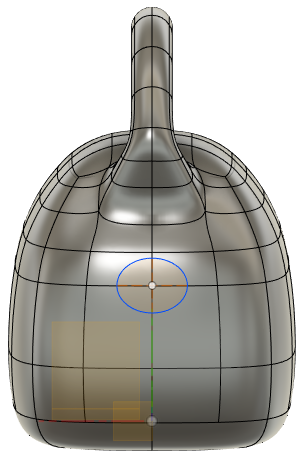
在刚才创建的偏移平面上,在壶身背面的中心处绘制一个椭圆。
此椭圆将是用于创建壶嘴的两个轮廓之一。
在设计底部的偏移平面上单击鼠标右键,然后单击“草图”。
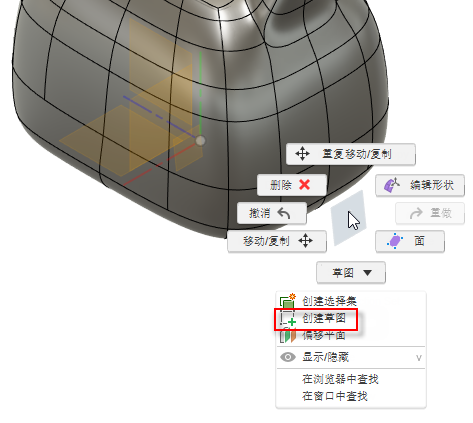
从“草图”工具栏中,单击“创建”>“椭圆”。
在壶身的背面,单击线段的中心以放置椭圆的中心点。
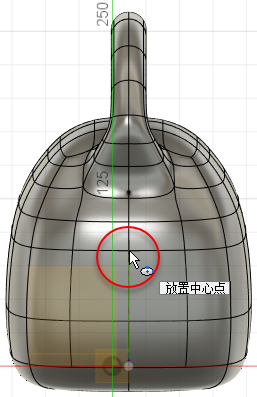
单击中心点的右侧以创建第一个轴点,并在中心点上方单击以创建椭圆。
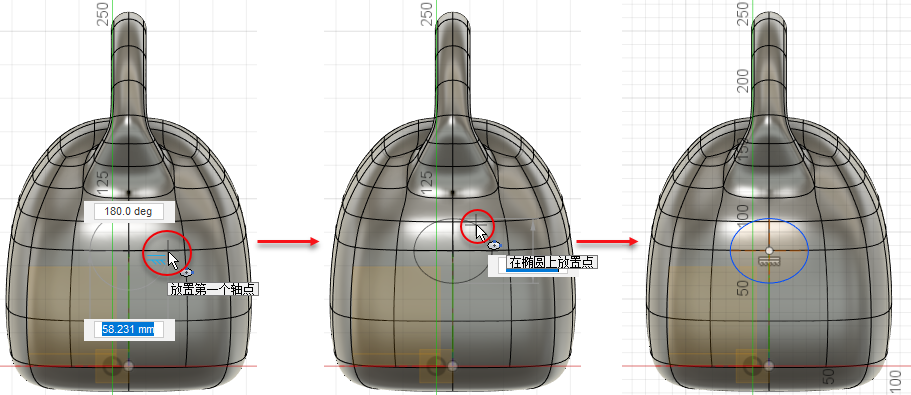
将椭圆的高度设置为 35 毫米,并将宽度设置为 45 毫米。
单击椭圆,然后单击“草图”工具栏上的“尺寸”
 。
。在椭圆正上方单击以查看其宽度半径。
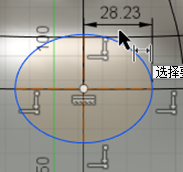
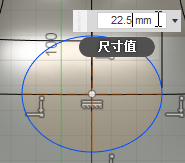
双击宽度半径,然后输入值 22.5 毫米以便椭圆的全宽为 45 毫米。
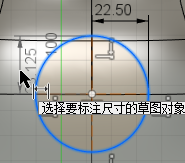
在“标注”仍处于启用状态时,单击椭圆,然后单击椭圆的一侧以查看其高度半径。
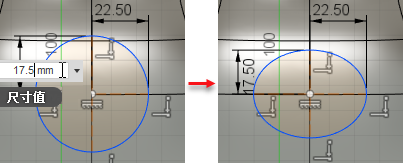
双击高度半径,然后输入 17.5 毫米以使全高为 35 毫米。
单击“完成草图”。
创建与椭圆的水平轴相交且角度为 5 度的平面。
从“造型”工具栏中,单击“构造”>“夹角平面”。
单击椭圆的水平轴。
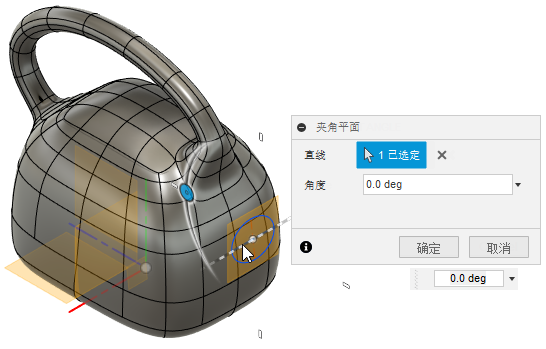
单击 ViewCube 上的“右”,然后放大以便更好地查看新平面。
在“角度”框中输入 5 度。
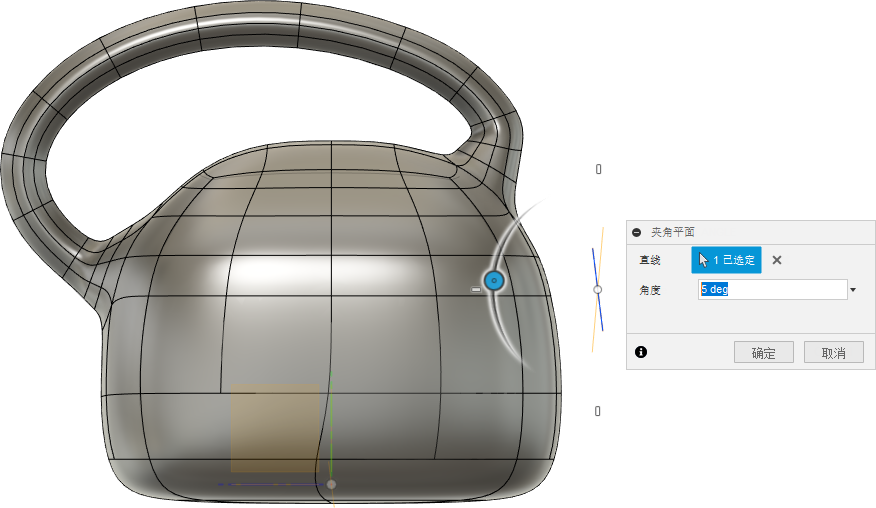
单击“确定”以创建斜平面。
创建从新的斜平面偏移 200 毫米的平面。
从“造型”工具栏中,单击“构造”>“偏移平面”。
单击刚才创建的斜平面。
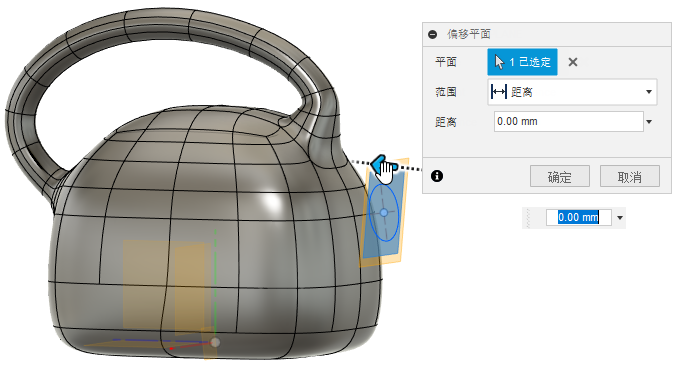
远离壶身背面拖动,直到将偏移平面拖离 200 毫米远。
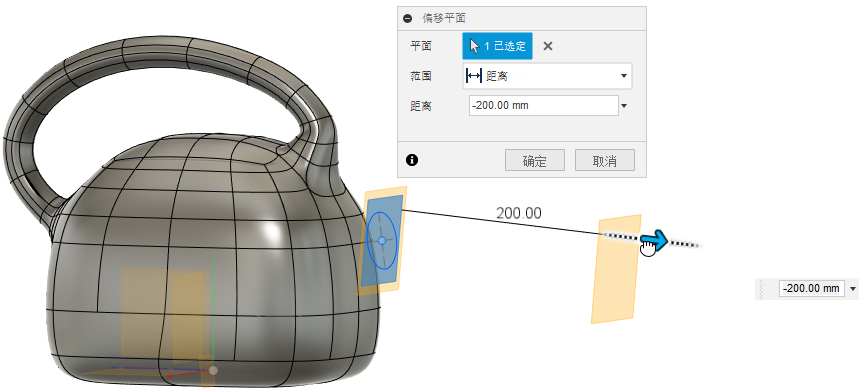
单击“OK”。
即会创建偏移平面。 现在,您可以使用此偏移绘制将用于浇水桶壶壶嘴末端的椭圆。
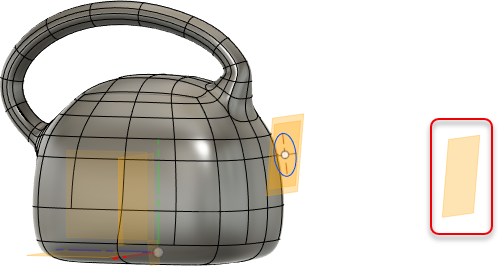
在新偏移平面上创建高度为 15 毫米且宽度为 25 毫米的椭圆。
****注意:此步骤介绍了与本教程中其他椭圆所用的标注不同的方法。 请尝试这两种方法,并使用最适合您的方法。
在新偏移平面上单击鼠标右键,然后单击“创建草图”。
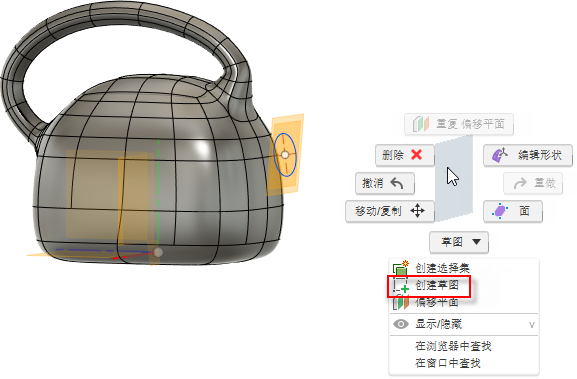
从“草图”工具栏中,单击“创建”>“椭圆”。
单击现有椭圆的顶部,将其设置为新椭圆的中心点。
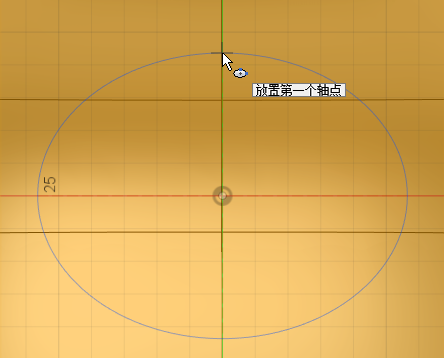
沿水平轴向右移动,直到新椭圆的宽度达到 25 毫米,然后按 Enter 键设置其宽度。
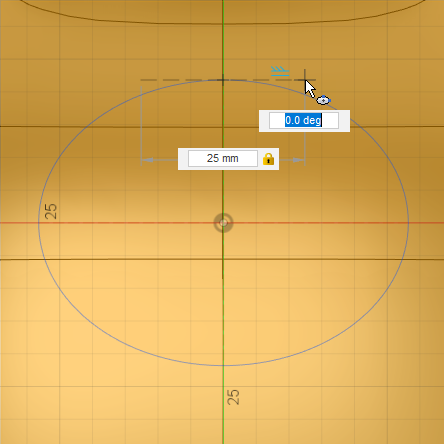
向上移动鼠标,直到新椭圆的高度达到 15 毫米,然后按 Enter 键设置其高度。
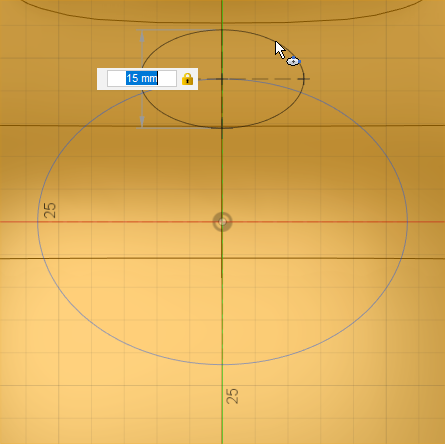
单击“完成草图”。
椭圆即完成创建。
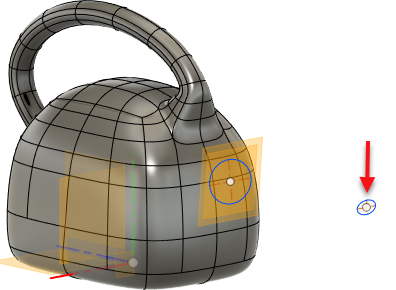
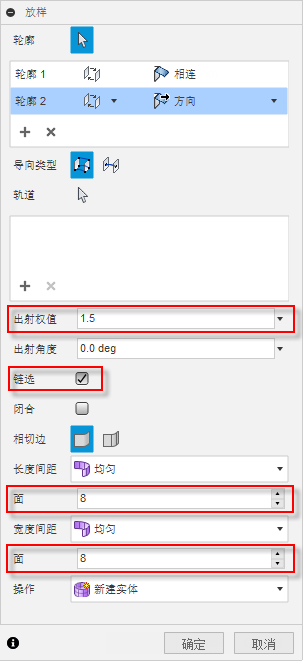
启用“链选”,将较小椭圆的放样设置为“方向”,将“出射权值”设置为 1.5 并将两个方向上的面数设置为 8,使用您创建的两个椭圆轮廓创建壶嘴。
从“造型”工具栏中,单击“创建”>“放样”。
“放样”对话框将会显示。
在“放样”对话框中将“轮廓”设置为“选择”后,单击离壶身最近的椭圆,然后单击离壶身较远的椭圆。
这会将它们分别设置为“轮廓 1”和“轮廓 2”。
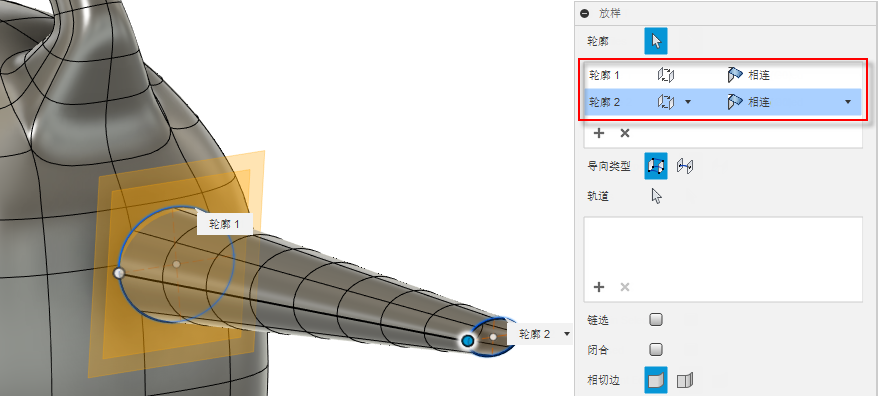
在“放样”对话框中,将较小椭圆轮廓(轮廓 2)的放样类型设置为“方向”。
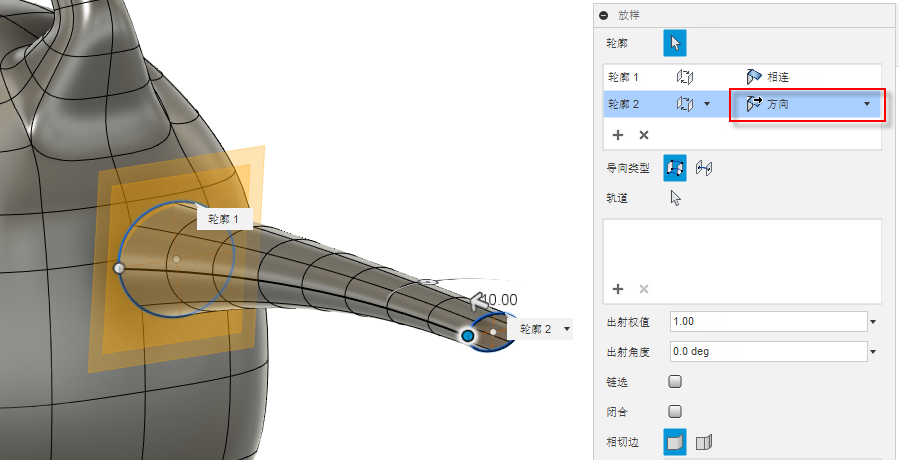
在“放样”对话框中,设置以下值。
- 出射权值:1.5
- 链选:启用
- 面:8(两个方向上)
关闭所有构造平面(“原点”节点和“构造”节点)的可见性。
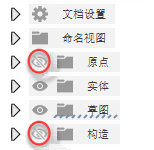
这将隐藏基准平面以及您创建的用于创建壶嘴的倾斜和偏移平面。
单击“OK”。
壶嘴即完成创建。
保存您的工作。
活动 3 概要
在本活动中,您完成了以下任务:
- 创建了与基准 XY 轴成一定角度的构造平面
- 创建了偏离斜平面的构造平面
- 使用新偏移平面在壶身背面的中心绘制了椭圆;这是壶嘴起点的轮廓
- 创建了一个倾斜的构造平面,该平面沿其水平轴与新椭圆相交
- 创建了偏离斜椭圆平面的构造平面
- 在新构造平面上创建了椭圆,以用作壶嘴的嘴部轮廓
- 使用您创建的两个椭圆形轮廓创建了壶嘴
在活动 2 中创建的具有壶柄的容器(左图)和完成后的具有壶嘴的示例(右图)。