活动 2:创建壶嘴
在本活动中,您将向上平移水壶的顶部以创建壶嘴,并添加额外的边以创建圆形壶嘴轮廓。
前提条件
- 活动 1 已完成。
步骤
将壶顶向上平移 15 毫米以创建两个高度方向上的面来定义壶嘴的高度。
双击圆柱体顶部的环形边。
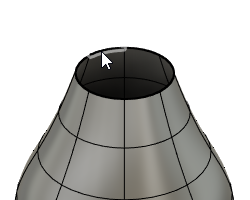
按住
Alt键,然后单击并拖动操纵器上的 ,以向上平移 10 毫米。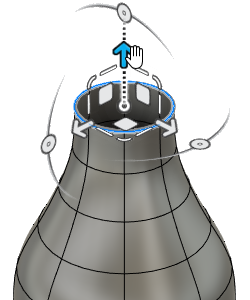
单击画布的空白区域。
重复步骤 a 到 c,但将水壶的高度向上平移 5 毫米。
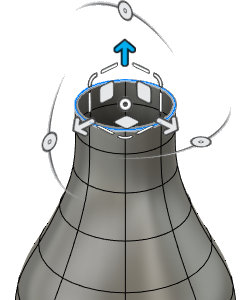
在“编辑形状”对话框中,单击“确定”。
在水壶顶面的一半位置处插入一条环形边。
单击“造型”>“修改”>“插入边”
 。
。确保壶顶的圆形边处于选中状态。如果未选中该边,请双击它。
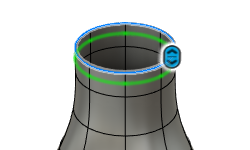
在“插入边”对话框中,确保“插入位置”已设置为 0.5。
单击“确定”。
在您刚才所插入位置的一侧插入两条环形边。
单击“造型”>“修改”>“插入边”
。在画布中,双击刚才插入的环形边。
在“插入边”对话框中,确保“插入位置”已设置为 0.5。
在“插入侧”中选择“双侧”。
单击“确定”。
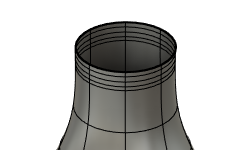
按系数 1.2 缩放壶嘴的轮廓以创建圆形轮廓。
单击 ViewCube 的前视图以显示水壶的轮廓。
单击“造型”>“修改”>“编辑形状”
 。
。在画布中,单击并从右向左拖动,在两行面上绘制一个选择框。
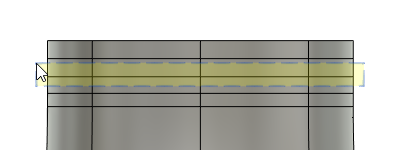
动态观察视图,以确保壶嘴周围的所有面都处于选中状态。
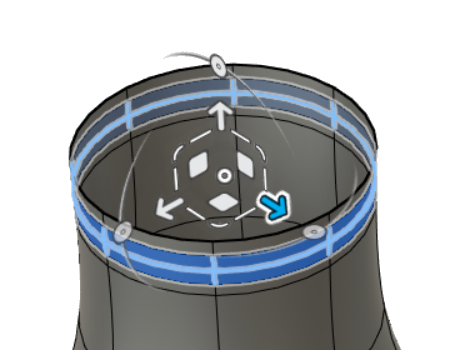
单击并拖动操纵器上的
 ,按系数 1.2 向外缩放。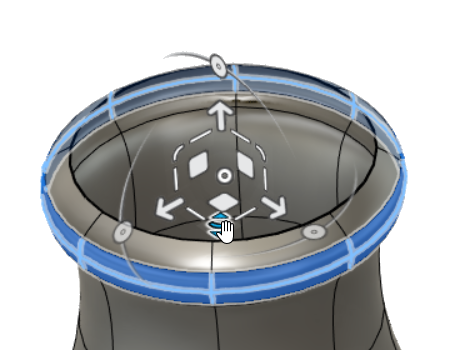
在“编辑形状”对话框中,单击“确定”。
活动 2 概要
在本活动中,您向上平移了水壶的顶部以创建壶嘴,并添加了额外的边以创建圆形壶嘴轮廓。
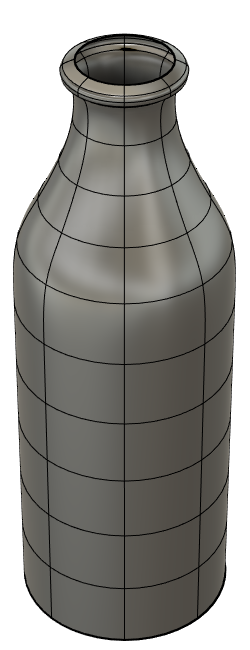
带有定义的壶嘴的水壶