活动 1:基于草图轮廓创建钣金凸缘
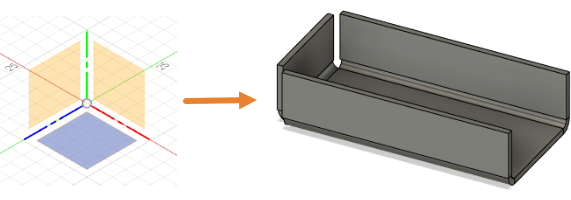
在本活动中,您将创建简单的钣金凸缘。为实现此目标,您需要:
确认您的文档设置已将单位设为“mm”
使用“两点矩形”工具来创建一个闭合的草图轮廓
基于草图轮廓创建基础凸缘
为基础凸缘添加特征以创建钣金凸缘。
前提条件
- Fusion 已启动。
步骤
确认您的文档设置已将单位设置为“mm”。
- 在浏览器中,展开
 “文档设置”。
 - 确认
 “单位”设置为“mm”。
 - 如果您需要更改单位,请将光标悬停在“单位”上,然后单击
 “更改激活单位”。
 - 在“更改激活单位”对话框中,将“单位类型”更改为“毫米”。
- 单击“确定”以接受工具并关闭对话框。
- 在浏览器中,展开
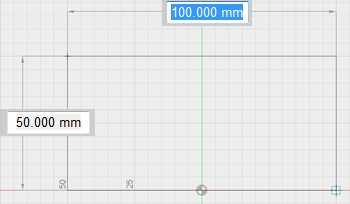
使用“钣金”选项卡中的工具,创建闭合矩形草图轮廓,测量值为 100 毫米 x 50 毫米。
- 单击
 (“设计”工作空间 >“钣金”选项卡 >“创建”面板 >“创建草图”)以启动草图。
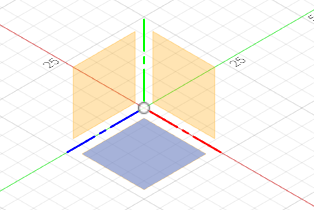
 - 选择一个草图平面,以打开“草图选项板”。
- 单击
 (“设计”工作空间 >“钣金”选项卡 >“创建”面板 >“两点矩形”),以激活“两点矩形”工具。
 - 单击画布以放置矩形的第一个点,然后拖动光标,创建一个 100 mm x 50 mm 的矩形。
提示:考虑启用“捕捉到栅格”,以更轻松地调整尺寸。
- 按键盘上的 Enter 键以完成工具操作。
- 在“草图选项板”对话框中,单击“完成草图”。
- 单击
使用默认钣金规则,基于草图轮廓创建基础凸缘作为新建零部件。我们暂时跳过应用钣金规则;稍后再执行该操作。
- 单击
 (“设计”工作空间 >“钣金”选项卡 >“创建”面板 >“凸缘”),以打开“凸缘”对话框。
 - 在画布中,选择草图轮廓。
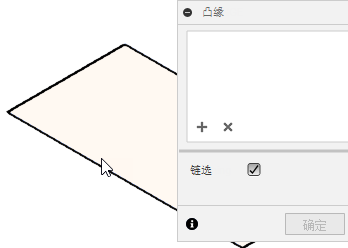
- 在“凸缘”对话框中,将“操作”设置为
 “新建零部件”。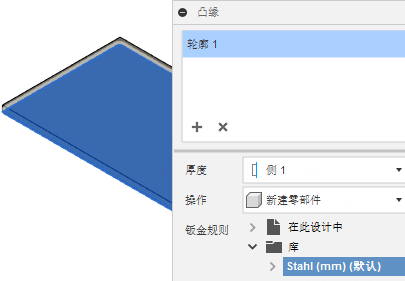
- 单击“确定”以应用工具并关闭对话框。
注意:钣金零部件在浏览器中以
 图标进行标记。
- 单击
基于基础凸缘的两条长边和一条短边创建钣金凸缘。将高度设置为“25 mm”,并接受对话框其余选项的默认设置:“折弯位置”设置为“内侧”,“角度”设置为“90 度”。
- 单击 (“设计”工作空间 >“钣金”选项卡 >“创建”面板 >“凸缘”),以打开“凸缘”对话框。
- 在画布中,选择两条长边和一条短边,作为创建凸缘的位置。
注意:在这三种情况下,您可能需要放大并确认您已选择内边。
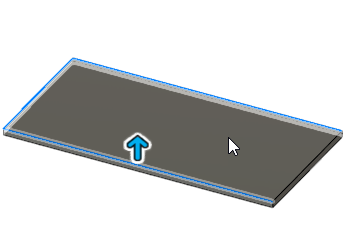
- 在夹点中,键入“25”以指定高度。如果夹点不可见,请在“凸缘”对话框中将“高度”设置为“25 mm”。
注意:由共面边创建的凸缘会在相互干涉的拐角处自动斜接。您可以在此对话框中更改“斜接选项”。
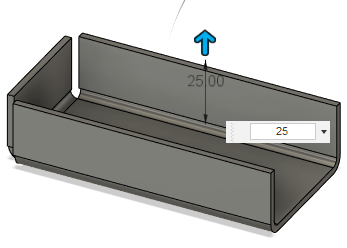
- 单击“确定”以应用工具并关闭“凸缘”对话框。
- 单击
活动 1 概要
在本活动中,您创建了一个简单的钣金凸缘。为实现此目标,您需要:
- 确认您的文档设置已将单位设置为“mm”
- 使用“两点矩形”工具创建了一个闭合的草图轮廓
- 基于草图轮廓创建基础凸缘
- 为基础凸缘添加特征以创建钣金凸缘。