配置“条目详细信息”表单
如果您是 Fusion 用户,此功能在“零部件”或“工程图”工作空间中不可用。了解有关系统工作空间的信息信息。
“条目详细信息”选项卡中包含用于查看、添加和编辑工作空间的常规信息的表单。使用工作空间管理器中的“工作空间布局”页面可以配置该表单的字段和布局以满足您的需求。
创建和配置字段
条目详细信息字段通过“工作空间布局”页面创建和配置。
打开“工作空间布局”页面:
在“管理”菜单中,单击“工作空间管理器”。
在工作空间管理器中,展开工作空间的面板。
单击“条目详细信息”选项卡。
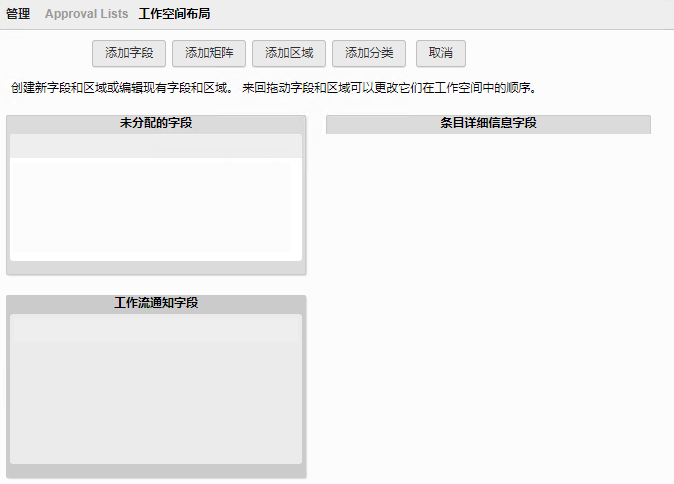
将字段添加到“条目详细信息”表单:
单击“添加字段”。
此时将打开“创建字段”窗口。
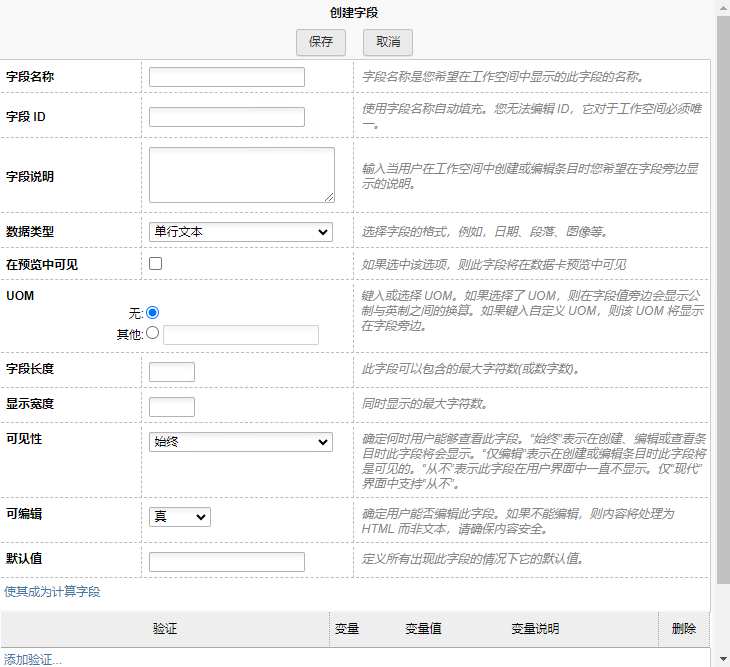
输入字段的名称和可选说明,然后在“数据类型”下拉列表中选择要应用到字段的格式。
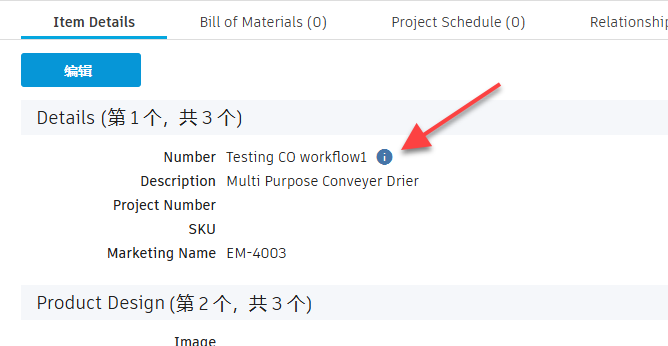
为了让用户在查看“条目详细信息”选项卡时看到说明,他们可以单击相关字段右侧的信息图标
 。
。
启用“在预览中可见”可在“条目预览”数据卡上显示字段。
根据输入提示输入其余字段详细信息。详细信息因选择的格式而异。
单击“保存”。
重复执行步骤 1 到步骤 3,直到您已在表单中添加了所有字段。
有关创建和配置字段的详细帮助,请参见创建字段。
- 若要编辑字段,请单击字段容器中的
 图标。
图标。 - 若要克隆字段,请单击字段容器中的
 图标。
图标。 - 若要删除字段,请单击字段容器中的
 图标。
图标。
添加区域并分配字段
若要使字段显示在“条目详细信息”表单中,您必须创建表格区域并为其分配字段。通过区域可在“条目详细信息”表单中有条理地布置字段,最大限度地消除混乱。通过它们还可以增加用户对字段访问权限的精细程度(请参见配置“条目详细信息”表单)。
将区域添加到“条目详细信息”表单:
在“工作空间布局”页面上,单击“添加区域”。
此时将打开“创建区域”窗口。
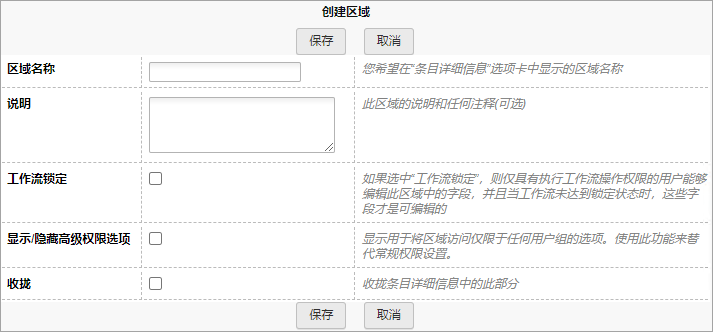
根据输入提示填写区域详细信息。
若要在默认情况下收拢选项卡中的区域,请选中“收拢”复选框。
单击“保存”。
- 以相同方式添加任何其他区域。
- 若要编辑区域,请单击区域容器中的 图标。
- 若要删除区域,请单击区域容器中的 图标。
为区域分配字段:
从“未分配的字段”中,将字段拖放到“条目详细信息字段”下的版块容器上。
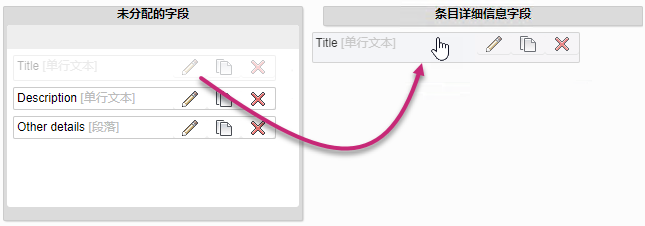
以相同方式为区域分配其他字段。
单击“保存布局”。
若要更改区域中字段的顺序,请根据需要在区域的容器中拖放字段。
若要从区域中删除字段,请将其拖动回“未分配的字段”。
重要信息:请勿使用字段容器中的 图标从区域中删除字段。单击该图标会将字段从工作空间中彻底删除,而不只是从区域中删除。
按用户组限制对区域的访问
您可以通过将特定字段分配给某个区域并将对该区域的访问限制为特定的用户组,以便增加这些字段的用户访问权限的精细程度。限制对某个区域的访问权限时,会对所有其他用户组中的用户隐藏该区域的字段,无论这些通过用户、组和角色正常授予用户的权限为何(请参见关于权限)。
将对某个区域的访问权限限制为一个或多个用户组的步骤:
在“工作空间布局”页面上,单击区域容器中的
图标。在“创建区域”窗口中,选中“显示/隐藏高级权限选项”复选框。
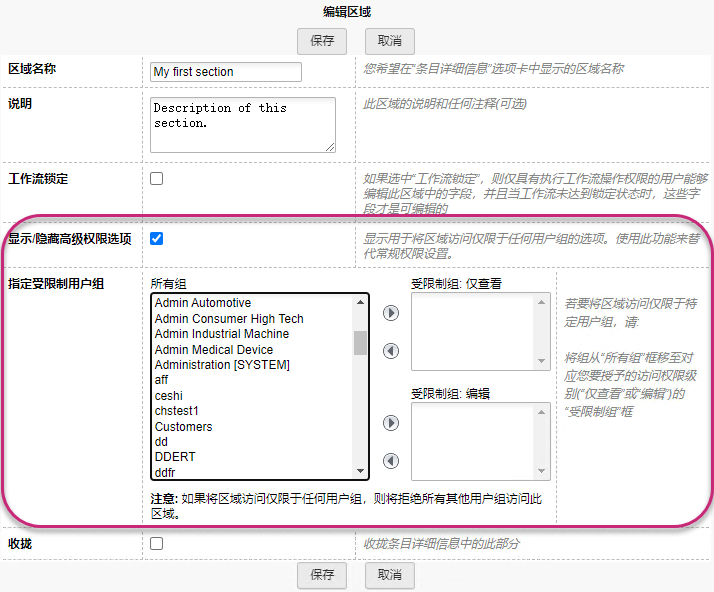
在“指定受限制用户组”下,将一个或多个组从“所有组”列表框移至一个“受限制组”列表框,具体取决于要授予该组的访问级别:“只读”或“编辑”。
单击“保存”。
用户组图标在区域容器中显示在用户组名称旁边。
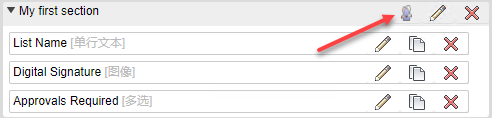
单击“保存布局”。
例如,可以限制对包含必填字段的区域的访问。如果限制对这些区域的访问,则会对没有访问权限的用户隐藏这些区域中的字段,使这些用户无法填写隐藏字段,从而也无法保存他们添加或编辑的工作空间条目。
为了减轻这些效果,当您执行以下任意操作时,系统会显示一条警告:
- 限制包含一个或多个具有要求验证的字段的区域,
- 将要求验证应用于受限制的字段(请参见字段验证器),
- 选择受限制的字段用作工作空间描述符(请参见指定描述符字段)以及
- 选择受限制的字段以包括在工作流通知中(请参见配置“条目详细信息”表单)。
您可以选择忽略这些警告。但是,请注意以下项中对受限制字段的处理方式:
报告。不可见;无法选择用于显示列、编组、排序或过滤。
条目查看器。不可见;无法选择用于显示列或过滤。
导入。不可见;无法进行映射。
条目预览。区域不可见。如果工作空间中的所有区域均受到限制,则仅会显示“所有者和更改摘要”数据。
工作流通知。发送并显示给所有用户。
描述符。向所有用户显示。
添加表格并为列分配字段
您可以通过向某个表格的“条目详细信息”表单添加矩阵,在该表单中布置字段。表格的字段与其他字段的添加方式相同,区别在于它们分配给表格中的特定列。
将表格添加到“条目详细信息”表单的步骤:
将要分配的字段添加到表格列。
在“工作空间布局”页面上,单击“添加矩阵”。
“未分配的字段”下会显示新表格的矩阵容器。您可以展开和收拢矩阵以进行编辑。
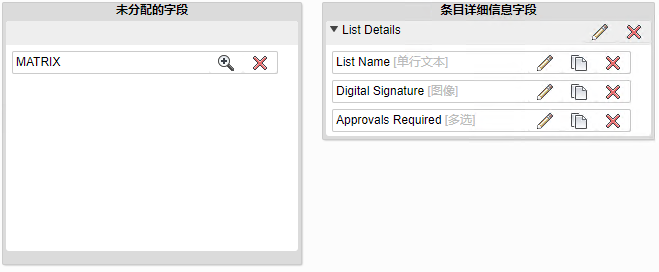
将矩阵容器拖放到条目详细信息版块上。
所有表格开始时均包含两列和两行。如果需要,可在表格中添加更多的列和行,或者删除列和行。
为表格中的列和行输入标签。
为表格列分配字段的步骤:
将未分配的字段拖放到矩阵中合适的表格单元上。
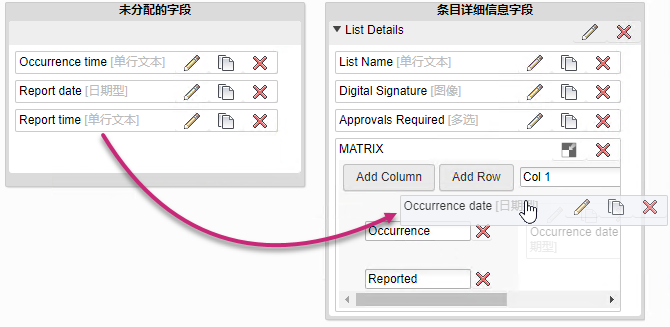
以相同方式继续为表格列分配字段,直到填满表格中的所有单元。
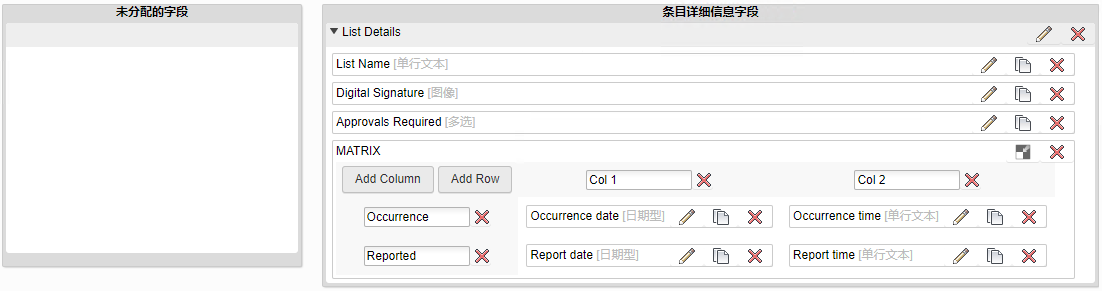
若要从表格中删除字段,请将其拖动回“未分配的字段”。
重要信息:请勿使用字段容器中的 图标从表格中删除字段。单击该图标会将字段从工作空间中彻底删除,而不只是从表格中删除。
为“条目详细信息”添加分类区域
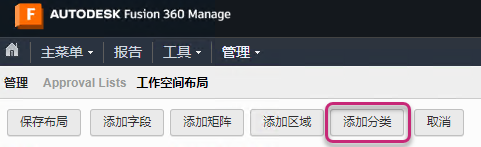
单击“添加分类”。
分类区域的配置方式与“条目详细信息”选项卡中的任何区域类似。在“添加分类”对话框中,填写区域详细信息。
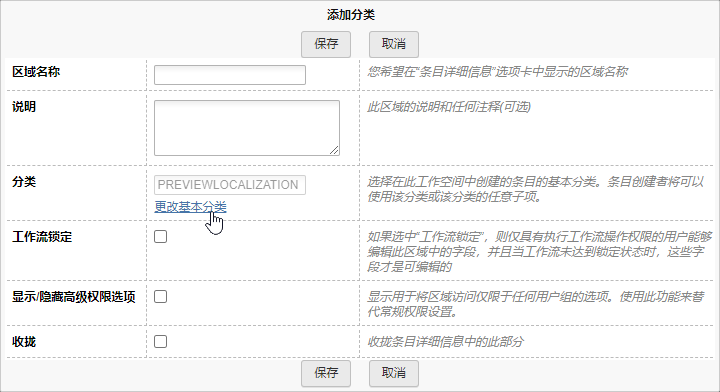
默认情况下,分类区域从分类管理器中定义的类别结构的顶部开始。填写分类区域的用户可以选择指定基本分类下面的任何类别。更改基本分类可更改分类树用户可以在哪个点开始创建目录。单击“更改基本分类”可选择分类结构中的不同子类别作为起点。
在“选择分类”对话框中,选择基本分类类别,然后单击“选择”。
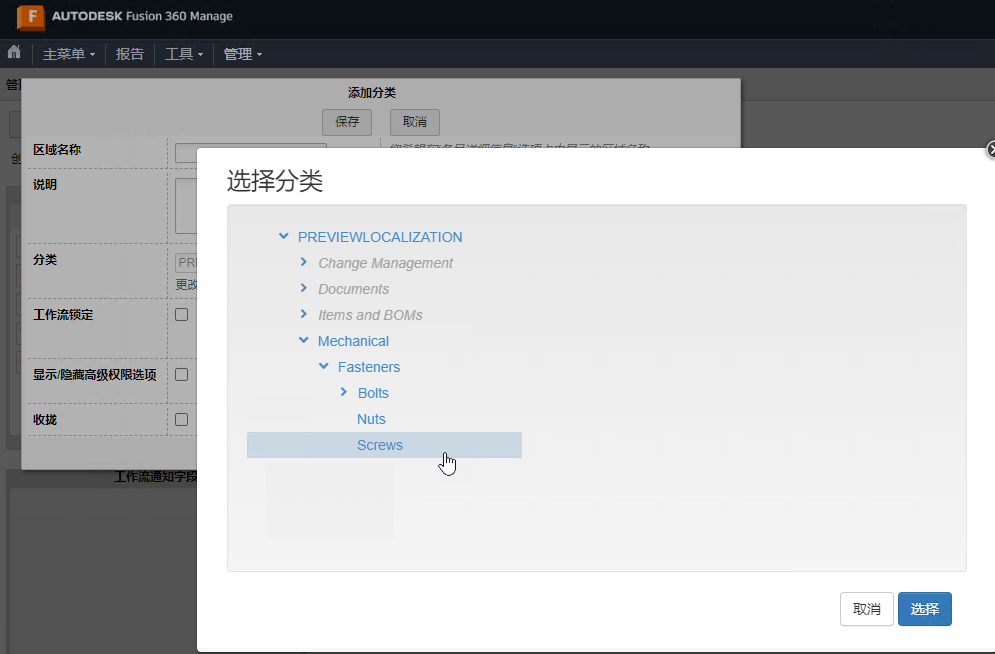
单击“保存”。分类区域将添加到表单的底部,但可以将其移到任何位置。
单击“保存布局”。
在“项目详细信息”选项卡中查看已完成的表单
在“主菜单”上,单击工作空间名称以将其打开。
在“工作空间标题”上,单击“新建”图标创建一个新工作空间条目。
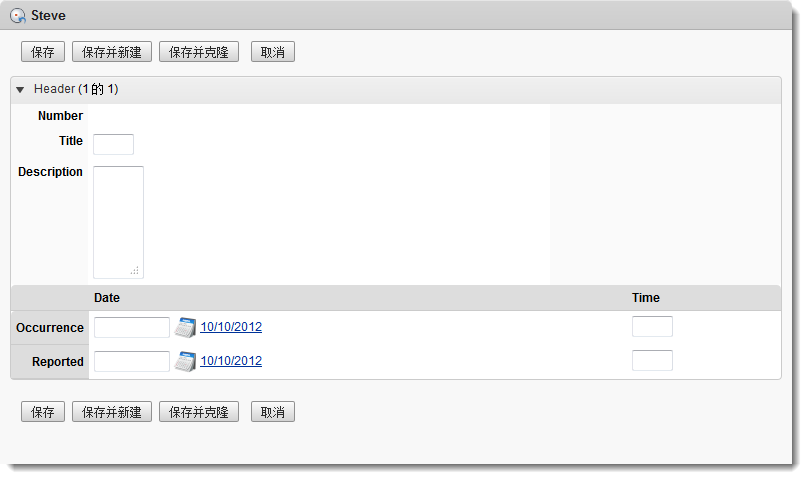
选择要包含在工作流通知中的字段
在具有工作流的工作空间或修订版控制的工作空间的“条目详细信息”表单中,可以选择要包含在通过电子邮件发送的工作空间工作流操作通知中的字段(请参见操作通知)。
将“条目详细信息字段”中的字段拖放到“工作流通知字段”上。任何字段都可以是工作流通知字段,包括矩阵内的字段。
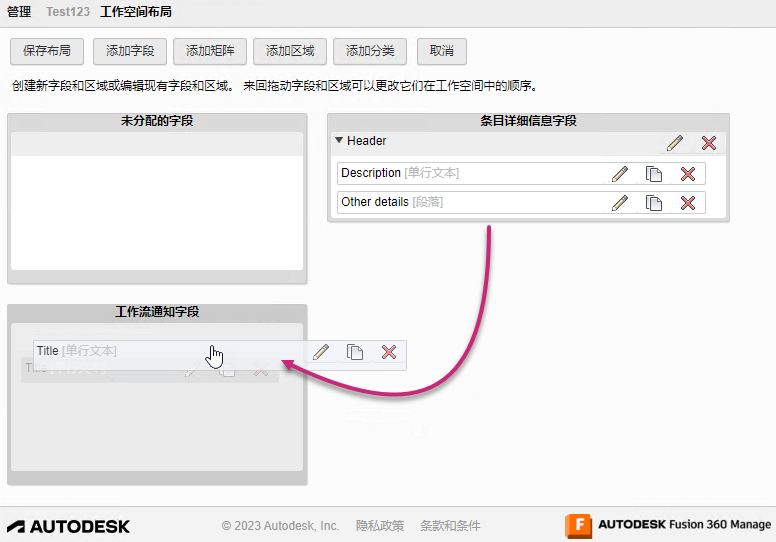 注意:选定的字段将被复制到“工作流通知字段”。将字段指定为工作流通知字段不会更改表单的布局。
若要更改通知电子邮件中字段的顺序,请根据需要在“工作流通知字段”容器中拖放字段。
若要删除不再希望包含在通知中的字段,请单击字段容器中的
图标。完成后,单击“保存布局”。
在工作空间中启用“条目详细信息”选项卡
若要在工作空间中启用“条目详细信息”选项卡,请设置以下权限:
- 为工作空间创建一个用户角色,然后根据需要为该用户角色添加工作空间权限(查看、添加、编辑、删除)。
- 为需要这些权限的用户创建用户组。
- 将该用户组分配给您在步骤 1 中创建的角色。