在附件上使用标记
向设计和图形附件添加注释、详图索引、造型和其他类型的标记。
向在查看器中打开的附件添加标记
单击窗口底部的“标记”
 。
。
使用提供的工具添加标记。

支持的标记类型:
- 徒手画

- 文本

- 详图索引

- 云线造型

- 直线和造型

- 箭头

- 线
 和填充颜色
和填充颜色 
- 徒手画
管理标记
若要下载标记的屏幕截图,请单击“标记管理”栏中的“保存”>“作为屏幕截图”。

若要将标记与设计一起保存,请单击“保存”>“作为数据”。
标记即保存在窗口左侧的“标记浏览面板”中。
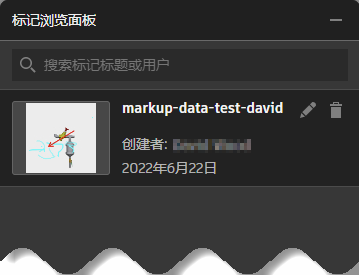
若要加载保存的标记,请在“标记浏览面板”中单击它。
在“标记浏览面板”中,可以重命名
 或删除
或删除  保存的标记。
若要在不删除任何已保存标记的情况下清除标记并重新开始,请单击“标记管理”栏中的“新建”。
单击“完成”回到附件查看器。
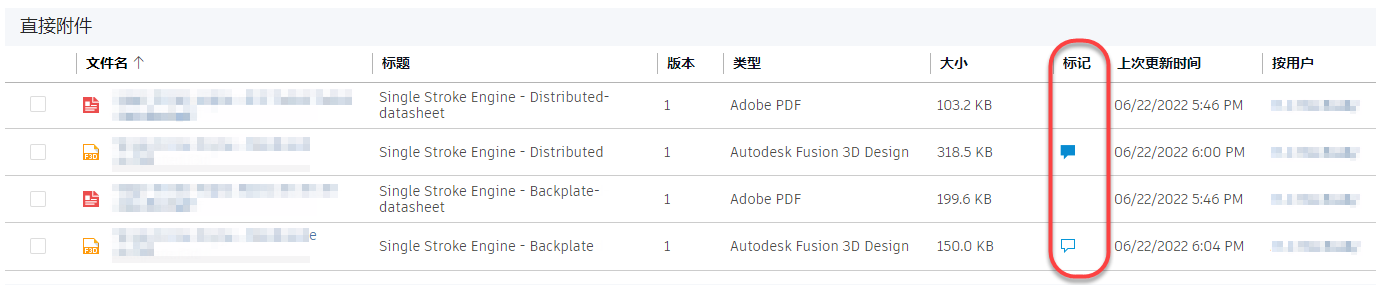
在“附件”选项卡中,图标  表明存在标记。