创建报告
在 Fusion Manage 站点中创建报告和图表以跟踪和管理数据。
转到“高级工具”>“报告”。
从下拉列表中,选择要用于报告的工作空间。这是报告的数据源。

单击“新建”。
在“一般信息”面板中,输入报告的基本信息。仅“报告名称”是必填字段。
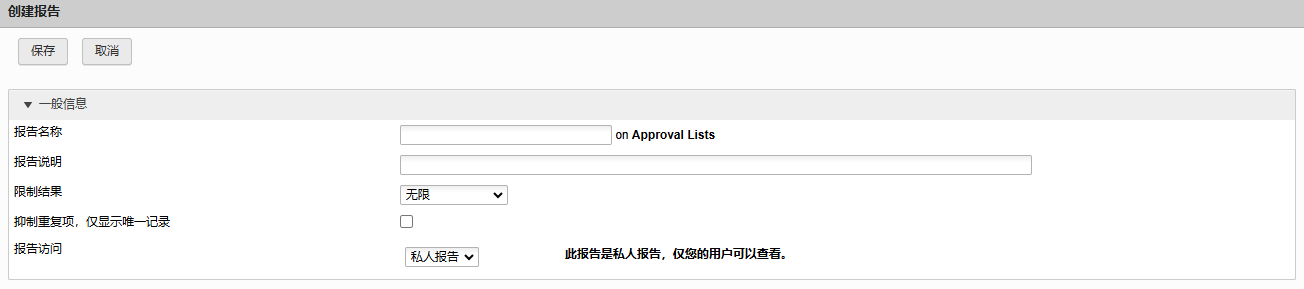
您创建的报告默认情况下是私人报告,只有您能访问它们。如果您希望其他用户可以访问您的报告,请从“报告访问”下拉列表中选择访问类型。若要为有权查看报告工作空间的所有用户授予访问权限,请单击“共享”。若要将访问限制到特定用户或用户组,请单击“公共”并在下方的展开面板中选择用户或组。
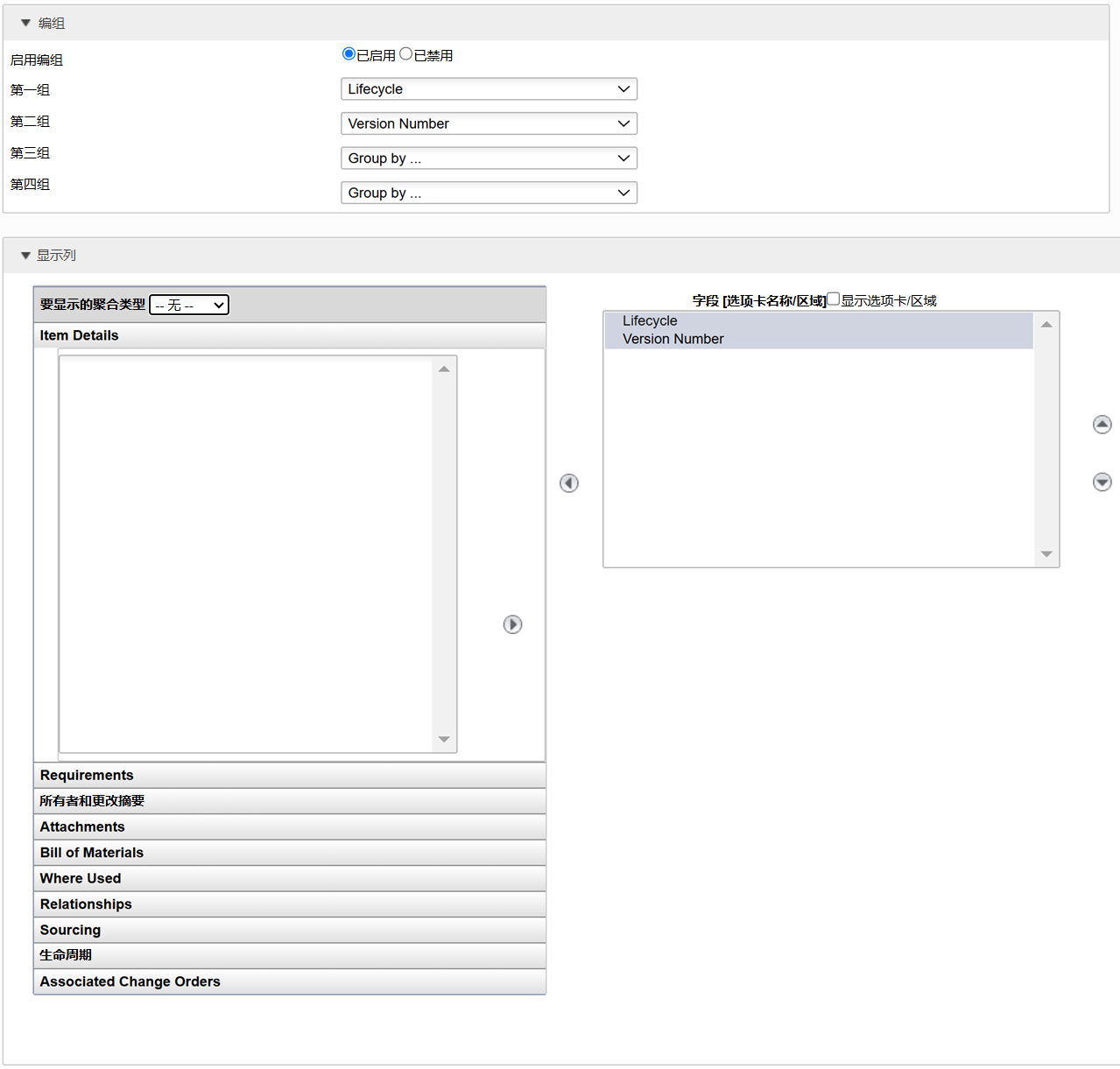
结果编组默认情况下处于禁用状态。若要启用编组,请选中“编组”面板中的“已启用”,并按照喜欢的顺序选择要启用编组的工作空间字段(最多四个)。
 重要信息:
重要信息:在报告中启用编组,将禁用用于选择要在报告中显示的字段列的选项。选定用于编组的工作空间字段将成为显示在报告中的列,且不能更改。
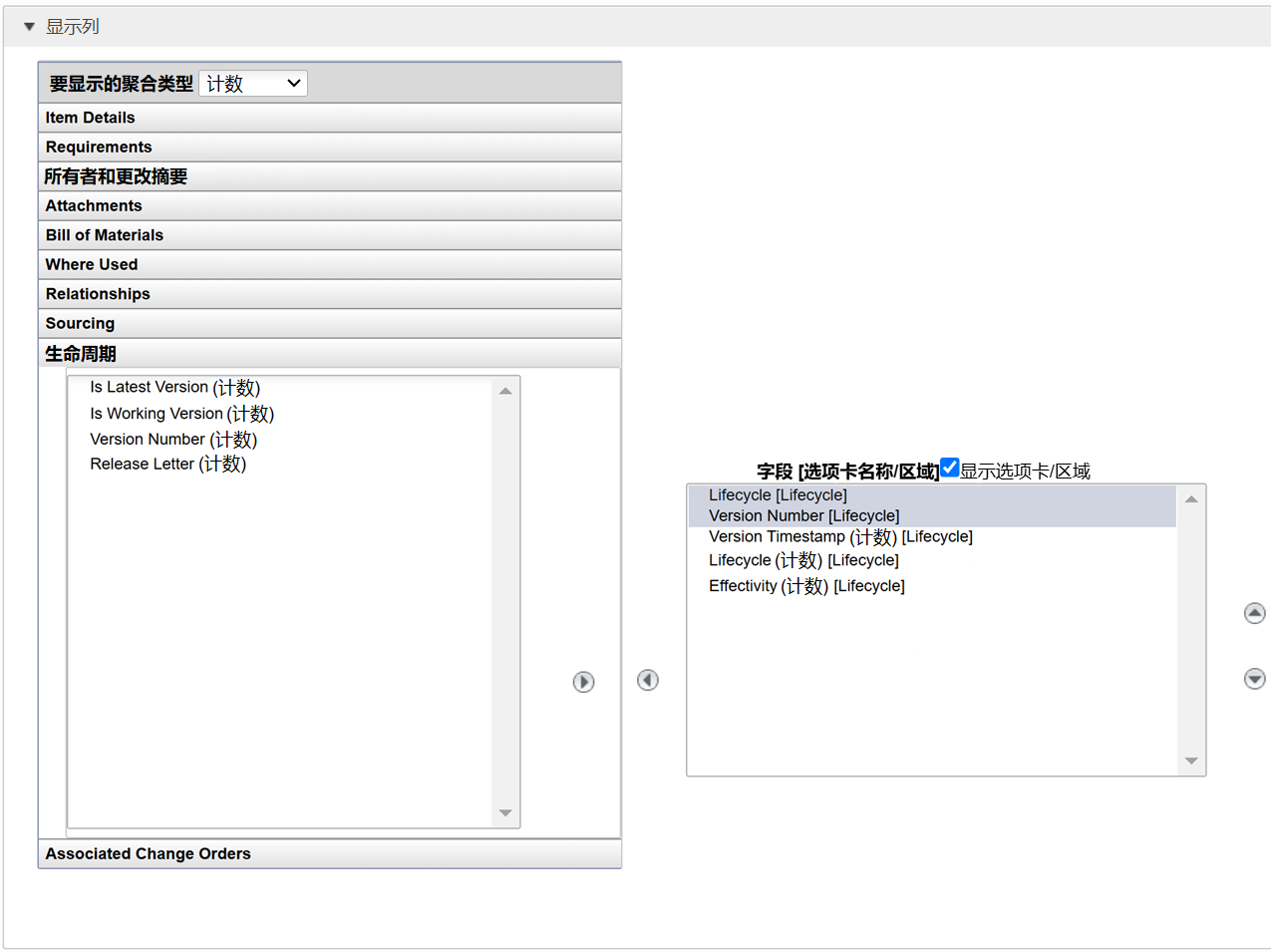
启用编组后,您可以选择聚合结果。如果您选择聚合结果,更多工作空间字段将作为显示列而显示(以供选择),具体取决于选定的聚合类型是否适用。从“要显示的聚合类型”下拉列表中,选择聚合方法:
全部
平均值
最小值
最大值
标准偏差
数
重要信息:若要为报告创建一个图表,则必须启用编组和聚合结果。
例如,请考虑一个将“生命周期”作为“第一组”、“版本”作为“第二组”的报告,聚合的类型是“计数”,要聚合的列是“数字”。结果将先按“生命周期”、后按“版本”进行编组,显示的聚合是每个“生命周期/版本”组合的条目数。
在“显示列”面板中,可用的列与工作空间中的字段相匹配,并按选项卡组织。
在左侧的列表中,双击字段可将字段显示为报告中的列。
使用向上和向下箭头更改报告中列的顺序。
选中“显示选项卡/区域”复选框可在列中显示选项卡名称以及字段名称。
在“过滤器行”面板中,指定要应用于报告结果的过滤器。

- 选择要启用过滤器的字段以及要应用的过滤器类型,然后输入过滤所基于的“值”。
- 若要在运行报告时提示用户输入过滤器值,请选中“在运行时编辑”复选框。如果在上一步中指定了过滤器值,该值将用作运行时提示中的默认值。
- 若要添加过滤器,请单击“添加其他过滤器”。
- 如果要对报告应用多个过滤器,请选择结果的匹配要求。若要求结果匹配所有过滤器,请单击“匹配所有项”。若要求结果至少匹配其中一个过滤器,请单击“匹配任何项”。若要应用高级匹配要求,请单击“高级”,然后在“高级过滤器公式”文本框中输入布尔逻辑公式。
在“排序顺序”面板中,选择一到四列作为“第一级排序”到“第四级排序”。对于每一列,指定升序或降序。默认情况下,“条目详细信息”选项卡中的第一个字段将设为“第一级排序”。

要使用“图表”面板,请参见从报告创建图表