修改
在圖面中對物件執行如選取、刪除、移動和修剪等作業。
其中最常見的工具位於「指令」選項板的「修改」頁籤。
選取多個物件
您只需按一下個別物件即可選取它們。但是,您可以按一下某個區域來建立選取方塊,而非個別選取每個物件。
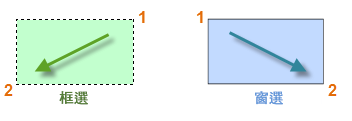
如果您的選取方塊是從右到左建立的,它會進行框選;如果您的選取方塊是從左到右建立的,則會進行窗選。
- 使用框選,可選取綠色區域內 (或接觸該區域) 的任何物件。
- 使用窗選,只會選取藍色區域完全包含的物件。結果稱為選集,這是將由指令處理的物件集。
刪除
若要刪除一個物件,請使用 ERASE 指令。您可以在指令視窗中輸入 E,或按一下「刪除」工具。當您看到游標變成方形點選框時,請按一下每個要刪除的物件,然後按 Enter 或空格鍵。
移動和複製
以下將說明如何使用 COPY 指令配置一列裝飾磁磚。從代表該造型的聚合線開始,您需要建立分開 1/8" 的複本。
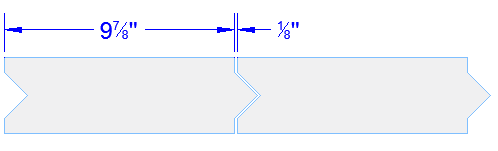
您可以按一下「複製」工具或在指令視窗中輸入 CP 以啟動指令。您可以在此處提供的兩種方法中,選擇其中一種較為方便的方法來操作。您將會經常使用這兩種方法。
距離方法 第二片磁磚至原始磁磚右側的距離總和必須是 9-7/8" + 1/8" = 10"。您可以選取框,按 Enter 或空格鍵以結束選取,然後按一下繪製區中的任何位置 (1)。此點不一定要位於磁磚上。
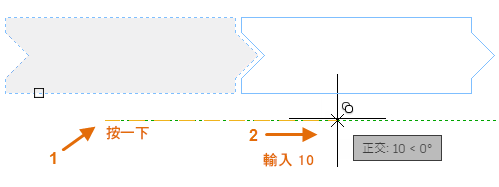
接下來,您可以將游標移至右側,藉由極座標追蹤角度保持水平方向,然後輸入 10 的距離。再按一次 Enter 或空格鍵以結束指令。
從點 (1) 指定的距離和方向,會套用至您選取的磁磚上。
兩點方法
另一種經常使用的方法,也就是當您不想同時加入數字時,需要兩個步驟。您可以啟動 COPY 指令,並選取與之前相同的磁磚,不過這次請您按一下兩個端點,如圖所示。這兩點也定義了距離和方向。
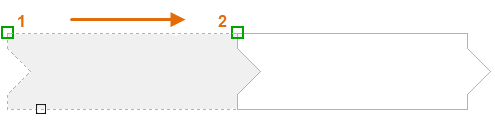
接下來,若要在兩片磁磚之間加入 1/8" 空間,可按一下「移動」工具或在指令視窗中輸入 M。MOVE 指令與 COPY 指令類似。選取新複製的磁磚,然後按 Enter 或空格鍵。與之前一樣,按一下繪製區中的任何位置,並向右移動游標。輸入 1/8 或 .125 的距離。
例如,輸入 MOVE 指令。使用選取方式選取矩形中的物件 (1)。指定基準點 (2) 和第二點 (3),以決定移動的距離和方向。按空格鍵或 Enter 查看結果。
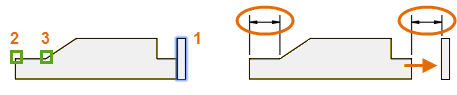
插圖中由 2 和 3 的端點所決定的距離和方向會套用至右側的矩形。這是指定既有距離來移動和複製物件的理想方法。
建立多重複本
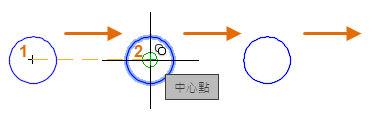
同樣地,您可以使用兩點方法來執行重複的順序。假設您想要以相同的水平距離建立圓的多個複本。啟動 COPY 指令並選取圓,如圖所示。
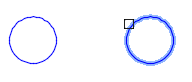
然後,使用中心物件鎖點,按一下圓 1 的中心,然後按一下圓 2 的中心,依此類推。
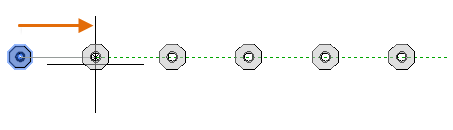
若複本的數量較大,可嘗試使用 COPY 指令的「陣列」選項。例如,以下是一個線性排列的深基礎樁。您可以從基準點指定複本數和中心到中心的距離。
偏移
大部分的模型都包含大量的平行直線和曲線。您可以使用 OFFSET 指令以輕鬆且有效率地建立這些物件。
- 按一下 OFFSET 工具或在指令行中輸入 O。
- 選取要偏移的物件。
- 將游標指向您要偏移物件的方向,並指定偏移距離。使用動態輸入來輸入值,或按一下以指定新位置。
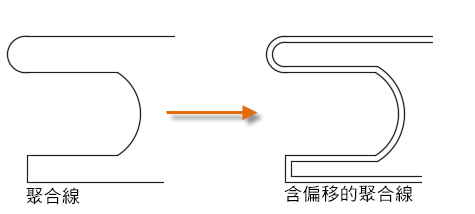
修剪和延伸
常用的方法是使用 OFFSET 指令來搭配 TRIM 和 EXTEND 指令。修剪和延伸是最常使用的作業。按一下 TRIM 或 EXTEND 工具,或在指令行中輸入 TR 表示 TRIM,或輸入 EX 表示 EXTEND。
在以下插圖中,假設您想要延伸代表此平台踏階的直線。您要啟動「延伸」指令並選取要延伸的物件 (接近要延伸的端點),然後按 Enter 或空格鍵以結束指令。
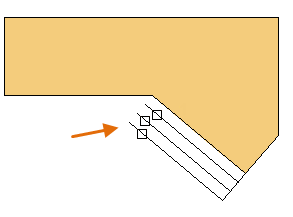
結果,直線會延伸到它們遇到的第一個邊界。
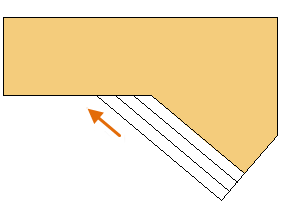
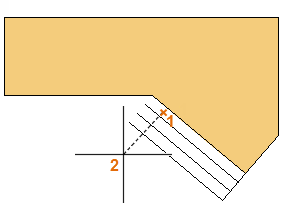
TRIM 指令按照相同的步驟,不同的是當您選取要修剪的物件時,是選取要修剪掉的部分。
鏡射
以下插圖顯示一個磁磚專案。此住宅浴室的牆面已整平,以便於配置磁磚樣式並預估需要的磁磚數量。
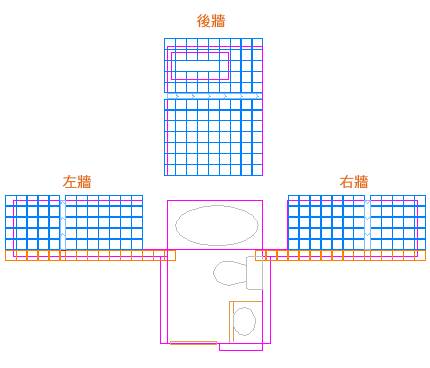
您可以利用左右兩面牆的對稱來節省大量的工作。您只需要在一面牆上建立磁磚,然後透過房間的中心鏡射該牆面。
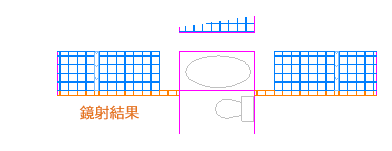
在以下範例中,您可以啟動 MIRROR 指令 (或在指令行中輸入 MI),使用窗選 (1 和 2) 選取右側牆上的幾何圖形,按 Enter 或空格鍵,然後指定對應至浴室中心線的鏡射線 (3 和 4)。
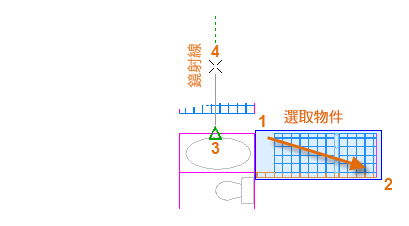
最後,按 Enter 或空格鍵以拒絕「刪除來源物件」的選項。
圓角
FILLET 指令會建立一個與兩個所選物件相切的弧,來建立圓形的角。您可以在許多種類型的幾何物件之間建立圓角,包括直線、弧和聚合線段。在此範例中,建立的弧會與選取的線相切,並會進行修剪以與弧的端點相符。
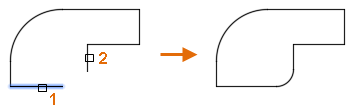
讓物件變圓角:
- 按一下「圓角」
 ,或在指令行中輸入 F。
 - 在指令選項中選擇「半徑」,輸入半徑,然後按 Enter。這個數字是您讓變成圓角的兩個物件之間的弧半徑。
- 選取第一個物件。
- 選取第二個物件。
如果物件相交,會根據物件的交點修剪物件。如果物件不相交,則會延伸物件直到它們相交。
分解
EXPLODE 指令 (在指令行中輸入 X) 會取消複合物件的關聯並分解為各部分的元件。例如,如果您要將聚合線從一個物件變成一系列個別線條,您可以分解它們。
在分解複合物件之後,您可以修改每個產生的個別物件。