精確度
確保您的模型所需的精確度。
有幾種精確度功能可用,最常用的是極座標追蹤、物件鎖點和動態輸入。
- 極座標追蹤。鎖點至最接近的預置角度,並沿著該角度指定距離。
- 物件鎖點。鎖點至既有物件上的精確位置,例如聚合線端點、線的中點或圓的中心點。
極座標追蹤
當您需要指定一個點 (例如建立一條線) 時,請使用極座標追蹤來導引游標往特定方向移動。
舉例來說,在指定下方直線的第一點之後,您可以向右移動游標,然後在指令行中輸入一個距離以指定直線的精確水平長度。
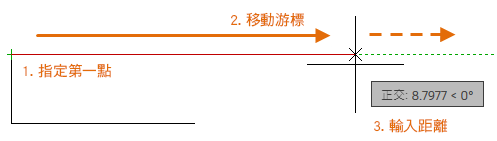
依預設,極座標追蹤打開時會以水平或垂直方向 (0 或 90 度) 來引導游標。
物件鎖點
目前為止,若要在物件上指定精確位置,最重要的方法就是使用物件鎖點。在以下插圖中,以標識來表示幾種不同類型的物件鎖點。
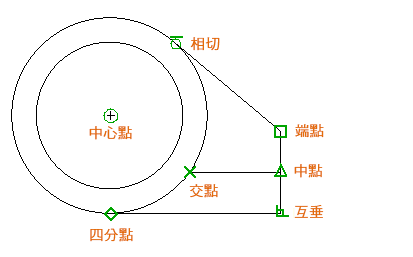
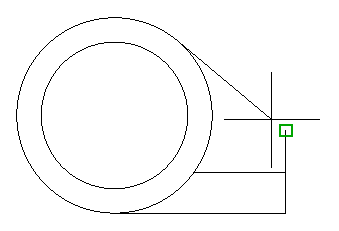
每當 AutoCAD 提示您指定一點時,物件鎖點就會在指令期間變為可用。例如,如果開始繪製新線條並將游標移至靠近既有線條的端點時,游標會自動鎖點。
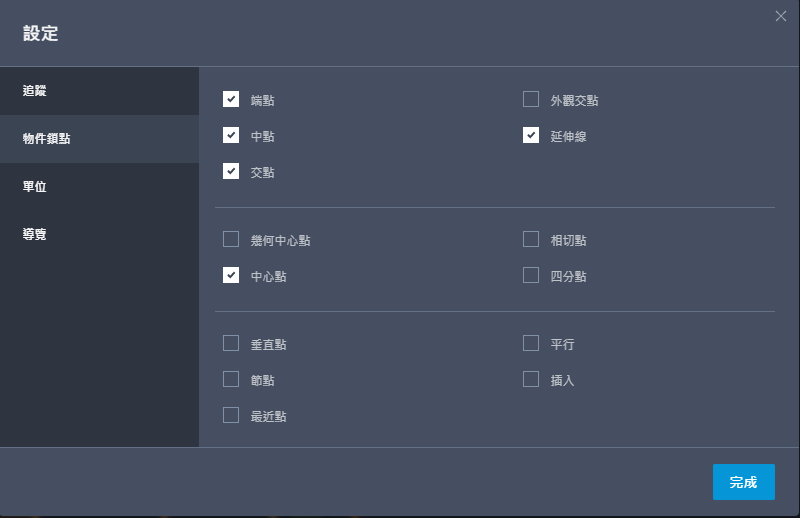
設定預設物件鎖點
輸入 OSNAP 指令以開啟「設定」對話方塊並設定預設物件鎖點,這也稱為「執行」物件鎖點。例如,您可能會發現預設打開「中點」物件鎖點很有用。
建議
- 請確定您拉近的距離夠近以避免錯誤。在物件密集的模型中,可能會經常發生鎖點至錯誤的物件或物件上錯誤的點。
- 在點的任一提示下,您可以指定取代所有其他物件鎖點設定的單一物件鎖點。在繪製區內按一下右鍵,並從功能表中選擇「鎖點取代」,然後選擇您要使用的 OSNAP 點。
物件鎖點追蹤
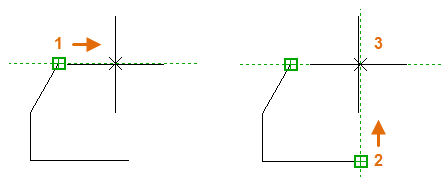
在指令期間,您可以從物件鎖點位置水平與垂直對齊點。在以下插圖中,您先將游標懸停在端點 1,然後懸停在端點 2。當您將游標移至位置 3 的附近時,游標會鎖住至水平和垂直位置,如下所示。