圖層
透過將物件指定至圖層來組織圖面。
當圖面看起來很複雜時,您可以隱藏目前不需要看到的物件。
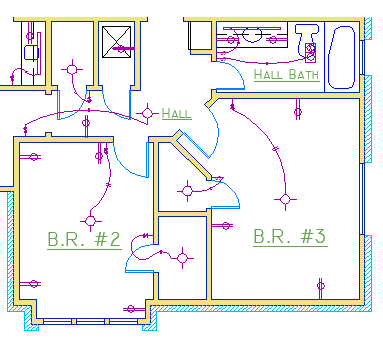
在以下的圖面中,門和電線已因關閉圖層而暫時隱藏。
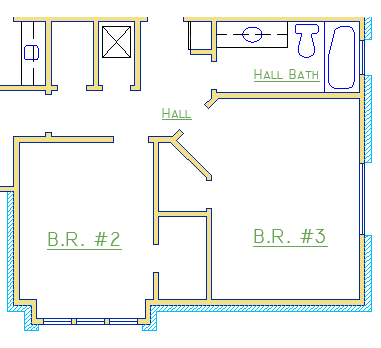
透過將圖面中的物件組織成與特定功能或用途相關的圖層,您可以獲得此等級的控制能力。將圖層視為透明塑膠圖紙,可協助您更加理解圖層:
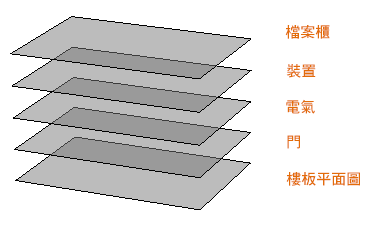
使用圖層,您可以:
- 依功能或位置關聯物件
- 顯示或隱藏單一作業中的所有相關物件
- 強制執行每個圖層的線型、顏色和其他性質標準
重要: 抵擋將所有東西都建立在一個圖層之上的誘惑。在 AutoCAD 圖面所有可用功能中,圖層是最重要的組織功能。
圖層控制
按一下左側面板上的「圖層」頁籤。
以下是「圖層性質管理員」在此圖面中所顯示的內容。
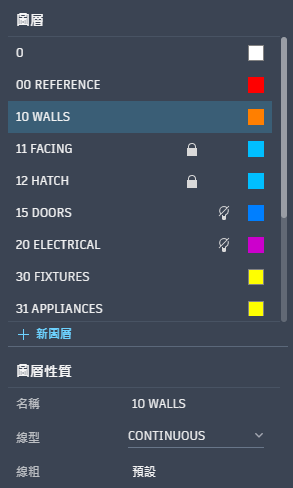
亮顯的圖層「10 WALLS」是目前圖層。所有新物件都會自動放置在該圖層上。
打開和關閉圖層 在上圖中,請注意兩個圖層旁邊的燈泡圖示。這些圖層已經關閉以隱藏樓板平面圖中的門和電線。按一下燈泡可打開和關閉圖層。
鎖住圖層 也請注意兩個圖層旁邊的鎖住圖示。鎖住圖層上的物件在解鎖後才能在圖面中修改。
實用建議
- 若為複雜的圖面,建議您使用圖層命名標準。在此範例中,每個圖層名稱前面使用兩位數字,以協助排序和組織。
- 圖層 0 是存在於所有圖面的預設圖層,並具有某些特殊的性質。相較於使用此圖層,更好的方法是建立自己的圖層,並賦予其具有意義的名稱。
- 請為幕後建構的幾何圖形、參考幾何圖形和通常不需要查看或列印的註記建立圖層。
- 請不時檢查以確保建立的物件在正確的圖層上。雖然您可能會忘記檢查,但設定也很容易。如果您要將物件移至其他圖層,可以在「性質」頁籤中執行 (〈性質〉主題會詳細介紹)。
維護您的標準
建立或符合公司的圖層標準十分重要。使用圖層標準,圖面組織將更具邏輯性、一致性、相容性且可跨部門長時間維持。圖層標準對於團隊專案十分重要。
摘要
圖層可組織圖面,使您可以暫時抑制不需要的圖形資料顯示。您也可以指定預設性質,例如每個圖層的顏色與線型。
注意: 有些有經驗的 AutoCAD 使用者只透過變更圖層來設定性質,有些使用者則將圖層與性質分開設定,或同時設定圖層與性質。〈性質〉主題會針對對物件指定性質進行說明。