性質
您可以將顏色和線型等性質指定至個別物件,或將其做為指定給圖層的預設性質。
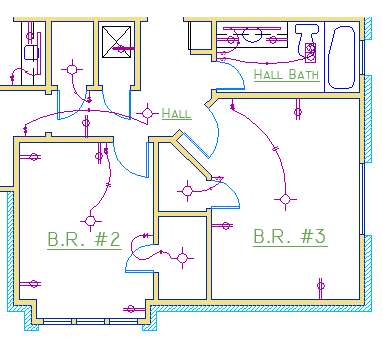
在下列圖面中以不同顏色建立牆、外部石料砌面、門、裝置、細木工家具、HVAC、電氣和文字,以方便進行區分。
性質面板
在左側頁籤上按一下「性質」 以開啟「性質」面板。
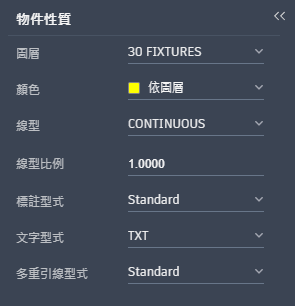
「性質」面板會顯示所有重要性質設定的清單。您可以按一下大多數欄位以變更目前設定。
如果目前未在繪製區中選取任何物件,「性質」面板將顯示目前圖層的性質。在此狀態下,您在「性質」面板中所做的任何變更,都會影響將來在此圖層上建立的項目。
確認和變更物件性質
您可以使用「性質」選項板來確認和變更所選物件的性質設定。如果您按一下圖面中的物件來選取它,以下是可能會在「性質」選項板中看見的情形。
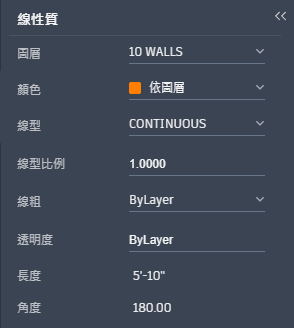
如果在圖面中選取了物件,「性質」面板會顯示所選物件的目前性質。您可以按一下並變更性質設定來變更這些性質。設定為「依圖層」的性質會繼承其圖層的設定。
如果您選取多個物件,「性質」面板只會列出它們共有的性質。如果您變更其中一個性質,一次作業就能變更所有選取的物件。〈修改〉主題中會涵蓋更多選取物件的詳細資料。
秘訣 假設您要將一系列物件移至其他圖層。您可以執行下列動作:
- 選取繪製區中的物件
- 移至「性質」面板
- 在圖層下拉式清單下,選取要將物件移動到的圖層
複製物件的性質
如需快速將所選物件的性質複製到其他物件,請使用「修改」指令清單中的「複製性質」工具  ,或在指令行中輸入 MATCHPROP 或 MA。
按一下「複製性質」工具之後,選取來源物件,然後選取您想要修改的所有物件。
線型
從「性質」面板指定虛線與其他非連續線型。
在「線型」下拉式清單中,從可用的線型清單中選擇。
線粗
「線粗」性質可顯示所選物件的不同厚度。無論視圖的比例為何,線的厚度保持不變。在配置中,線粗以實際單位顯示和列印。
您可以保持線粗的設定為「依圖層」,或者您可以指定取代圖層線粗的值。在某些情況中,線粗預覽之所以看起來相同,是因為它們會以約略的像素寬度顯示在螢幕上。
無論線粗在您的螢幕上如何顯示,物件永遠會以您指定的線粗列印。