前導空格和結尾空格
概述
建立檔案或資料夾時,Windows 不允許使用以一個或多個空白 (ASCII 空格0x20) 字元開頭或結尾的名稱。在 Desktop Connector 工作區中亦如此。在 Desktop Connector 16.2.x 版之前的版本中,這些空白字元未正確處理,並可能導致與雲端同步時當機。
空白疑難排解
在 Windows 中,空白字元是指空格或是文字或其他字元之間的間隙。這些字元包括空格、定位字元和換行字元,並可定義為前導或結尾空格。
前導空格定義為檔案或資料夾名稱開頭的空格字元。當檔案/資料夾名稱以一個或多個空格開頭時,便出現了具有前導空格的檔案或資料夾。
結尾空格定義為檔案或資料夾名稱結尾的空格字元。當檔案/資料夾名稱的結尾有一個或多個空格時,便出現了具有結尾空格的檔案或資料夾。名稱中包含結尾空格 (空格字元) 的檔案和資料夾無法同步。

為什麼這很重要?名稱中包含結尾空格 (空格字元) 的檔案和資料夾無法同步。這種情況下,無法在本端電腦上建立預留位置檔案,即使檔案可能透過 Web 介面顯示。
有哪些症狀?
- 檔案會顯示在網路用戶端中,但不會顯示在 Desktop Connector 中。
- 嘗試將檔案加入至包含結尾空格的資料夾時,會建立不包含結尾空格的同層資料夾,並且加入的檔案將顯示在本端。
- 包含前導或結尾空格的資料夾都不會與伺服器同步。
- 無法從 Windows 檔案總管刪除這些資料夾。若要刪除包含空格的資料夾,請使用以下指令:
rd folder \。必須包括反斜線。
每次重新啟動 Desktop Connector 時,都會繼續顯示此訊息,提醒您已識別到無效的資料夾或檔案。
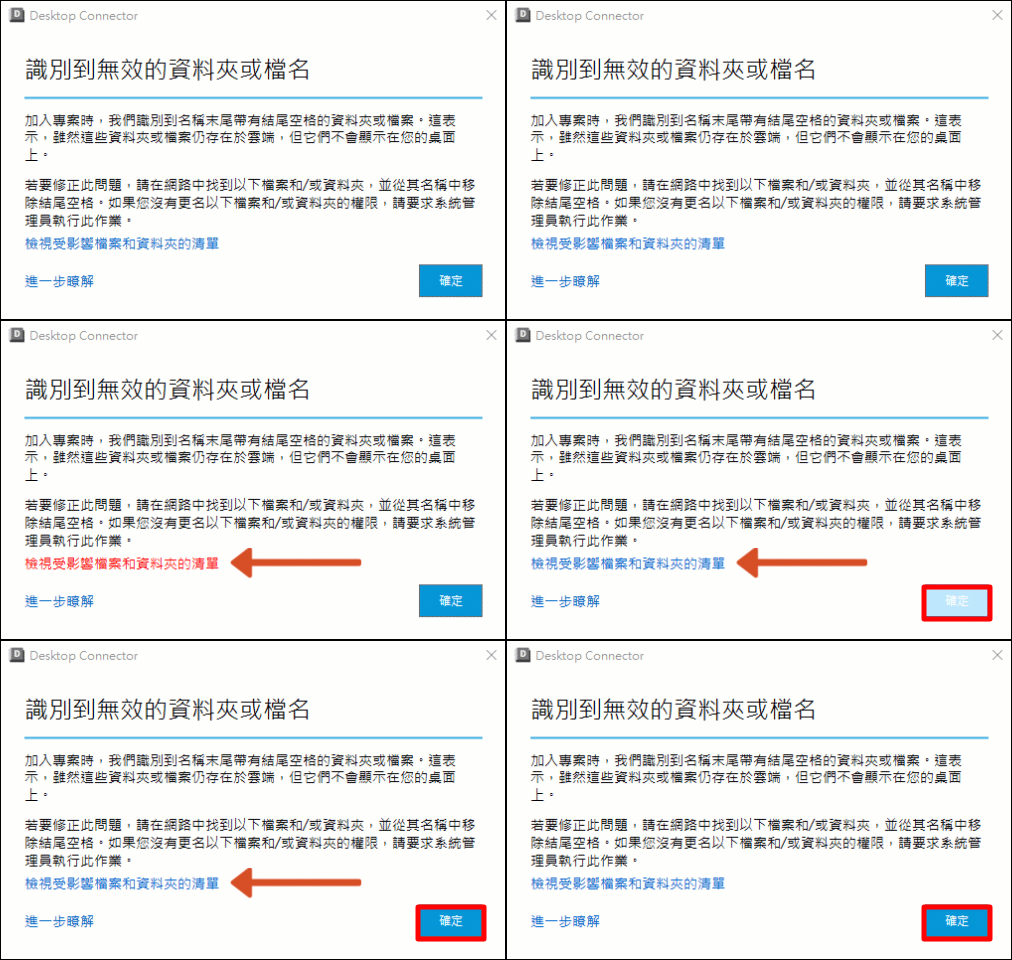
選取「檢視受影響檔案和資料夾的清單」連結,將啟動 Windows 記事本並開啟一個文字檔案,以顯示受影響檔案/資料夾所在的路徑。您可以透過在網頁版 Docs 中更名檔案和/或資料夾,來修正結尾空格。

選取「進一步瞭解」連結,可前往〈前導空格和結尾空格〉說明頁面,以取得其他資訊。
選取「確定」將關閉對話方塊,並忽略無效的資料夾和檔案。
遇到前導空格和結尾空格時,已知以下行為會導致問題。
如果在 Desktop Connector 工作區中建立了具有前導或結尾空格的檔案或資料夾,則其將無法正確同步。
如果 Desktop Connector 工作區中的資料夾包含以空格字元結尾的名稱,則不會在 Windows 檔案總管中展示資料夾內容,雖然 ACC 網站中的相同資料夾會展示資料夾內容。
嘗試將檔案加入至包含結尾空格的資料夾時,會建立不包含結尾空格的同層資料夾 (與 Windows 行為一致)。加入的檔案將顯示在本端,但不會同步。
無法從 Windows 檔案總管刪除這些資料夾。若要刪除具有空格的資料夾,請使用命令列 (在 Windows「開始」位置輸入
Command)。
導覽至根專案資料夾,然後在位於含空格的資料夾前面的資料夾中時,鍵入以下內容:rd /s /q
MyTrailingSpaceFolder。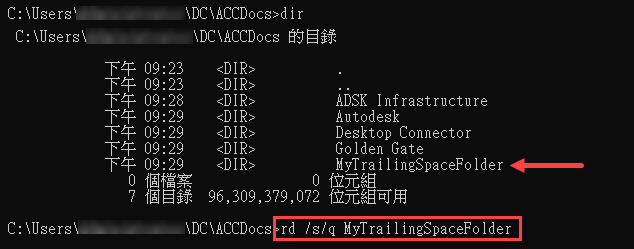
您也可以使用完整路徑,如範例所示:
C:\Users\<username>\DC\ACCDocs\MyAccount\MyProject\Project Files\MyTrailingSpaceFolder當 Desktop Connector 註冊的專案包含一個或多個名稱包含前導或結尾空格字元的資料夾時,專案註冊可能會發生錯誤,因為 Windows 作業系統不允許建立名稱包含前導或結尾空格的新資料夾。
包含結尾空格的重複資料夾
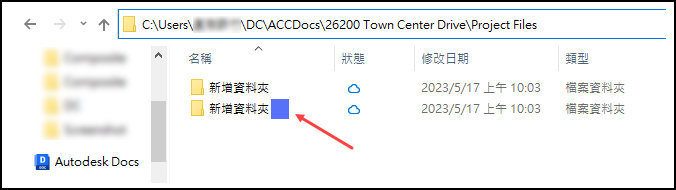
請遵循以下步驟解決啟動時的當機問題:
- 升級至 16.2.0.2007 或更高版本 (這是必要步驟)
- 關閉 (結束) Desktop Connector。
- 刪除工作區
C:\Users\<username>\DC\ACCDocs。 - 重新啟動 Desktop Connector。
空白記錄檔的位置
Desktop Connector 將收集有關空白記錄檔的資訊,並將資訊放置在以下位置的文字檔中:C:\Users\<username>\AppData\Local\Autodesk\Desktop Connector\Logs
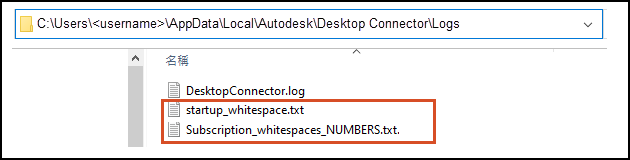
在兩種情況下會建立記錄檔。
- 訂閱專案時,Desktop Connector 在發現任何空白時,都將建立記錄檔
startup_whitespace.txt。 - Desktop Connector 在發現訂閱專案後加入的任何空白時,都將建立記錄檔
Subscription_whitespaces_NUMBERS.txt。NUMBERS名稱是指您在記錄檔中收集的特定用戶端號碼。
相關概念:
- 欲瞭解如何清理錯誤磁碟機,請參閱〈處理不健全的環境〉。
- 欲瞭解如何變更 Desktop Connector 工作區,請參閱〈變更工作區〉。
- 如何將 Desktop Connector 16.x 版重置為預設,以解決本端快取問題。