Docs - 釋放空間
磁碟上的資料夾大小
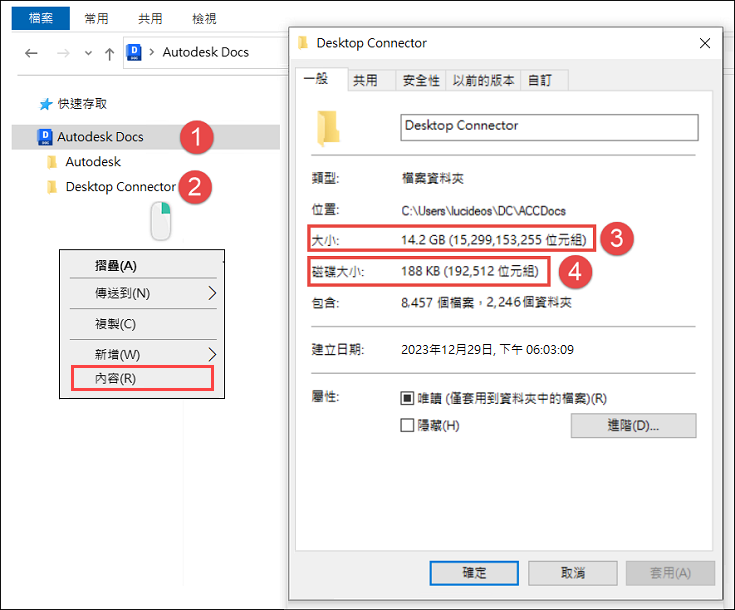
「磁碟大小」一詞是指電腦上的檔案或資料夾所使用的真實磁碟空間。它會考量檔案系統的分配單位大小,即可指定給檔案的最小空間量。若要檢視專案的雲端儲存容量,以及已下載至本端磁碟機的內容空間,請遵循以下步驟。
在檔案總管
 中,導覽至 Autodesk Docs。
移至專案中樞
Desktop Connector(對於此範例),按一下右鍵並選取「內容」。在「內容」視窗中,「大小:」
- 指資料集在雲端的大小。
在「內容」視窗中,「磁碟大小:」
- 展示已在本端下載的內容空間。
您可以使用「釋放空間」指令,方法為在專案中樞或專案資料夾上按一下右鍵 (如圖所示),然後選取「釋放空間」。
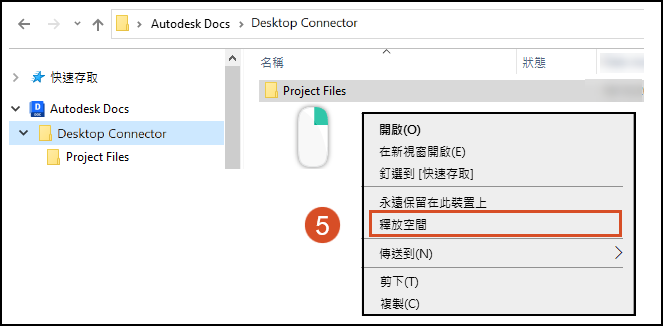
在 Docs 連接器中,使用如圖所示的「釋放空間」指令,有助於移除與專案關聯的不必要檔案或資料。在手動刪除本端磁碟機上的檔案和資料夾之前,可使用此選項。
此外,可使用標準 Windows 功能維護本端工作區,例如刪除暫存檔或清理磁碟空間。使用這些功能,使用者只需按一下即可輕鬆釋放整個專案的空間,而無需手動清理。
手動釋放空間
受影響的檔案不得在程式中開啟,亦不得仍在主畫面活動中處理。從檔案總管 中刪除檔案。您可以選擇刪除將導致以下情況的檔案或資料夾:
- 檔案:下載的檔案將從本端移除。
- 資料夾:資料夾中的所有檔案將從本端移除。
您可能想要在連接器上保留專案的資料夾和檔案結構,但移除所有已下載的檔案。您可以選取頂層資料夾,然後使用「釋放空間」從本端移除所有專案檔案。
釋放空間自動化
您可以使用 Windows 儲存空間感知器設定,自動釋放 Autodesk Docs 連接器的空間。
您可以進行設定,以根據上次開啟檔案後的天數自動釋放空間。
按一下 Windows「開始」功能表。
按一下「設定」
按一下「系統」。
按一下左側面板中的「儲存體」
按一下文字連結「設定或立即執行儲存空間感知器」
向下捲動至「本端可用的雲端內容」區段
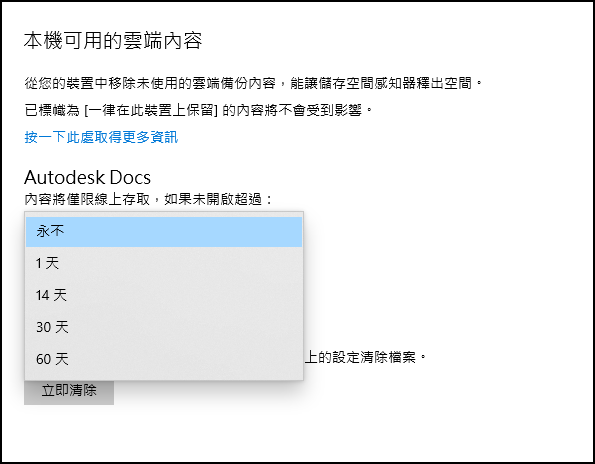
在「Autodesk Docs」下,按下拉式清單並選取一個天數;檔案開啟超過該天數後,將從連接器中釋放。