命名標準
概述
Desktop Connector 支援檔案和資料夾命名標準,包括 ISO 19650 系列,以及您的專案管理員在 Autodesk Docs 中定義的自訂標準。這些標準定義了檔案和資料夾的命名方式,以確保一致性和命名慣例合規性。
Desktop Connector 也支援必要屬性,這是將檔案上載至特定資料夾時,必須填寫的詮釋資料欄位。
如需 Autodesk Docs 中命名標準的詳細資料,請造訪 Autodesk Docs 說明文件。若要取得有關 ISO 19650 的更多資訊,請參閱官方的 ISO 19650 說明文件。
影片自學課程:設置和使用命名標準
請觀看此影片,以瞭解如何在 Autodesk Docs 中設置命名標準,並將其與 Desktop Connector 搭配使用。本自學課程介紹如何建立命名標準並將其套用至資料夾、使用 Desktop Connector 中的「命名驗證器」修正不合規的檔名,以及透過 Desktop Connector 主畫面監控檔案上載狀態。
Desktop Connector 如何支援命名標準 (16.15 以上版本)
版本 16.15 恢復了版本 15.x 提供的命名標準支援,並引入了新的增強功能,包括改進的視覺反饋和更輕鬆的合規性管理。
升級至最新版本後,使用者無需執行任何動作。Desktop Connector 會透過在背景移轉資料,逐漸更新工作區中既有資料夾的命名慣例狀態。移轉期間,同步會照常進行。如果您沒有立即看到更新,請等待一些時間讓移轉完成。如果您無法取得專案的命名標準更新,請嘗試取消訂閱該專案,然後重新訂閱。
功能
- 自動合規性檢查:在您加入或更名檔案/資料夾時,Desktop Connector 會自動根據專案的標準 (無論是 ISO 19650 或是您自己的自訂規則) 檢查檔案/資料夾。
- 視覺合規性狀態:
- 合規性狀態直接顯示在檔案總管中,並使用專用欄和圖示。
- 會為不合規的檔案顯示自訂紅色圖示
 。
。 - 針對在 Autodesk Docs 中設定了命名標準的資料夾,系統會展示自訂勾號圖示
 。
。
- 會為不合規的檔案顯示自訂紅色圖示
- 您可以在 Windows 檔案總管中,於欄標頭上按一下右鍵並選取「ISO 命名」欄,來加入該欄。(注意事項: 預設情況下不會啟用此欄。此欄展示命名標準和必要屬性的契合狀態。)
- 如果檔案有多個狀態圖示 (「同步」、「鎖住」、「命名標準」),則僅在 Windows 檔案總管的「詳細資料」檢視中,才能看到這三個圖示。由於 Windows 的限制,其他檢視可能僅展示兩個圖示。
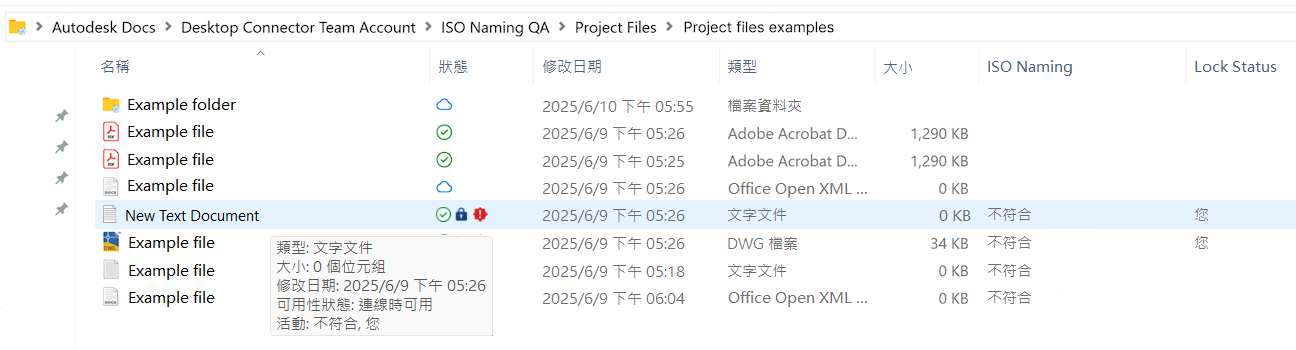
- 合規性狀態直接顯示在檔案總管中,並使用專用欄和圖示。
- 繼承:在符合 ISO 標準或自訂標準的資料夾下建立的子資料夾,會自動繼承命名標準。
- 遠端合規性更新:如果從遠端變更檔案的合規性狀態 (例如,由於在 Autodesk Docs 中更名),Desktop Connector 會在本端更新狀態。
- 處理不合規的檔案:
- 如果檔案不合規且已啟用保留區域,則會同步至 ACC Docs 上的保留區域。
- 如果停用保留區域,則不會上載不合規的檔案,且 Desktop Connector 會展示錯誤。
- 使用者可以使用「命名驗證器」功能,修正命名標準問題。
- 對於必要屬性問題,請參閱〈必要屬性〉一節。
當您在 Desktop Connector 中建立應套用命名標準的新資料夾時,系統可能不會立即顯示不合規資料夾圖示。您可能需要重新整理幾次 Windows 檔案總管,才能看到該圖示。即使圖示顯示延遲,所有其他命名標準功能 (例如「命名驗證器」和合規性狀態欄) 仍會照常運作。
當您上載檔案或進行會影響檔案命名標準合規性的變更時,檔案總管「狀態」欄中的合規性圖示最多可能需要 30 秒才會更新。這是正常行為,不會影響基礎合規性檢查或使用命名驗證器的能力。
命名驗證器
命名驗證器是 Desktop Connector 中的一個工具,用於檢查檔案和資料夾名稱是否符合 Autodesk Docs 管理員設定的命名標準。該工具可協助您更正不合規的名稱,並確保您的檔案已準備好上載或共用。
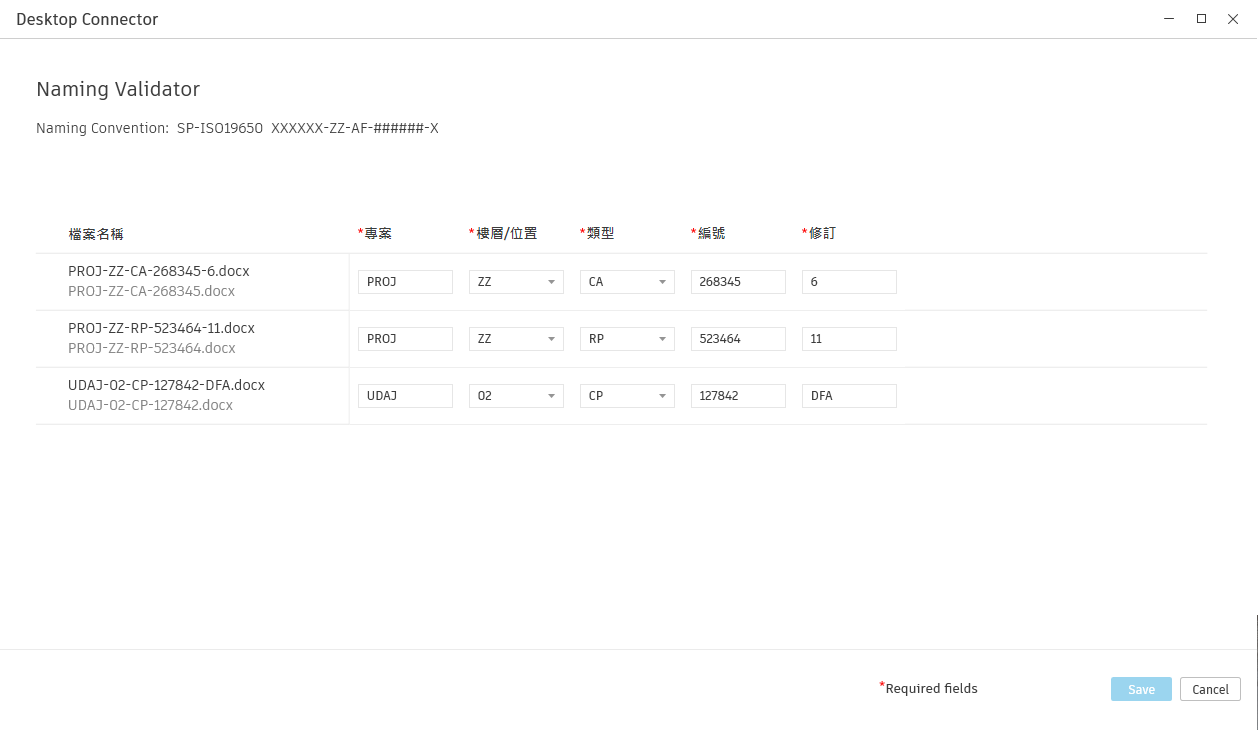
您可以透過兩種方式使用命名驗證器:
從檔案總管 (批次更名)
- 在檔案總管中的一個或多個不合規檔案上按一下右鍵。
- 從關聯式功能表中選擇「命名驗證器」 (僅當資料夾或其父系資料夾在 Autodesk Docs 中設定了命名標準時,才會顯示此選項)。
- 使用提供的欄位和下拉式清單,根據專案的規則更新全部所選檔案的名稱。
- 儲存您的變更。合規性圖示和狀態欄將自動更新。
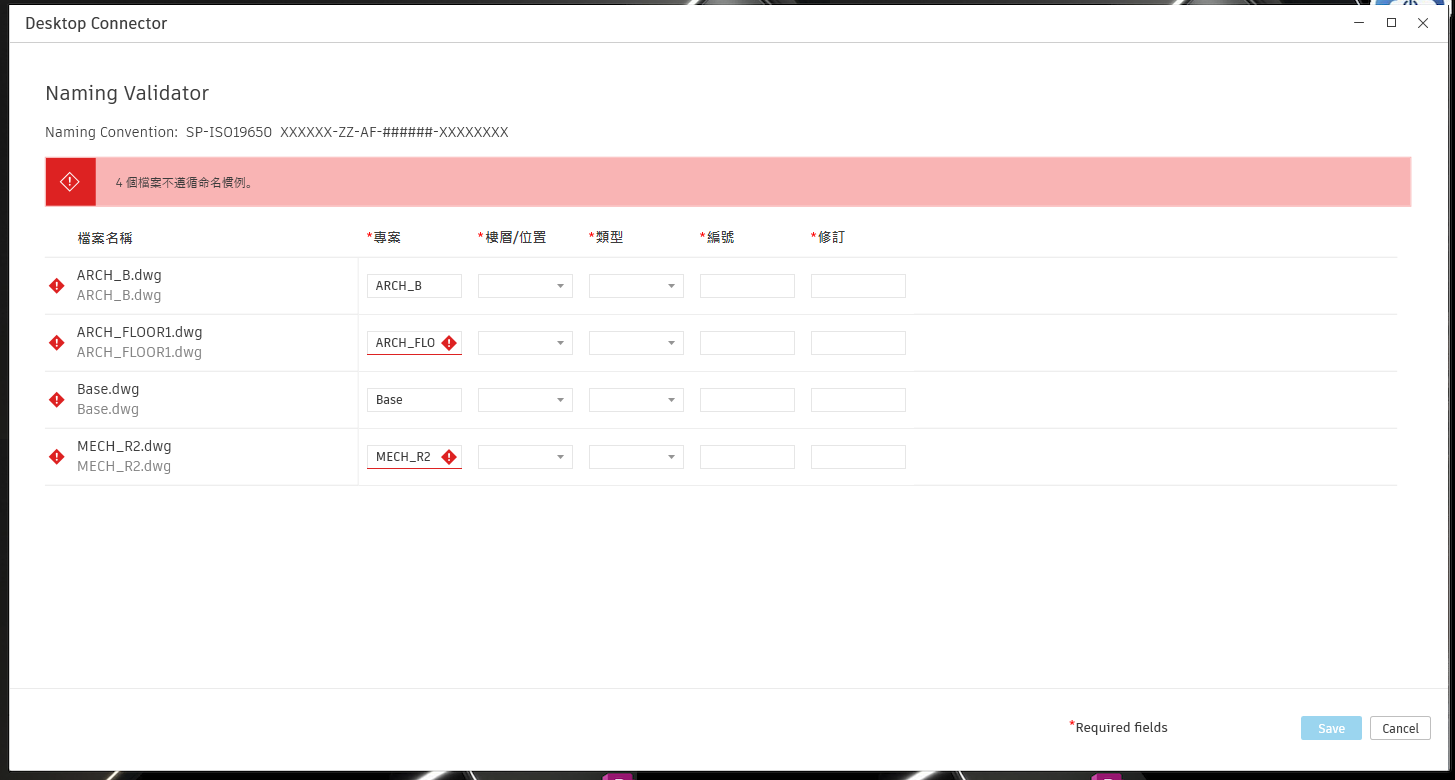
從主畫面 (單一檔案)
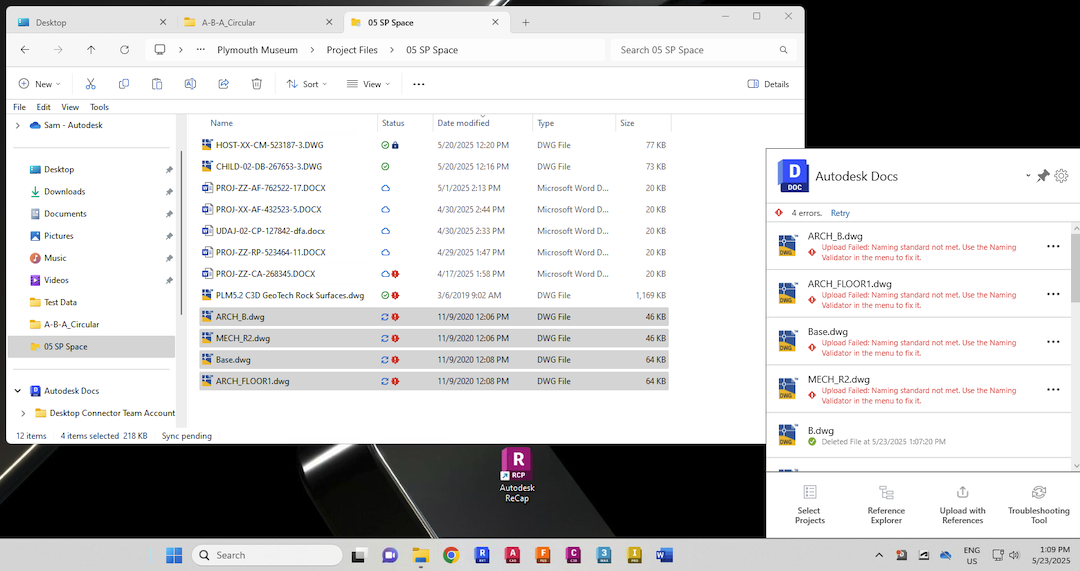
- 如果由於命名合規性問題而導致上載失敗,則 Desktop Connector 主畫面上會顯示錯誤。
- 按一下受影響檔案旁邊的三點功能表,然後選取「命名驗證器」。
- 使用導引式欄位和下拉式清單更新檔名。
- 儲存您的變更以解決錯誤並更新合規性狀態。
必要屬性
必要屬性是將檔案上載至 Autodesk Docs 中的特定資料夾時,必須填寫的詮釋資料欄位。這些屬性可以與命名標準關聯,也可以獨立存在。
當您透過資料夾設定或屬性設定方式設定第一個必要屬性時,保留區域會自動打開,但前提是保留區域目前已關閉且未將其他屬性設定為必要屬性。
若要取得有關在 Autodesk Docs 中設定必要屬性的詳細資料,請造訪 Autodesk Docs 說明文件。
必要屬性如何與 Desktop Connector 配合使用
將檔案上載至具有必要屬性的資料夾時,尚無法從 Desktop Connector 修正無效屬性。屬性無效時會發生什麼情況取決於專案的保留區域設定:
當保留區域處於關閉狀態時
結果:上載失敗
錯誤訊息:「上載失敗: 必要屬性遺失或無效。若要解決此問題,請使用網頁版 Docs 上載檔案。」
解決方案:使用者必須透過 Autodesk Docs 網頁介面上載檔案,以輸入必要屬性
重要:為避免衝突,請先從 Desktop Connector 移除檔案,然後再透過 Autodesk Docs 網頁介面上載檔案。如果您將原始檔案保留在 Desktop Connector 中,並透過網頁上載相同檔案,則會產生同步衝突,您需要在下次同步時解決此衝突。發生此衝突的原因是兩個檔案具有相同的名稱,而系統無法自動確定要保留的版本。
當保留區域處於打開狀態時
- 結果:檔案上載成功,但展示為不契合
- 視覺指示器:檔案旁邊顯示紅色錯誤圖示
- 解決方案:使用者必須導覽至 Autodesk Docs 網頁介面中的保留區域,以輸入必要屬性並驗證檔案。若要直接導覽至 Autodesk Docs 網頁中的檔案位置,您可以在檔案上按一下右鍵,然後從 Desktop Connector 功能表中選擇「線上檢視」。
疑難排解和限制
已知限制:在具有不同命名標準的資料夾之間移動檔案 (已關閉保留區域)
如果保留區域處於關閉狀態,並且您嘗試將檔案從具有一種命名標準的資料夾移至具有不同命名標準的資料夾,則此動作將失敗。由於目前的平台限制,命名驗證器無法用於在此移動期間更名檔案。
解決方案:
- 複製並貼上:將檔案複製到新資料夾中,然後使用命名驗證器將其更名。注意事項: 這會建立新檔案,並且版本歷程將遺失。
- 使用 Docs 網頁:直接在 Autodesk Docs 網頁介面中移動和更名檔案。
團隊正在調查潛在的解決方案,將來可能會實施改進。現在,如果遇到這種情況,請使用上述解決方案。
參考管理注意事項
如果移動或更名由其他檔案參考的檔案,則檔案之間的參考關係可能會中斷。更名或移動參考檔案後,請在父系/主體檔案的建立應用程式 (例如 AutoCAD) 中開啟對應檔案,以更新該參考。重新建立參考後,請儲存主體檔案,並允許 Desktop Connector 上載變更。這適用於具有受管理參考的任何檔案,例如 AutoCAD .DWG 外部參考,或具有子零件和父零件的 Inventor 組合。
Desktop Connector 16.0 - 16.14 版
16.0 - 16.14 版不顯示命名標準圖示,也不允許您使用命名驗證器來更名不合格的檔案。
如果您上載、更名不合格的檔案,或將其移至強制資料夾中,檔案將顯示在網頁上的保留區域 (如果已啟用)。
專案管理員可以在保留區中更名這些檔案,以將其移至網頁上的相關資料夾。
Desktop Connector 15.x 版
命名標準圖示
在 Desktop Connector 15.x 版中,強制命名標準的資料夾將在檔案總管中顯示以下圖示  。
。
不合格的檔案將在「狀態」屬性欄中顯示一個圖示  ,指示檔案不合格。
保留區已啟用
啟用保留區後,不合格的檔案將繼續顯示在連接器中相關的強制資料夾中。
在網頁上的 BIM 360「Document Management」和 Autodesk Docs「檔案」工具中,除非專案管理員在保留區中更名這些不合格的檔案,否則這些檔案將不會顯示在資料夾中。
更名不合格的檔案
不合格的檔案可以使用命名驗證器在連接器中更名。
- 在不合格的檔案上按一下右鍵
- 按一下「更名」。命名驗證器將開啟並顯示更名檔案時需要遵循的命名慣例。
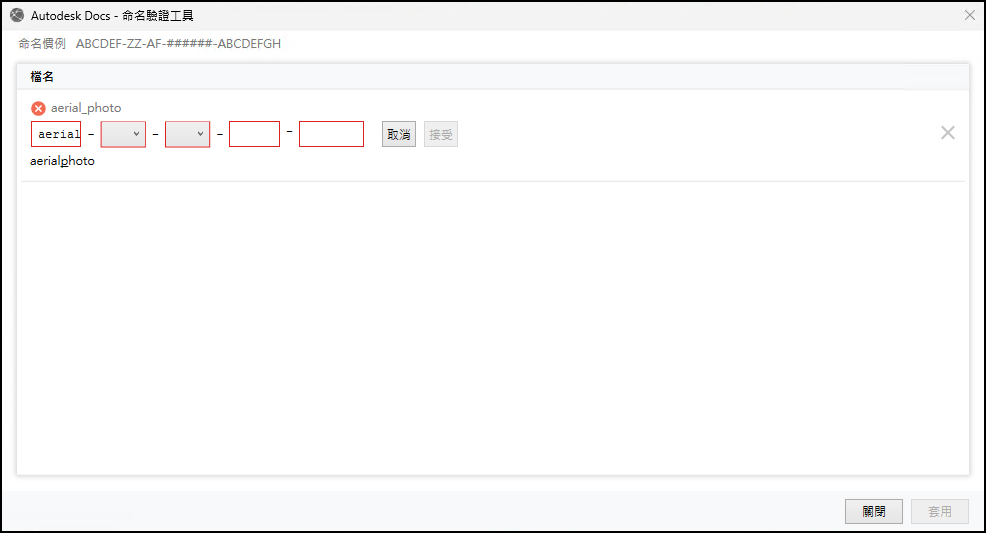
- 更名檔案。當檔名符合要求時,驗證器中會顯示綠色勾號圖示
 。
。 - 按一下「套用」。
檔案將:
- 在連接器中更名,並從「狀態」屬性欄中移除不合格圖示。
- 同步至雲端,並從保留區移至目標資料夾。