Modifikace
U objektů ve výkresu můžete provádět různé operace, například výběr, vymazání, přesunutí a oříznutí.
Nejběžnější z těchto nástrojů jsou umístěny na panelu Modifikace na paletě příkazů.
Výběr více objektů
Jednotlivé objekty můžete vybírat kliknutím. Místo výběru jednotlivých objektů však můžete kliknutím a tažením v oblasti vytvořit výběrové pole.
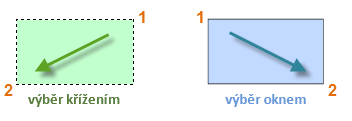
Pokud je výběrové pole vytvořeno zprava doleva, provede se výběr křížením, a pokud je výběrové pole vytvořeno zleva doprava, provede se výběr pomocí okna výběru.
- Při výběru křížením jsou vybrány všechny objekty, které jsou uvnitř zelené oblasti nebo se jí dotýkají.
- Při výběru oknem budou vybrány jenom objekty, které jsou celé uvnitř modré oblasti. Výsledek se nazývá sada výběru, což je sada objektů, která bude zpracována pomocí příkazu.
Vymazat
Chcete-li vymazat objekt, použijte příkaz VYMAŽ. Zadejte v příkazovém okně zkratku příkazu V nebo klikněte na nástroj Vymazat. Jakmile se kurzor změní na čtvercový výběrový kurzor, klikněte na každý objekt, který chcete vymazat, a poté stiskněte klávesu Enter nebo mezerník.
Přesouvání a kopírování
Zde je ukázáno, jak lze pomocí příkazu KOPIE rozvrhnout řadu dekorativních dlaždic. Pokud vyjdete z křivky představující příslušný tvar, bude třeba vytvořit kopie, které od sebe budou vzdáleny 1/8".
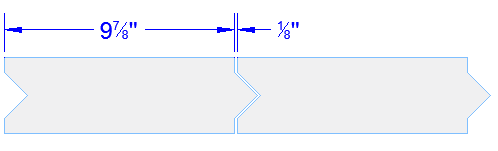
Klikněte na nástroj Kopírovat nebo příkaz spusťte zadáním aliasu KO v příkazovém okně. Zde se můžete rozhodnout mezi dvěma metodami (podle toho, která je vhodnější). Obě tyto metody budete používat často.
Metoda vzdálenosti Druhá dlaždice musí být celkem 9-7/8" + 1/8" = 10" napravo od původní dlaždice. Vyberete tedy dlaždici, stisknutím klávesy Enter nebo mezerníku ukončíte výběr a kliknete do libovolného místa na kreslicí ploše (1). Tento bod nemusí být umístěn na dlaždici.
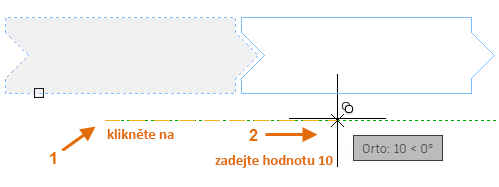
Dále posunete kurzor doprava, přičemž díky úhlu polárního trasování zachováte horizontální směr, a potom zadáte hodnotu 10 pro vzdálenost. Stiskněte klávesu Enter nebo mezerník podruhé a ukončete příkaz.
Na vybranou dlaždici se použije zadaná vzdálenost a směr od bodu (1).
Metoda dvou bodů
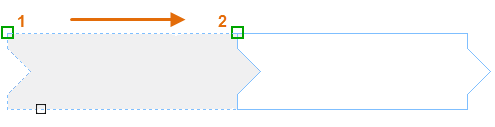
Další metoda, kterou budete často používat, pokud nechcete počítat čísla, vyžaduje dva kroky. Stejně jako předtím spustíte příkaz KOPIE a vyberete dlaždici, ale tentokrát kliknete na dva koncové body, jak je znázorněno. Tyto dva body definují také vzdálenost a směr.
Pokud chcete mezi dlaždice vložit mezeru o velikosti 1/8", klikněte na nástroj Posun (nebo zadejte na příkazovém řádku příkaz POS). Příkaz POSUN je podobný příkazu KOPIE. Vyberte nově zkopírovanou dlaždici a stiskněte klávesu Enter nebo mezerník. Jako předtím klikněte do libovolného místa na kreslicí ploše a posuňte kurzor doprava. Zadejte pro vzdálenost hodnotu 1/8 nebo 0,125.
Zadejte například příkaz POSUN. Vyberte pomocí metody výběru objekty v obdélníku (1). Určením základního bodu (2) a druhého bodu (3) určete vzdálenost a směr pohybu. Stisknutím mezerníku nebo klávesy Enter zobrazte výsledky.
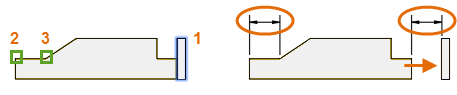
Vzdálenost a směr určené koncovými body s popisky 2 a 3 v obrázku se použijí na obdélník vpravo. Toto je vhodný způsob, jak určit existující vzdálenosti pro přesouvání a kopírování objektů.
Vytvoření více kopií
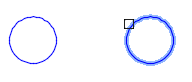
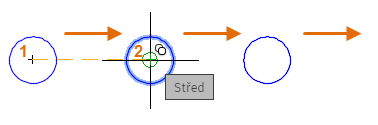
Podobně můžete opakovaně použít metodu dvou bodů. Řekněme, že chcete vytvořit více kopií kružnice ve stejné horizontální vzdálenosti. Spustíte příkaz KOPIE a vyberete kružnici, jak je znázorněno.
Potom s využitím uchopení objektu ve středu klikněte na střed původní kružnice 1, potom na střed druhé kružnice 2 a tak dále.
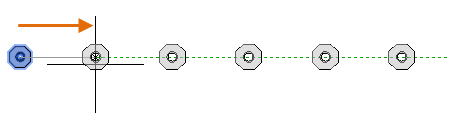
V případě většího počtu kopií můžete vyzkoušet možnost Pole příkazu KOPIE. Zde je například lineární uspořádání hlubokých základových pilot. Ze základního bodu zadáte počet kopií a vzdálenost mezi středy.
Odsazení
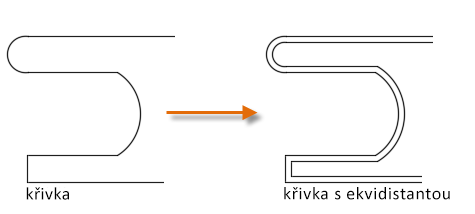
Většina modelů obsahuje množství rovnoběžných úseček a křivek. Jejich vytváření je snadné a efektivní pomocí příkazu EKVID.
- Klikněte na nástroj EKVID nebo na příkazovém řádku zadejte E.
- Vyberte objekt pro odsazení.
- Umístěte kurzor do směru, ve kterém chcete objekt odsadit, a určete vzdálenost odsazení. Buď zadejte hodnotu pomocí dynamického zadání, nebo kliknutím určete nové umístění.
Oříznutí a prodloužení
Oblíbenou technikou je použití příkazu EKVID v kombinaci s příkazy OŘEŽ a PRODLUŽ. Oříznutí a prodloužení patří mezi nejčastěji používané operace. Klikněte na nástroj OŘEŽ nebo PRODLUŽ, případně na příkazovém řádku zadejte výraz OŘ pro OŘEŽ nebo PR pro příkaz PRODLUŽ.
Řekněme, že na následujícím obrázku chcete prodloužit úsečky, které představují schody k této plošině. Začnete spuštěním příkazu Prodloužit, vyberete objekty, které chcete prodloužit (poblíž konců, které mají být prodlouženy), a poté stisknutím klávesy Enter nebo mezerníku příkaz ukončíte.
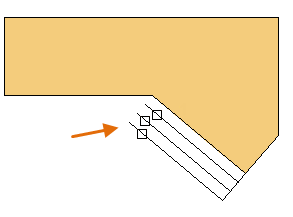
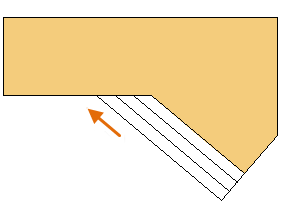
Výsledkem je, že se čáry prodlouží k první hranici, na kterou narazí.
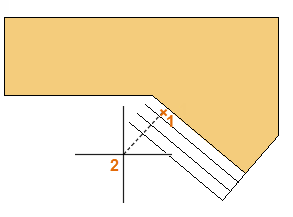
Příkaz OŘEŽ postupuje po stejných krocích s tím rozdílem, že při výběru objektů pro ořezání vyberete části, které chcete oříznout.
Zrcadlení
Následující obrázek pochází z projektu obkládání. Stěny této domácí koupelny jsou umístěny do roviny, aby bylo možné rozvrhnout vzor dlaždic a odhadnout potřebný počet dlaždic.
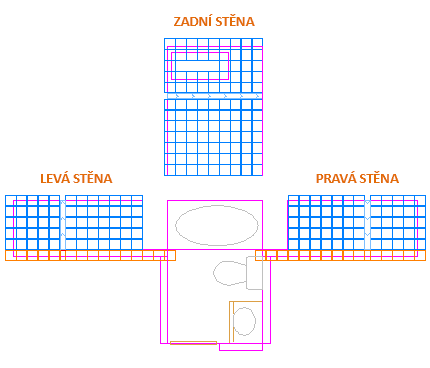
Využitím symetrie mezi levou a pravou stěnou si můžete ušetřit hodně práce. Stačí pouze rozmístit dlaždice na jedné stěně a potom tuto stěnu zrcadlit podle středu místnosti.
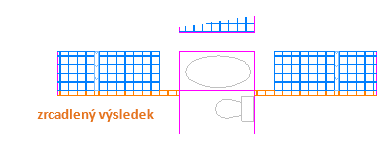
V níže uvedeném příkladu spustíte příkaz ZRCADLI (nebo zadáte na příkazovém řádku zkratku ZI), použijete výběr oknem (1 a 2) k výběru geometrie na pravé stěně, stisknete klávesu Enter nebo mezerník a potom zadáte osu zrcadlení (3 a 4) u odpovídající osy koupelny.
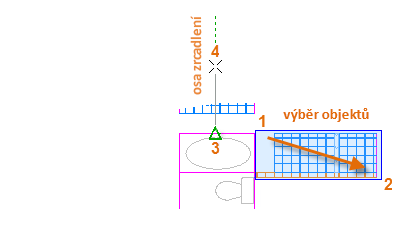
Nakonec stisknutím klávesy Enter nebo mezerníku odmítněte možnost „Chcete vymazat výchozí objekty?“.
Zaoblení
Příkazem ZAOBLI vytvoříte zaoblený roh vytvořením oblouku, který je tečný ke dvěma vybraným objektům. Zaoblení můžete vytvořit mezi většinou typů geometrických objektů, například úsečkami, oblouky a segmenty křivky. V tomto příkladu je vytvořen oblouk tečný k vybraným úsečkám, které jsou oříznuty tak, aby se dotýkaly koncových bodů oblouku.
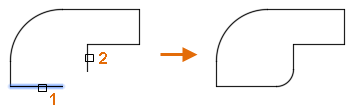
Zaoblení objektů:
- Klikněte na příkaz ZAOBLI
 nebo zadejte na příkazovém řádku písmeno Z.
 - V možnostech příkazu vyberte Poloměr, zadejte poloměr a stiskněte klávesu Enter. Toto číslo bude poloměrem oblouku mezi dvěma objekty, na které přidáváte zaoblení.
- Vyberte první objekt.
- Vyberte druhý objekt.
Pokud se objekty protínají, jsou oříznuty podle průsečíku. Pokud se objekty neprotínají, prodlouží se, dokud se neprotnou.
Rozložit
Příkazem ROZLOŽ (alias ROZ na příkazovém řádku) rozložíte složený objekt na jednotlivé součásti. Pokud například chcete převést křivku z jednoho objektu na řadu jednotlivých úseček, můžete je rozložit.
Po rozložení složeného objektu můžete všechny výsledné objekty jednotlivě upravovat.