Vlastnosti
Vlastnosti, například barvu a typ čáry, můžete přiřadit k jednotlivým objektům nebo je nastavit jako výchozí vlastnosti přiřazené k hladinám.
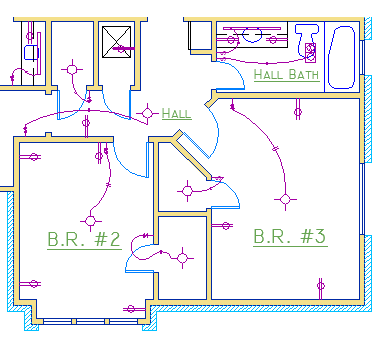
Na následujícím výkresu byly stěny, pohled vnějšího kamene, dveře, tělesa, skříňky, HVAC, elektřina a text vytvořeny pomocí různých barev, aby se mezi nimi snadno rozlišovalo.
Panel Vlastnosti
Kliknutím na Vlast. na levé kartě otevřete panel Vlastnosti.
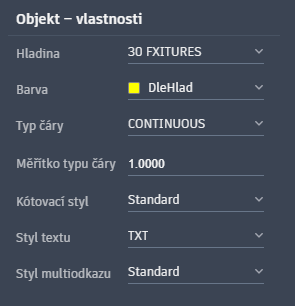
Na panelu Vlastnosti se zobrazuje seznam všech důležitých nastavení vlastností. Kliknutím na většinu polí můžete změnit aktuální nastavení.
Pokud není na kreslicí ploše aktuálně vybrán žádný objekt, na panelu Vlastnosti se zobrazí vlastnosti aktuální hladiny. V tomto stavu však jakékoli změny provedené na panelu Vlastnosti ovlivní budoucí tvorby této hladiny.
Kontrola a změna vlastností objektu
Na paletě Vlastnosti můžete ověřit a změnit nastavení vlastností pro vybrané objekty. Pokud kliknutím vyberete ve výkresu objekt, mohou být na paletě Vlastnosti zobrazeny následující položky.
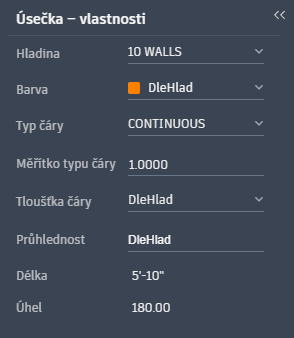
Pokud jsou ve výkresu vybrány objekty, na panelu Vlastnosti se zobrazí aktuální vlastnosti vybraného objektu. Tyto vlastností můžete změnit tak, že na ně kliknete a změníte nastavení. Vlastnost, která je nastavena na hodnotu DLEHLAD, dědí nastavení ze své hladiny.
Pokud vyberete několik objektů, budou na panelu Vlastnosti uvedeny pouze jejich společné vlastnosti. Pokud některou z těchto vlastností změníte, všechny vybrané objekty se změní v jedné operaci. Výběr objektů je podrobněji popsán v tématu Úpravy.
Tip Řekněme, že chcete přesunout skupinu objektů na jinou hladinu. Můžete provést následující úkony:
- Vyberte objekty na kreslicí ploše.
- Přejít na panel Vlastnosti
- V rozevíracím seznamu hladin vyberte hladinu, na kterou chcete objekty přesunout.
Kopírování vlastností objektů
Chcete-li rychle zkopírovat vlastnosti vybraného objektu do jiných objektů, použijte nástroj Kopie vlastností  v seznamu příkazů Modifikace, případně na příkazovém řádku zadejte příkaz KOPIEVLAST nebo KO.
Po kliknutí na nástroj Kopie vlastností vyberte zdrojový objekt a potom vyberte všechny objekty, které chcete upravit.
Typy čar
Přerušované čáry a ostatní nesouvislé typy čar jsou přiřazeny z panelu Vlastnosti.
V rozevíracím seznamu Typ čáry vyberte požadovaný typ čáry.
Tloušťky čar
Vlastnost Tloušťka čáry umožňuje zobrazit různé tloušťky vybraných objektů. Tloušťka čar zůstává konstantní bez ohledu na měřítko pohledu. V rozvržení se tloušťky čar zobrazují a tisknou ve skutečných jednotkách.
Tloušťku čáry můžete nechat nastavenou na možnost DleHlad, nebo můžete zadat hodnotu, která přepíše tloušťku čáry hladiny. V některých případech vypadají náhledy tlouštěk čar stejně, protože je při jejich zobrazení na monitoru použita přibližná šířka v pixelech.
Bez ohledu na to, jak se na monitoru zobrazují odlehčené položky, objekty se tisknou vždy podle zadané tloušťky čáry.