V prohlížeči jsou k dispozici možnosti a nástroje, které umožňují zobrazit a prozkoumat návrh v detailech. Možnosti a nástroje závisí na typu otevřeného souboru. Ne všechny nástroje jsou dostupné u všech souborů. Například možnost Prohlídka je dostupná jen u 3D souborů.
Obecně platí, že po výběru nástroje je stále možné dále používat další nástroje. Například po spuštění prohlídky lze přibližovat a otáčet pohled. Také je možné pomocí nástrojů Připomínka a Komentář vytvořit snímek určitého pohledu modelu. Vybrat součást a otočit ji nebo přiblížit lze i před přidáním komentářů připomínek. Chcete-li obnovit v modelu výchozí pohled, klikněte na ikonu Domů vpravo nahoře.
V tabulkách níže jsou uvedeny informace o použití všech nástrojů v dolní části prohlížeče.
Nástroje k zobrazování
| Nástroj | Způsob použití | Tipy |
|---|---|---|
|
Procházka 
|
Prohlídku lze spustit pomocí kombinace kláves Ctrl+Alt+LMB (levé tlačítko myši) na modelu. Vyberte položku, klikněte na model a spusťte prohlídku. Klikněte na položku a při provádění prohlídky přetažením myší změňte pohled modelu. Kliknutím na tlačítko Domů ukončete prohlídku a vraťte se k výchozímu pohledu modelu. |
Chcete-li mít větší kontrolu nad prohlídkou, stiskněte kombinaci kláves Ctrl+Alt a klikněte.
|
Posun pohledu
 |
Návrh lze přesunout do jiné součásti prohlížeče pomocí LMB (levé tlačítko myši) a přetažením kurzoru. | |
Lupa
 |
Klikněte na součást návrhu a dvojitým kliknutím použijte lupu. Klikněte na součást návrhu a na klávesnici stiskněte následující klávesy: Ctrl+šipka dolů k přiblížení, Ctrl+šipka nahoru k oddálení. Klikněte na součást návrhu a otočte kolečkem myši (dopředu / od uživatele = oddálit, dozadu / směrem k uživateli = přiblížit). Kliknutím na tlačítko Domů se vraťte do výchozího pohledu. |
Nástroj Lupa lze použít po výběru dalších funkcí jako Prohlídka, První osoba nebo Měření.
Také můžete použít možnost Lupa před použitím možnosti, například Měření. |
První osoba |
Nástroj První osoba se používá při procházení skrz model, jako kdybyste skutečně byli uvnitř modelu.
Pomocí směrových kláves na klávesnici lze procházet skrz model.
K pohybu lze použít také klávesy WSAD a QE. Pomocí kombinace klávesy Shift a směrových kláves se lze pohybovat rychleji. Rychlost chůze lze upravit pomocí kláves + a -. Pomocí klávesy G můžete přepnout režim tažení orientace pohledu. |
Pokud používáte směrové klávesy společně s funkcí Prohlídka, mění se pohled modelu. To je možné si představit jako pohyb očí určitým směrem. S nástrojem První osoba se osoba, která model prohlíží, pohybuje určitým směrem.
Po započetí prohlídky se lze pomocí nástroje První osoba přesouvat uvnitř modelu. |
Nástroje orbitu
| Nástroj | Způsob použití |
|---|---|
|
Orbit 
|
Otáčet lze pomocí LMB (levé tlačítko myši) + přetažením |
|
Volný orbit 
|
Otáčet a naklonit model podle potřeby lze pomocí LMB (levé tlačítko myši) + přetažením v libovolném směru |
Možnosti kamery
| Nástroj | Způsob použití |
|---|---|
Otáčení kamery  |
Alt+Shift+LMB a tažením |
Ohnisková vzdálenost kamery  |
Ctrl+Shift+LMB a tažením Ctrl+Shift+kolečko myši Ctrl+Shift+MMB (prostřední tlačítko myši) a tažením |
Přizpůsobit kameru pohledu  |
Umístěte střed hraničního kvádru aktuálního výběru do středu výřezu. Středový bod se také nastaví na střed hraničního kvádru. Středový bod se po nastavení na sekundu zobrazí a poté postupně zmizí. Pokud není nic vybráno, použije se hraniční kvádr modelu. |
Nástroje kontroly
Mezi nástroje připomínek a komentářů v Prohlížeči služby Fusion Team patří následující nástroje:- Připomínka
- Komentář k bodu
- Komentář k objektu
- Snímek
- Zobrazit/skrýt značky
Další informace o používání těchto nástrojů naleznete v části Tvorba připomínek k návrhům.
Nástroje prozkoumání
| Nástroj | Způsob použití | Tipy |
|---|---|---|
Měření  |
Vyberte možnost Měřit. Klikněte na místo, od kterého chcete měřit. Dalším kliknutím určete bod, ke kterému chcete měřit. Měření se zobrazí na panelu Měření.
Ve 2D návrzích je možné měřit následující hodnoty:
3D měření je povoleno u souborů aplikace Fusion. Je možné měřit následující hodnoty:
Navíc je možné izolovat měřenou součást. Klikněte na možnost Nastavení na panelu Měření a vyberte možnost Izolovat měření. Zbytek návrhu se zobrazí šedě. Chcete-li změnit měrné jednotky, klikněte na možnost Nastavení na panelu Měření a vyberte měrnou jednotku v rozevírací nabídce Typ jednotky. Také lze nastavit přesnost na až 5 desetinných míst. 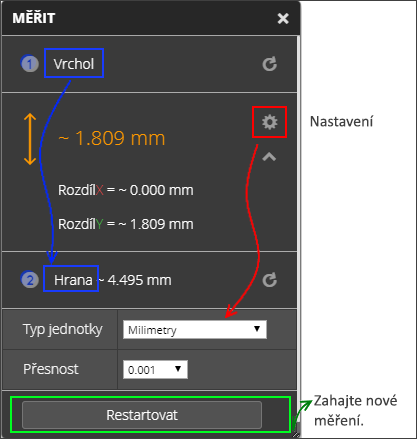 |
Před měřením v případě potřeby přibližte pohled.
Chcete-li měřit novou součást, zrušte předchozí výběr kliknutím kamkoli jinam uvnitř prohlížeče nebo klikněte na možnost Restartovat. Dostupné jsou následující měrné jednotky:
Pokud je soubor aplikace Fusion starší než říjen 2015, aktualizujte jej na nejnovější verzi, aby bylo možné použít funkci měření. |
Správce hladin  |
Kliknutím na možnost Správce hladin zobrazíte hladiny v souboru návrhu. Kliknutím na ikonu žárovky uvnitř Správce hladin zobrazíte nebo skryjete hladiny. Hledat hladiny lze také ve Správci hladin. | |
Rozložit model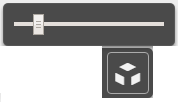 |
Výběrem této možnosti rozložíte návrh a zobrazíte součásti, ze kterých se tento model skládá. Přetažením posuvníku dopředu oddělíte součásti. Přetažením posuvníku dozadu znovu složíte model. |
Po rozložení modelu je možné jej otočit a přiblížit či oddálit a získat tak bližší pohled na součást. |
Prohlížeč modelu
 |
Vyberte prohlížeč modelu. Do pole Filtrovat podle názvu zadejte název součásti, kterou chcete zobrazit. 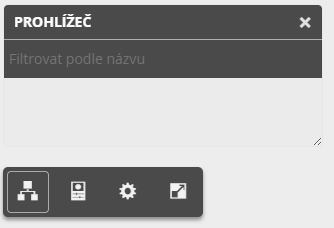 Ostatní součásti modelu se zobrazí šedě. |
Po nalezení součásti pomocí prohlížeče modelu je možné vybrat části součásti.
Kliknutím na možnost Vlastnosti zobrazíte vlastnosti výběru. |
| Kliknutím zobrazíte vlastnosti vybrané součásti v rámci návrhu. | Pomocí Prohlížeče modelu nebo nástrojů vlevo nahoře vyberte součást a klikněte na možnost Vlastnosti. |
Nástroje pro tvorbu řezů
Přidat pole

|
Na panelu nástrojů prohlížeče klikněte u možnosti Analýza řezu na typ řezu, který chcete použít.
Přetáhněte požadované manipulátory, dokud nebude model rozdělen na řezy podle potřeby. Volitelné: Přidáním komentáře uložte pohled rozdělený na řezy s komentářem. Po skončení dalším kliknutím na možnost Analýza řezu vypněte řez. |
Přidat Z
 |
|
Přidat Y
 |
|
Přidat X
 |
Doplňkové nástroje
| Nástroj | Způsob použití | Tipy |
|---|---|---|
| Výsledky simulace
|
Výsledky simulace jsou k dispozici v nástrojích prohlížeče při zobrazení studie simulace. Přepnutím zobrazíte nebo skryjete panel s výsledky simulace. Více informací o zobrazení výsledků simulace. | |
Vlastnosti
 |
Kliknutím zobrazte vlastnosti vybrané součásti v rámci návrhu. | Pomocí Prohlížeče modelu nebo nástrojů vlevo nahoře vyberte součást a klikněte na možnost Vlastnosti. |
Nastavení
 |
V části Přizpůsobení nastavení prohlížeče naleznete další informace o tomto tématu. | |
Celá obrazovka  |
Kliknutím na tuto možnost přepněte Prohlížeč na pohled přes celou obrazovku a klikněte na možnost Povolit. Stisknutím klávesy Esc nebo kliknutím na možnost přepínače Celá obrazovka ukončete pohled přes celou obrazovku. |
