Sie können Schriftfelder als Bestandteil einer Standardvorlage Ihrer 2D-Pläne hinzufügen, anpassen und löschen. Weitere Informationen finden Sie unter Informationen zu Schriftfelder.
Schriftfelder werden auf Ordnerebene angewendet und sind verfügbar während des Hochladens, für Dokumente im ausgewählten Ordner.
Anmerkung: Schriftfelder stehen nur im Ordner Pläne zur Verfügung.
Planköpfe hinzufügen
- Klicken Sie in Document Management auf die Registerkarte Ordner.
- Setzen Sie in der Ordnerstruktur den Cursor über einen Ordner, und klicken Sie auf
 Schriftfelder.
- Klicken Sie auf Hinzufügen.
- Wählen Sie ein Dokument im Ordner zum Erstellen der Schriftfeld-Vorlage, und klicken Sie auf Öffnen.
- Nutzen Sie das Werkzeug Bild zuschneiden
 , um den Schriftfeldbereich auf dem Dokument auszuwählen.
Tipp: Verwenden Sie die Zoom -, Schwenk- und Vollbildansicht-Werkzeuge zum Navigieren im Dokument, falls erforderlich.
, um den Schriftfeldbereich auf dem Dokument auszuwählen.
Tipp: Verwenden Sie die Zoom -, Schwenk- und Vollbildansicht-Werkzeuge zum Navigieren im Dokument, falls erforderlich. - Klicken Sie auf Weiter.
- Geben Sie einen Namen für das neue Schriftfeld ein.
- Platzieren Sie den Cursor im Feld Nummer, verwenden Sie das Werkzeug Bild zuschneiden, um anzugeben, wo die Nummer im Dokument platziert ist.
Tipp: Falls erforderlich, verwenden Sie die Optionen rechts neben dem Feld Nummer, um die Ausrichtung des Texts zu ändern.
- Wiederholen Sie diesen Vorgang für das Titelfeld.
- Wenn Sie zusätzliche Felder aus dem Schriftfeld extrahieren möchten, wählen Sie Weitere Attribute auswählen aus, und wählen Sie das Attribut aus der Dropdown-Liste aus, und wiederholen Sie Schritt 8.
- Klicken Sie auf Speichern.
Attribute zu Schriftfeldern hinzufügen
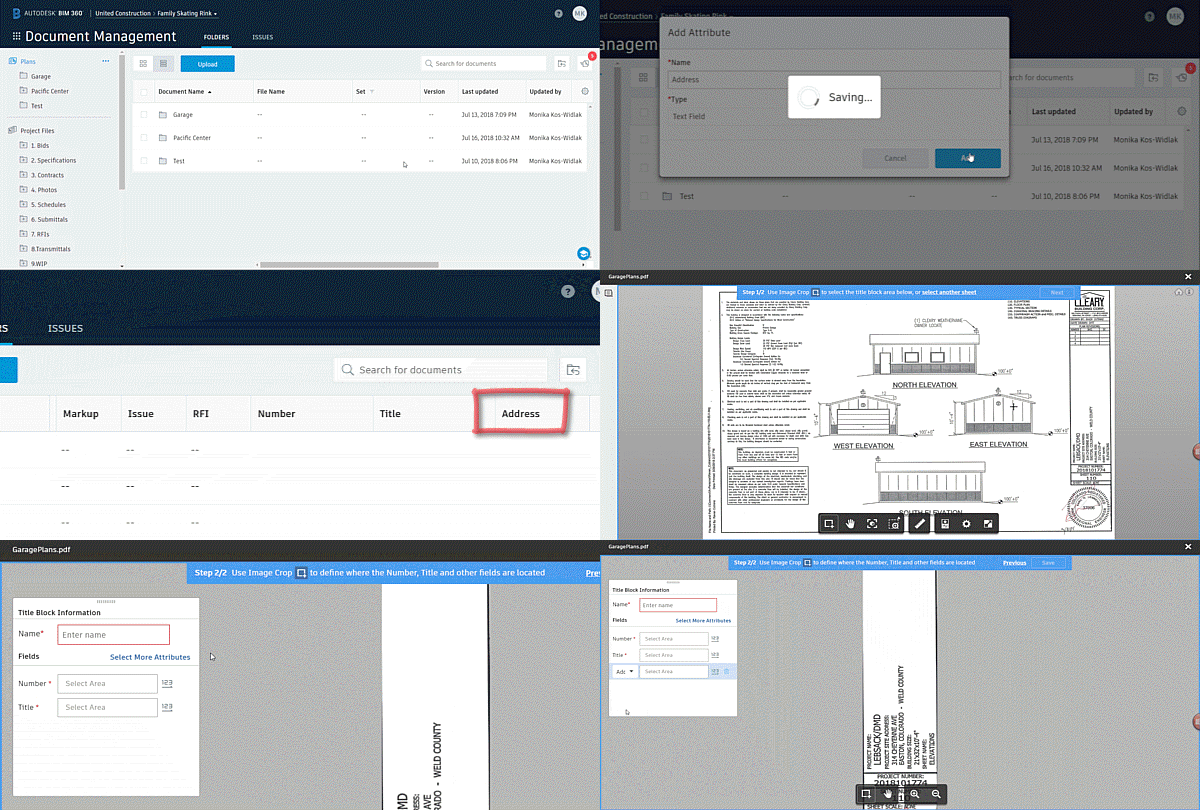
Fügen Sie Attribute zu Schriftfeldern hinzu, um die Informationen zum Dokument anzupassen. Attribute erlauben Ihnen das Hinzufügen von benutzerdefinierten Metadaten Ihrer Dateien und Ordnern, d. h. Sie können wichtige projektspezifischen Details hinzuzufügen. Weitere Informationen finden Sie unter Hinzufügen von Attributen.
- Klicken Sie in Document Management auf die Registerkarte Ordner.
- Wählen Sie in der Ordnerstruktur einen Ordner aus.
- Klicken Sie rechts oben auf das Zahnradsymbol
 Attribut hinzufügen.
- Im Dialogfeld Attribut hinzufügen:
- Geben Sie einen Namen ein.
- Wählen Sie aus der Dropdown-Liste den Typ eines Attributs, das Sie hinzufügen möchten.
Tipp: Das Attribut kann einer der folgenden sein: Textfeld, Datumsauswahl, Dropdown-Liste.
- Hochladen von Dokumenten in den ausgewählten Ordner.
- Klicken Sie, bei der Überprüfung der Dokumente, auf Definieren Definieren.
- Navigieren Sie zum gewünschten Bereich, und schneiden Sie ihn nach Bedarf zu.
- Klicken Sie auf Speichern.
- Klicken Sie im Dialogfeld Schriftfeldinformationen auf Weitere Attribute.
- Wählen Sie aus der Dropdown-Liste das Attribut aus, das Sie verwenden möchten.
Planköpfe bearbeiten
- Klicken Sie in Document Management auf die Registerkarte Ordner.
- Wählen Sie in der Ordnerstruktur einen Ordner aus.
- Klicken Sie neben dem ausgewählten Ordner auf
 Schriftfelder.
- Klicken Sie auf den Plankopf, den Sie bearbeiten möchten.
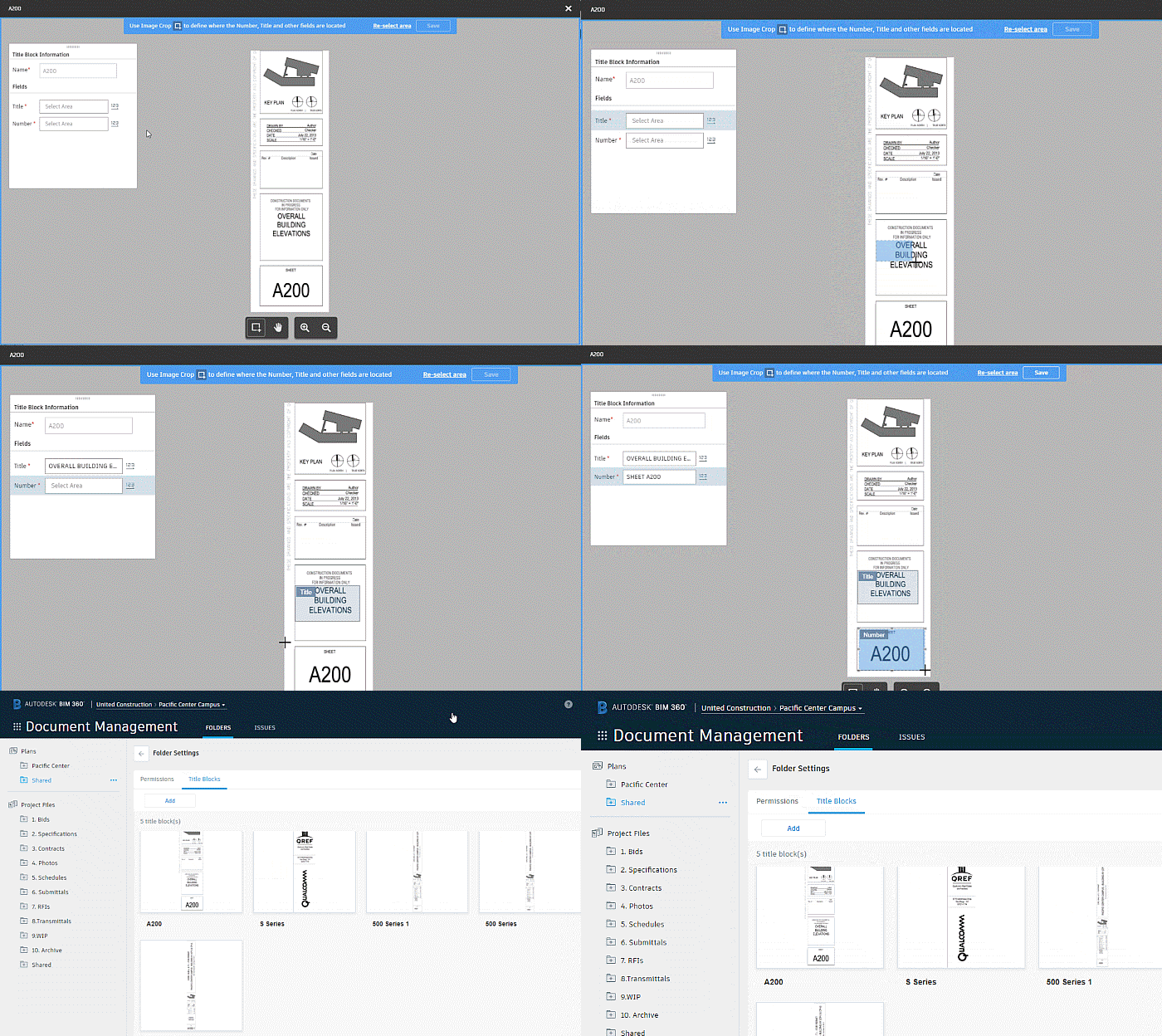
- Klicken Sie im Bereich Felder des Dialogfelds Plankopfinformationen in jedes Textfeld, navigieren Sie zu dem Bereich des zu verwendenden Plankopfs, und schneiden Sie ihn zu.
- Um einen anderen Teil des ursprünglichen als Plankopf zu verwendenden Dokuments auszuwählen, klicken Sie oben im Bildschirm auf den Bereich Erneut auswählen.
- Navigieren Sie zum gewünschten Bereich, und schneiden Sie ihn nach Bedarf zu.
- Klicken Sie auf Weiter.
- Wiederholen Sie Schritt 5, und klicken Sie auf Speichern.
- Um ein anderes Dokument für den ausgewählten Plankopf zu verwenden, klicken Sie oben im Bildschirm auf Anderen Plan verwenden.
- Navigieren Sie zum gewünschten Bereich, und schneiden Sie diesen wie gewünscht.
- Klicken Sie auf Weiter.
- Wiederholen Sie Schritt 5, und klicken Sie auf Speichern.
Planköpfe löschen
- Klicken Sie in Document Management auf die Registerkarte Ordner.
- Wählen Sie in der Ordnerstruktur einen Ordner aus.
- Klicken Sie neben dem ausgewählten Ordner auf Schriftfelder.
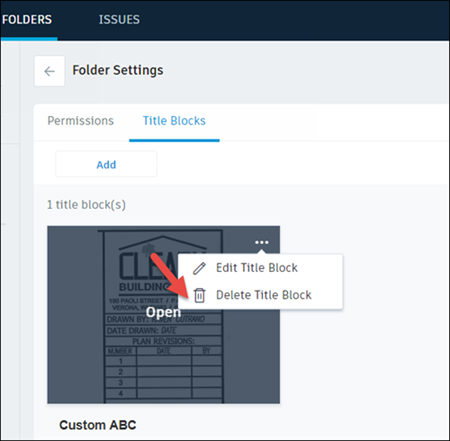
- Bewegen Sie den Mauszeiger über die obere rechte Ecke des Schriftfelds, das Sie löschen möchten, und klicken Sie dann auf
 Schriftfeld löschen.
- Klicken Sie auf Löschen, wenn Sie dazu aufgefordert werden, die Wahl zu bestätigen.