Ordner
Erstellen Sie für jedes Ihrer Projekte eine benutzerdefinierte Ordnerhierarchie.
Jedes Projekt beginnt mit vorkonfigurierten übergeordneten Ordnern für einen bestimmten Prozess oder Datentyp. Diese Ordner tragen die Namen Pläne und Projektdateien. Sie können Unterordner zu diesen Ordnern hinzufügen, wobei maximal 25 Unterordnerebenen unterstützt werden können.
Verwenden Sie den Ordner Pläne zum Verwalten, Publizieren, und Überprüfen des aktuellen Satzes von Konstruktionsdokumenten in 2D und 3D.
Verwenden Sie den Ordner Projektdateien für beliebige Projektdokumente, darunter Entwurfsdaten und alle anderen Dokumenttypen.
Informationen zu den spezifischen Funktionen der einzelnen Ordnertypen finden Sie unter Was ist Document Management?
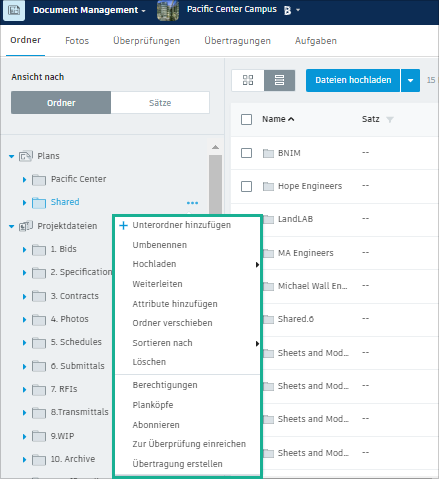
Ordner hinzufügen
- Klicken Sie in der Ordnerstruktur mit der rechten Maustaste auf einen Ordner, und klicken Sie auf Unterordner hinzufügen. Der neue Ordner wird unterhalb des übergeordneten Ordners angezeigt.
- Geben Sie einen Namen ein, und drücken Sie die Eingabetaste.
Ordner löschen
Löschen eines einzelnen Ordner:
- Klicken Sie in der Ordnerstruktur mit der rechten Maustaste auf einen Ordner, und klicken Sie auf Löschen.
Löschen mehrerer Unterordner:
- Wählen Sie in der Ordnerstruktur einen übergeordneten Ordner aus.
- Klicken Sie in der Miniaturansicht- oder Listenansicht auf die Kontrollkästchen neben den Unterordnern, die Sie löschen möchten.
- Klicken Sie im oberen Werkzeugkasten auf
 Löschen.
Wiederherstellen eines gelöschten Ordners:
- Wählen Sie in der Ordnerstruktur den übergeordneten Ordner des wiederherzustellenden Unterordners aus.
- Klicken Sie oben rechts auf
 Gelöschte Elemente.
 - Wählen Sie die wiederherzustellenden Ordner aus und klicken Sie auf Wiederherstellen.
Ordner sortieren
- Klicken Sie in der Ordnerstruktur mit der rechten Maustaste auf einen Ordner, und klicken Sie auf Sortieren nach.
- Wählen Sie eine der Optionen Name A-Z, Name Z-A oder Datum.
Ordner umbenennen
- Klicken Sie in der Ordnerstruktur mit der rechten Maustaste auf einen Ordner, und klicken Sie auf Umbenennen.
- Geben Sie einen neuen Namen ein, und drücken Sie die Eingabetaste.
Ordner weiterleiten
Sie können Ordner mit aktiven oder ausstehenden Mitgliedern weiterleiten. Der Empfänger muss über Anzeigeberechtigungen verfügen, um Ordner und deren Inhalt anzeigen zu können.
- Klicken Sie in der Ordnerstruktur mit der rechten Maustaste auf einen Ordner, und klicken Sie auf Weiterleiten.
- Geben Sie die Mitgliedernamen oder E-Mail-Adressen ein. Optional können Sie eine Anmerkung hinzufügen.
- Klicken Sie auf Senden. Empfänger erhalten eine E-Mail mit einem Link zum Ordner.
Abonnieren und Abmelden
Sie können Ordner und Unterordner abonnieren, um Benachrichtigungen zu erhalten, wenn Dateien hinzugefügt werden. Das beinhaltet alle Dateien oder Unterordner, die hinzugefügt wurden, nachdem Sie abonniert haben.
Abonnieren
Klicken Sie in der Ordnerstruktur mit der rechten Maustaste auf einen Ordner, und klicken Sie auf Abonnieren.
Geben Sie an, ob Sie nur den ausgewählten Ordner oder den Ordner und alle Unterordner abonnieren möchten.
Klicken Sie auf Abonnieren.
Wenn im Ordner Dokumente hochgeladen oder Pläne publiziert werden, erhalten Sie E-Mail-Benachrichtigungen.
Kündigen des Abonnements
Klicken Sie in der Ordnerstruktur mit der rechten Maustaste auf einen Ordner, den Sie derzeit abonniert haben, und klicken Sie auf Abonnieren.
Tipp: Ordner, die Sie abonniert haben, werden durch ein blaues Symbol neben der Option Abonnieren gekennzeichnet.
Geben Sie an, ob Sie sich nur vom ausgewählten Ordner oder dem Ordner und allen Unterordnern abmelden möchten.
Klicken Sie auf Abmelden.