Startseite und Menüoptionen
- Startseite - Überblick
- Startbildschirm
- Was ist die Startseite?
- Datenquellen
- Autodesk Docs-Startseite
- Fusion-Startseite
- Drive-Startseite
- Optionen des Kontextmenüs
Startseite - Überblick
Im folgenden Video  werden die Funktionen der Startseite in Desktop Connector erläutert. Vergessen Sie nicht, die Details nach dem Video anzusehen. Der zusätzliche Inhalt umfasst nützliche Tipps und Methoden zur Problemlösung, die möglicherweise nicht im Video enthalten sind.
Startbildschirm
Nachdem Sie die neueste Version von Desktop Connector installiert haben, klicken Sie auf das Taskleistensymbol  , um die Startseite aufzurufen.
Was ist die Startseite?
Über die Startseite können Sie auf folgende Elemente von Desktop Connector zugreifen:
Menüoptionen, einschließlich der in früheren Versionen über das Taskleistensymbol verfügbaren Optionen
Projekt-, Datei- und Ordneraktivitäten, einschließlich:
- In Warteschlange eingereiht
- Wird verarbeitet
- Erfolgreich
- Konflikte
- Fehler
Datenquellen
Mit Desktop Connector können Sie auf mehrere unterstützte Datenquellen zugreifen.
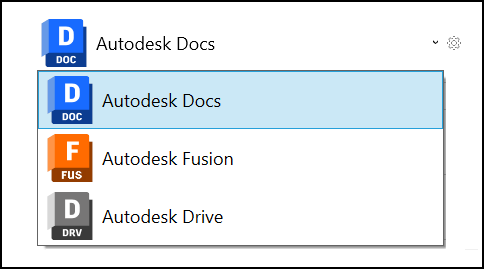
- Klicken Sie auf die Kopfzeile der Startseite, um zwischen den Connector-Startseiten zu wechseln.
- Nach Auswahl der Verbindung wird die entsprechende Startseite angezeigt.
- Wenn Sie Zugriff auf BIM 360- oder Autodesk Docs-Cloud-Datenquellen haben, wird vorgabemäßig die Autodesk Docs-Startseite angezeigt.
Autodesk Docs-Startseite
Auf der Autodesk Docs-Startseite werden Ihre Aktivitäten aus den letzten 24 Stunden direkt angezeigt.
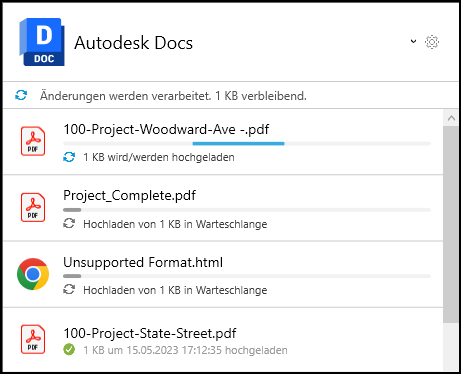
Weitere Informationen finden Sie im Hilfethema Docs - Startseite und Aktivitäten.
Fusion-Startseite
Auf der Fusion-Startseite werden insgesamt angezeigt:
- Laufende Aktivitäten, die derzeit bearbeitet werden
- Aktivitäten, bei denen ein Fehler aufgetreten ist
Sie können alle in Bearbeitung befindlichen Aktivitäten anzeigen, indem Sie auf Details anzeigen klicken, um auf den Bildschirm Ausstehende Aktionen zuzugreifen.
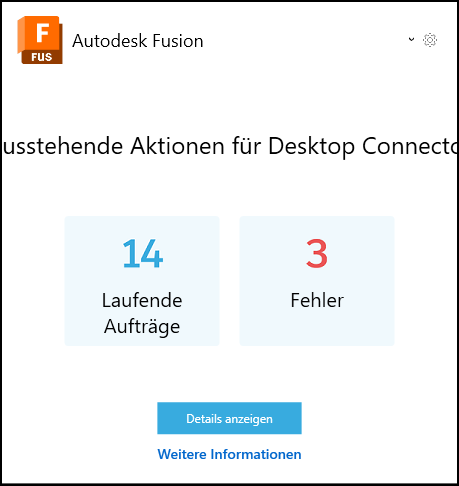
Weitere Informationen finden Sie im Hilfethema Fusion - Startseite und ausstehende Aktionen.
Drive-Startseite
Auf der Drive-Startseite werden insgesamt angezeigt:
- Laufende Aktivitäten, die derzeit bearbeitet werden
- Aktivitäten, bei denen ein Fehler aufgetreten ist
Sie können alle in Bearbeitung befindlichen Aktivitäten anzeigen, indem Sie auf Details anzeigen klicken, um auf den Bildschirm Ausstehende Aktionen zuzugreifen.
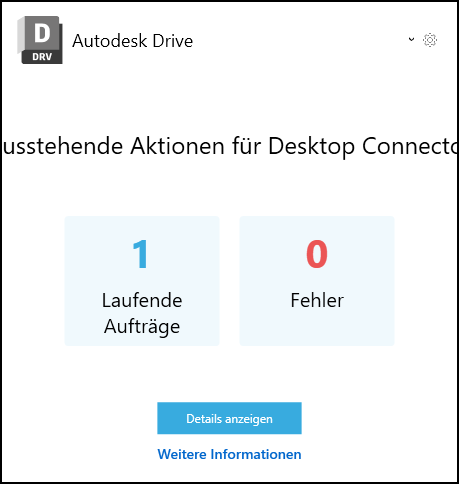
Weitere Informationen finden Sie im Hilfethema Drive - Startseite und ausstehende Aktionen.
Optionen des Kontextmenüs
Die Startseite enthält neue Menüoptionen und die Optionen, die zuvor direkt über das Taskleistensymbol verfügbar waren.
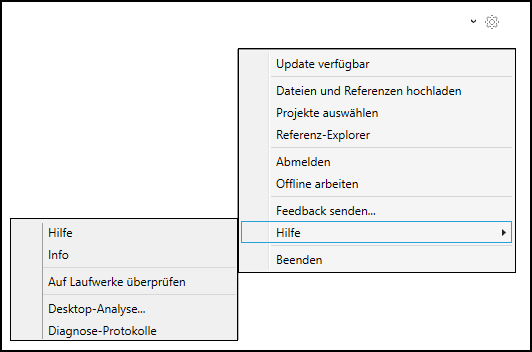
In der folgenden Tabelle werden die verfügbaren Menüoptionen angezeigt, darunter auch für den Fall, dass sie nur für bestimmte verbundene Laufwerke verfügbar sind. Klicken Sie auf die Hilfethema-Links, um mehr zu erfahren.
| Menüoption | Aktion | Hilfethema |
|---|---|---|
| Update verfügbar | Aktiviert, wenn ein Update für Desktop Connector verfügbar ist. | Aktualisieren von Desktop Connector |
| Dateien und Referenzen hochladen* | Ermöglicht Ihnen, Dateireferenzen anzuzeigen, bevor sie in Docs hochgeladen werden. | Docs - Dateien und Referenzen hochladen |
| Projekte auswählen* | Hinzufügen oder Entfernen von Projekten im Datei-Explorer | Verwalten von Projekten |
| Referenz-Explorer | Analysieren und Anzeigen von Referenzen zur Fehlerbehebung einschließlich fehlender oder zirkulärer Referenzen | Referenz-Explorer |
| Offline arbeiten | Bearbeiten der Inhalte Ihrer Verbindung, ohne dass eine Verbindung zu Ihren Cloud-Daten besteht. | Docs - Offline arbeiten Drive - Offline arbeiten Fusion - Offline arbeiten |
| Abmelden oder Anmelden | Anmelden bei und Abmelden von Desktop Connector | Anmelden und Abmelden |
| Feedback senden | Bewerten Sie Ihre Erfahrung mit Desktop Connector, und senden Sie dem Team eine Nachricht bezüglich Ihrer Erfahrungen. | Feedback senden |
| Hilfe | Greifen Sie auf diese Hilfe-Website zu. | Desktop Connector-Hilfe |
| Beenden** | Hält Desktop Connector an und entfernt das Taskleistensymbol. | Beenden Sie Desktop Connector. |
| Info | Software-Punkte. | Software-Punkte und aktuelle Version |
| Auf Laufwerke überprüfen | Fügt Verbindungen hinzu, wenn sich Ihr Zugriff auf Datenquellen ändert und Sie das entsprechende Laufwerk noch nicht anzeigen können. | Verbindungen |
| Desktop-Analyse | Sie können der Datenerfassung zustimmen oder sie ablehnen. | Datenanalysesammlung |
| Diagnoseprotokolle | Erstellen Sie Diagnoseprotokolle, um unerwartetes Verhalten von Desktop Connector zu analysieren. | Berichts- und Diagnoseprotokolle |
\* Nur Autodesk Docs Connector.
** Wenn Desktop Connector nicht ausgeführt wird, sollten Sie nicht in Ihren Verbindungen arbeiten, da dies zu Synchronisierungsproblemen und Konflikten führen kann.