Docs - Startseite und Aktivitäten
- Einführungsvideo
- Startbildschirm
- Zugriff auf die Startseite
- Startseite - Aktivitäten
- Startseite - Status-Symbole
- Startseite - Fehler und Konflikte beheben
- Startseite - Löschbenachrichtigungen
- Menüoptionen auf der Startseite
- Meine Startseite ist leer
Einführungsvideo
Im folgenden Video  werden die Funktionen der Startseite in Desktop Connector erläutert. Vergessen Sie nicht, die Details nach dem Video anzusehen. Der zusätzliche Inhalt umfasst nützliche Tipps und Methoden zur Problemlösung, die möglicherweise nicht im Video enthalten sind.
Startbildschirm
Auf der Startseite werden Ihre Desktop Connector-Aktivitäten sowie Menüoptionen angezeigt, auf die Sie zuvor über das Taskleistensymbol zugegriffen haben.
Ihre Aktivitäten der letzten 24 Stunden werden angezeigt. Dies ist eine wichtige Aktualisierung der Art und Weise, wie Projekt-, Ordner- und Dateiaktivitäten bisher in Version 15.x von Desktop Connector auf dem Bildschirm Ausstehende Aktionen angezeigt wurden. Diese Aktivitäten umfassen nun Status für In Warteschlange eingereiht, Wird verarbeitet, Abgeschlossen, Konflikt und Fehler sowie verschiedene Arbeitsabläufe zum Lösen von Konflikten oder Fehlern.
Zugriff auf die Startseite
Klicken Sie auf das Taskleistensymbol für Desktop Connector  , um die Autodesk Docs-Startseite aufzurufen.
Mit Desktop Connector können Sie auf mehrere Datenquellen zugreifen. Wenn Sie zur Startseite von Fusion oder Drive wechseln möchten, führen Sie die folgenden einfachen Schritte aus:
Suchen Sie das Startbildschirm-Banner oben auf der Desktop Connector-Startseite.
Wenn Sie Zugriff auf mehrere Datenquellen haben, wird eine Option zum Ändern der Startseite unter diesem Banner angezeigt.
Klicken Sie auf das Banner, und wählen Sie entweder
Docs,FusionoderDrive, um zur gewünschten Startseite zu wechseln.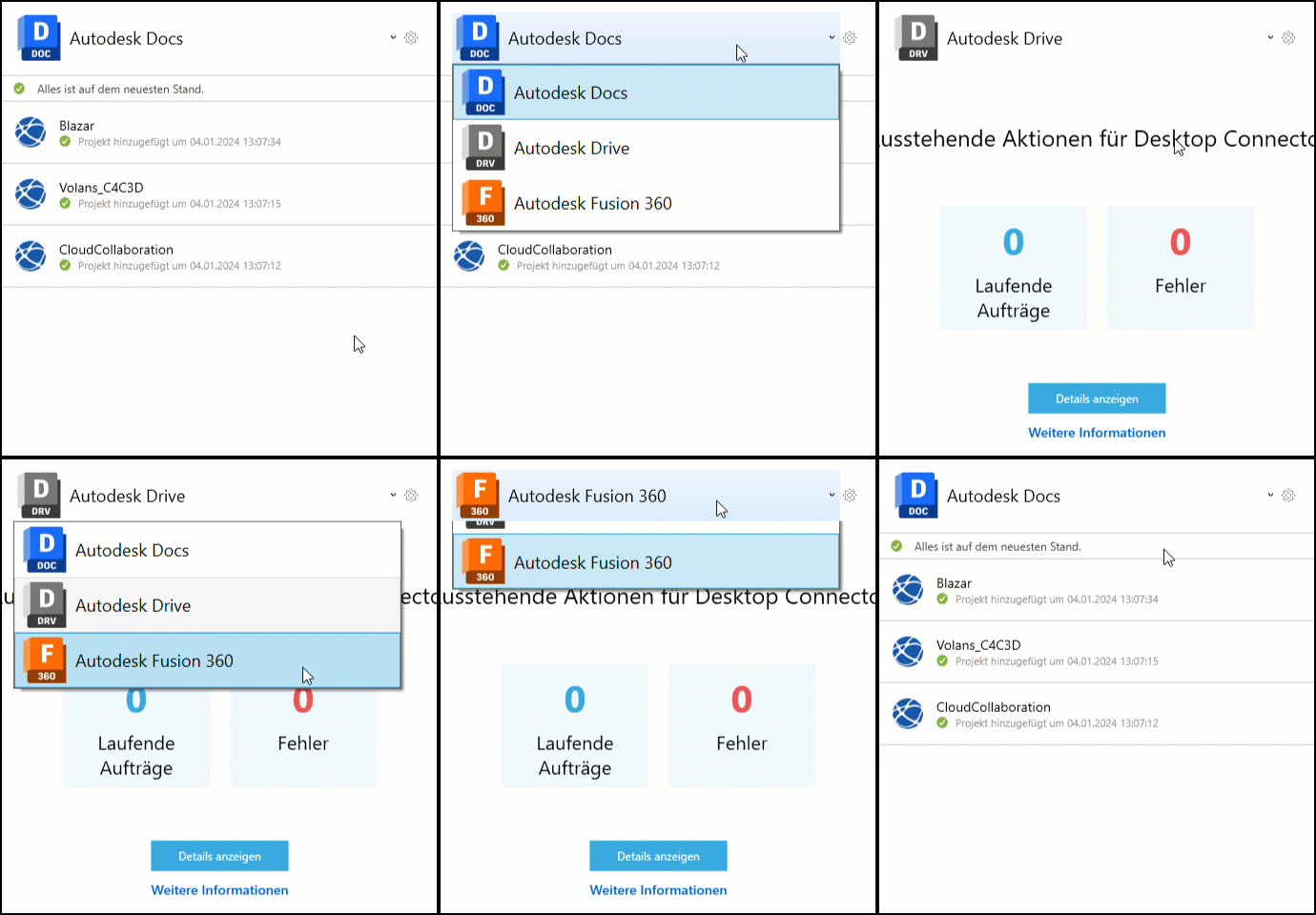
Startseite - Aktivitäten
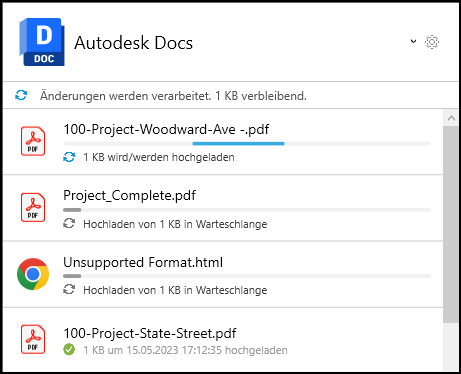
Wenn Sie ein Projekt hinzufügen oder entfernen bzw. Dateien oder Ordner in Ihrem Connector ändern, werden diese Aktivitäten auf der Startseite angezeigt.
Eine Statusleiste über den Aktivitäten zeigt an, wie viele Daten für alle Aktivitäten zusammen noch synchronisiert werden müssen.
Startseite - Status-Symbole
Jede Datei- und Ordneraktivität verfügt auch über einen eigenen individuellen Status und ein Symbol, das den Status in Ihrer Verbindung widerspiegelt.
| Symbol | Beschreibung | Anzeigeinformation |
|---|---|---|
 |
Vor Synchronisierung mit der Cloud in die Warteschlange eingereiht | Synchronisierungsaktion und -größe in Warteschlange Beispiel: Hochladen von 1 KB in Warteschlange |
 |
Synchronisierung mit der Cloud wird ausgeführt | Ausgeführte Synchronisierungsaktion und -größe Beispiel: Hochladen von 1 KB in Warteschlange |
 |
Synchronisierung ist abgeschlossen | Beispiel: Ordner gelöscht am 2023-08-30 15:21:03 |
 |
Synchronisierungsfehler oder -konflikt | Weitere Informationen finden Sie im Abschnitt Docs - Datei- und Ordnerkonflikte beheben auf dieser Seite. |
Wenn alle Synchronisierungsaktivitäten abgeschlossen sind, wird Alles ist auf dem neuesten Stand über Ihren Aktivitäten angezeigt.
Startseite - Fehler und Konflikte beheben
Wenn ein Synchronisierungsfehler oder -konflikt auftritt, gibt es automatische und manuelle Arbeitsabläufe zur Behebung. Weitere Informationen zu Datei- und Ordnerfehlern, Konflikten und Fehlern bei der Projektsynchronisierung finden Sie unter:
- Docs - Datei- und Ordnerfehler beheben
- Docs - Datei- und Ordnerkonflikte beheben
- Fehler bei der Projektsynchronisierung
Startseite - Löschbenachrichtigungen
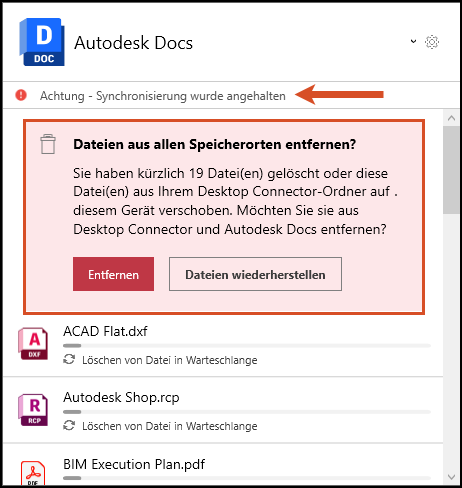
Wir haben eine neue Funktion in Desktop Connector entwickelt, um Löschbenachrichtigungen auf der Startseite hervorzuheben. Wenn ein Benutzer Dateien löscht, werden diese Benachrichtigungen angezeigt. Sie bieten dem Benutzer klar formulierte Bestätigungsaufforderungen, anhand derer er wählen kann, ob er den Löschvorgang fortsetzen möchte oder nicht.
Die Startseite bleibt geöffnet, und die Synchronisierung wird angehalten, wenn Sie Benachrichtigungen zu ausstehenden Aufgaben haben, die ein Handeln erfordern.
Menüoptionen auf der Startseite
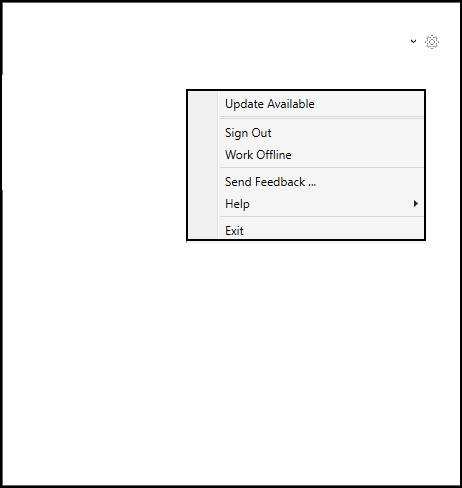
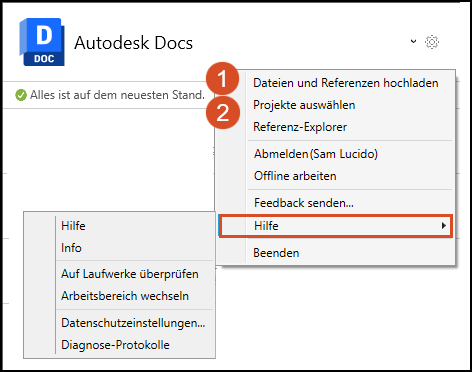
Die Startseite in der neuesten Version von Desktop Connector enthält die Menüoptionen, auf die zuvor direkt über das Taskleistensymbol zugegriffen wurde.
Klicken Sie mit der rechten Maustaste auf das Taskleistensymbol , um die Menüoptionen aufzurufen.
In Version 16.x von Desktop Connector gibt es zwei zusätzliche Optionen:
Dateien und Referenzen hochladen: Zeigen Sie alle erfassten Konstruktionsdatei-Referenzen vor dem Hochladen in Autodesk Docs Connector an.
Projekte auswählen: Hier können Sie Projekte zu Autodesk Docs Connector hinzufügen bzw. daraus entfernen.
Meine Startseite ist leer
Auf der Startseite werden Ihre Desktop Connector-Aktivitäten sowie Menüoptionen angezeigt, auf die Sie zuvor über das Taskleistensymbol zugegriffen haben.
Wenn Ihre Startseite wie dargestellt leer ist, kann dies verschiedene Gründe haben. Dies kann in den folgenden Fällen auftreten:
Keine Berechtigungen (Wenden Sie sich an Ihren Administrator, um zu erfahren, über welche Berechtigung Sie verfügen.)
Keine Berechtigungen für Projekte (Wenden Sie sich an Ihren Administrator, um zu überprüfen, ob Sie zu einem Projekt hinzugefügt wurden.)