Docs - Dateinamenskonvention
Übersicht
Die Dateinamenskonvention basiert auf der ISO 19650-Serie und bestimmt die Form der Dateinamen in erzwungenen Ordnern. Die Namenskonvention ist eingerichtet und wird auf Ordner in Document Management in BIMBIM 360 und Dateien in Autodesk Docs im Web angewendet. Sie besteht aus Folgendem:
- Namenskonvention
- Zugehörige Attribute
- Regeln, die bestimmen, wie Dateinamen definiert werden.
Projektadministratoren können Benennungsregeln für Ordner festlegen und einen Bereich für Dateien erstellen, die nicht von Projektmitgliedern umbenannt werden können.
Desktop Connector Version 16.x
In Version 16.x werden derzeit keine Symbole für Namenskonventionen angezeigt. Außerdem kann die Namensvalidierung nicht zum Umbenennen nicht konformer Dateien verwendet werden.
Sie können eine nicht konforme Datei in einen erzwungenen Ordner in Ihrer Verbindung hochladen, umbenennen und verschieben. Die Datei wird dann in den Haltebereich im Web verschoben, wenn diese Option aktiviert ist.
Projektadministratoren können diese Dateien im Haltebereich umbenennen, um sie in den entsprechenden Ordner im Web zu verschieben.
Desktop Connector Version 15.x
Symbole für die Namenskonvention
In Version 15.x von Desktop Connector wird im Datei-Explorer in Ordnern, die der Namenskonvention folgen, das folgende Symbol  angezeigt.
Für nicht konforme Dateien wird durch das Symbol  in der Attributspalte Status angezeigt, dass sie nicht konform sind.
Haltebereich aktiviert
Wenn der Haltebereich aktiviert ist, werden nicht konforme Dateien weiterhin im entsprechenden erzwungenen Ordner in Ihrer Verbindung angezeigt.
In Document Management in BIM 360 und im Werkzeug Dateien in Autodesk Docs im Web werden diese nicht konformen Dateien erst dann im Ordner angezeigt, wenn sie im Haltebereich von einem Projektadministrator umbenannt werden.
Umbenennen nicht konformer Dateien
Nicht konforme Dateien können in Ihrer Verbindung mithilfe der Namensvalidierung umbenannt werden.
Klicken Sie mit der rechten Maustaste auf die nicht konforme Datei.
Klicken Sie auf Umbenennen.
Die Namensvalidierung wird geöffnet und zeigt die Namenskonvention an, die Sie zum Umbenennen der Datei befolgen müssen.
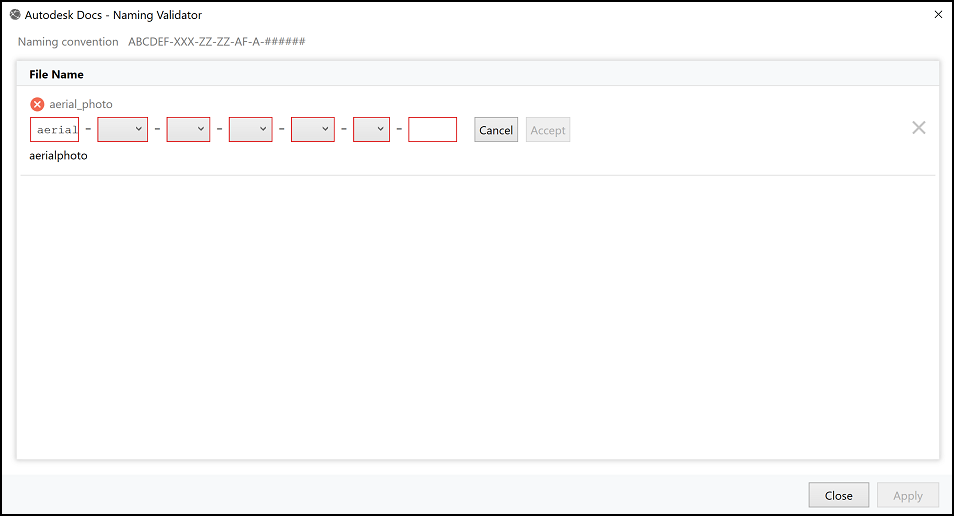
Benennen Sie die Datei um. Ein grünes Häkchensymbol
 wird in der Validierung angezeigt, wenn der Dateiname der Namenskonvention entspricht.
Klicken Sie auf Anwenden.
Die Datei wird:
- In der Verbindung umbenannt, und das Symbol für Nicht konform wird aus der Attributspalte Status entfernt.
- Mit der Cloud synchronisiert und aus dem Haltebereich in den Zielordner verschoben.