Docs - Datei- und Ordnerkonflikte beheben
Übersicht
 bietet einen detaillierten Arbeitsablauf zur Konfliktlösung in Desktop Connector. Wir empfehlen Ihnen, die Details nach dem Video anzusehen. Der zusätzliche Inhalt umfasst nützliche Tipps und Methoden zur Problemlösung, die möglicherweise nicht im Video enthalten sind.
Konfliktlösungen
Auf der Startseite von Autodesk Docs werden alle Synchronisierungskonflikte zwischen Dateien und Ordnern erkannt und angezeigt. Diese Konflikte treten normalerweise auf, wenn Sie eine Datei oder einen Ordner in Ihrer Verbindung geändert haben, während ein anderes Projektmitglied dieselbe Datei oder denselben Ordner gleichzeitig in der Cloud geändert hat.
Nachdem auf der Startseite diese Konflikte erkannt wurden, können Sie im Ablauf zur Fehlerbehebung auswählen, welche Änderungen beibehalten werden sollen.
Konfliktbenachrichtigung
Wenn eine in Konflikt stehende Datei oder ein in Konflikt stehender Ordner vorhanden ist, wird auf der Startseite ein Konfliktfehlerbenachrichtigung  angezeigt.
Bewegen Sie den Mauszeiger über die Meldung, um die Details des Konfliktfehlers zu lesen.
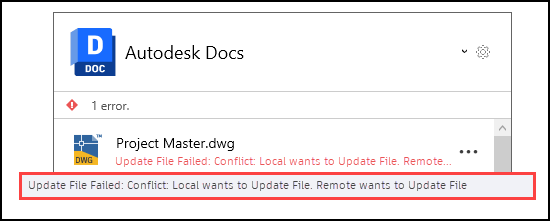
Sie haben mehrere Möglichkeiten, den Konflikt zu lösen. Diese werden im nächsten Abschnitt behandelt.
Lösen von Konflikten
Klicken Sie auf das Menü Mehr
 neben der in Konflikt stehenden Datei bzw. dem in Konflikt stehenden Ordner.
Wählen Sie Lösen aus.
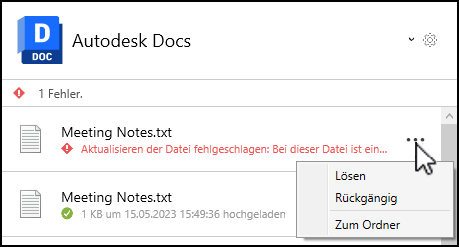
Das Dialogfeld Konfliktlösung wird geöffnet.
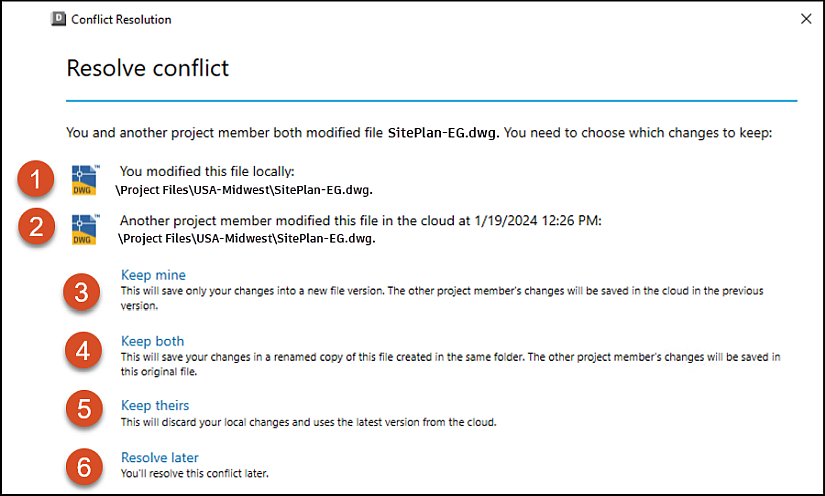
Im Dialogfeld werden Details des Konflikts angezeigt, darunter:
- In Konflikt stehende Aktion, einschließlich Datei- oder Ordnername, mit der darauf hingewiesen wird, dass Sie die Datei lokal geändert haben.
- Datei- oder Ordnerinformationen, einschließlich
date|time|folder path, die Sie darüber informieren, dass das andere Mitglied die Datei oder den Ordner geändert hat. Anschließend stehen Ihnen vier Optionen zur Auswahl zur Verfügung. - Meine behalten: Dadurch werden Ihre Änderungen in einer neuen Dateiversion gespeichert. Die Änderungen des anderen Projektmitglieds werden in der Cloud in der vorherigen Version gespeichert.
- Beide behalten: Dadurch werden Ihre lokalen Änderungen verworfen, und es wird die neueste Version aus der Cloud verwendet.
- Andere behalten: Dadurch werden Ihre Änderungen verworfen, und es wird die neueste Version aus der Cloud verwendet.
- Später lösen: Sie lösen diesen Konflikt später. Dieser Konfliktfehler wird jedoch so lange auf der Startseite angezeigt, bis Sie ihn beheben.
Zum Ordner
Das Menü Mehr enthält auch die Option Zum Ordner.
Sie können Zum Ordner auswählen, um den Ordner zu öffnen, in dem sich die in Konflikt stehende Datei bzw. der in Konflikt stehende Ordner befindet.
Weiterführende Informationen:
- Datei weist in Desktop Connector den Status Konflikt oder Veraltet auf
- So vermeiden Sie Konflikte beim Arbeiten im Offline-Modus von Desktop Connector
- AutoCAD-Dateien werden nicht automatisch gesperrt, wenn sie über Autodesk Docs in Desktop Connector geöffnet werden
- Docs - Attribute und Statussymbole