Laden Sie Konstruktionen und Zubehör hoch und verwalten Sie diese.
- Konstruktionen
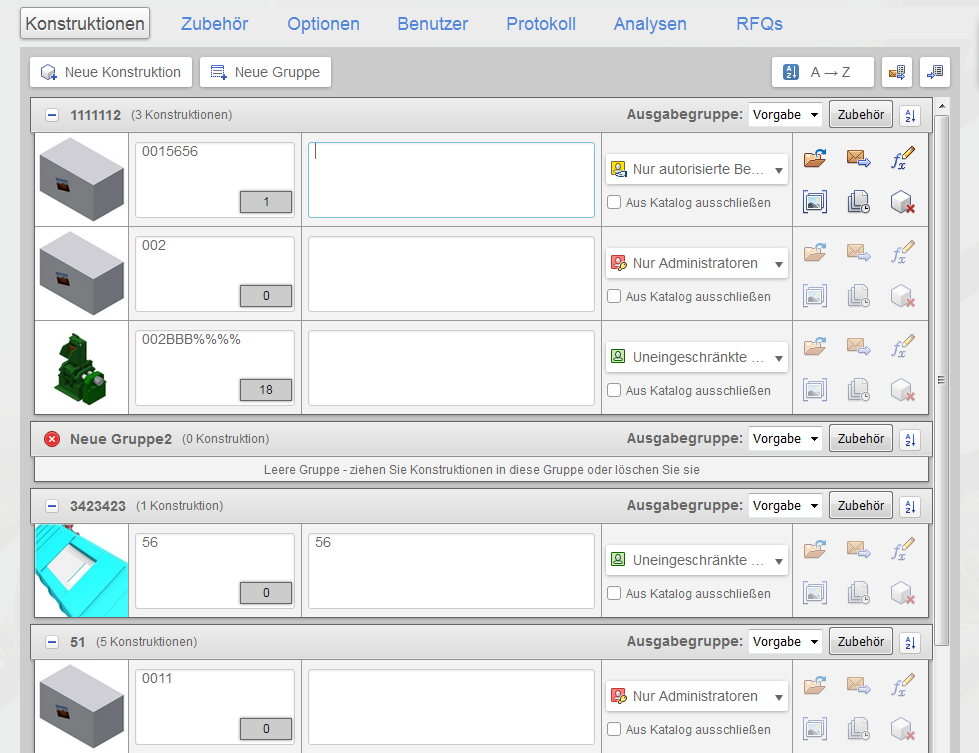
- Auf der Registerkarte Konstruktionen werden alle hochgeladenen Basiskonstruktionen, Dateinamen und weitere Informationen angezeigt.
- Zubehör
- Auf der Registerkarte Zubehör werden alle hochgeladenen Zubehörelemente aufgeführt, die einer Basiskonstruktion hinzugefügt werden können.
- Neue Konstruktion oder Neues Zubehör

- Öffnet die Seite Konstruktion publizieren, über die Inventor-Komponenten in Configurator 360 hochgeladen werden.
Die maximale Größe für hochzuladende Dateien (IPT oder ZIP) beträgt 1,0 GB.
- Neue Gruppe

- Erstellt eine leere Gruppe zur Unterteilung und Kategorisierung Ihrer Entwürfe und Ihres Zubehörs. Der Name der neuen Gruppe kann vom Administrator bearbeitet werden. Der vorgegebene Name lautet Neue Gruppe1, Neue Gruppe2 usw. Die vorgegebene Benennung setzt sich nach diesem Schema fort, bis der Name der Gruppe vom Administrator aktualisiert wird.
- Ziehen Sie Ihre Entwürfe von einer Gruppe in eine andere. Es gibt nicht gruppierte Konstruktionen unter der Liste der Gruppierungen.
- Beim Gruppieren von Konstruktionen und Zubehör
- muss das Zubehör gruppiert werden.
- können Konstruktionen gruppiert sein oder auch nicht.
- Wählen Sie
 aus der Konstruktionsgruppe aus, und wählen Sie aus dem Menü eine bestimmte Gruppe von Zubehör für Ihre Konstruktion aus.
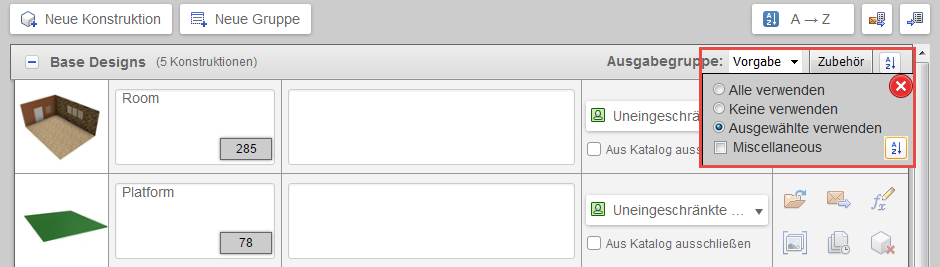
- zeigen nicht gruppierte Konstruktionen kein Zubehör an.
- sind zuvor hochgeladene Basiskonstruktionen nicht gruppiert.
- E-Mail mit Link zum Katalog
 (nur verfügbar auf der Registerkarte Konstruktionen)
- Erstellt eine E-Mail mit der URL zum Konstruktionskatalog, die Kunden zur Ansicht gesendet werden kann.
- Zu Katalog gehen
 (nur verfügbar auf der Registerkarte Konstruktionen)
- Leitet Sie zur Datei in Ihrem Katalog, wodurch Kunden sie anzeigen können.
In Ihrem Bereich in Configurator 360 gibt es einen Katalog, in dem Konstruktionen, Firmenname, Markenbezeichnung usw. gespeichert werden. Sie sind der Administrator dieses Katalogs. Kataloge können über mehrere Administratoren verfügen. Die Katalogseite ist die nach außen hin sichtbare Liste der Konstruktionen in Ihrem Katalog, die der Benutzer anzeigen darf. Da jede Konstruktion über eine eindeutige URL verfügt, ist diese Funktion optional.
- Zugriff
 (nur verfügbar auf der Registerkarte Konstruktionen)
- Legen Sie Berechtigungen für den Zugriff auf Ihre Konstruktion fest, und geben Sie an, ob die Konstruktion aus dem Katalog ausgeschlossen werden soll.
- Zu Konstruktion gehen

- Zeigen Sie die Konstruktion oder das Zubehör an und konfigurieren Sie sie bzw. es vor dem Hinzufügen zum Katalog, wo sie bzw. es für Kunden verfügbar ist.
- E-Mail mit Link zur Konstruktion
 (nur verfügbar auf der Registerkarte Konstruktionen)
- Erstellt eine E-Mail mit der URL zu einer bestimmten Konstruktion. Senden Sie die E-Mail an Kunden, damit diese die Konstruktion anzeigen können.
- Parameter bearbeiten

- Öffnet eine Seite mit bearbeitbaren Parametern.
- Album

- Öffnet das Bilderalbum mit Miniaturansichten für die Konstruktion. Hier können Sie Miniaturansichten zum Anzeigen für die Konstruktion auswählen. Um eine Miniaturansicht zum Album hinzuzufügen, klicken Sie in der Modellanzeige auf die Schaltfläche Neue Aufnahme in der rechten oberen Ecke. Aus der aktuellen Ansicht des Modells wird eine neue Miniaturansicht im Album erstellt. Klicken Sie auf Externes Bild hochladen, um ein Bild von einer anderen Quelle hinzuzufügen.
- Versionen

- Öffnet eine Liste mit Versionen der hochgeladenen Konstruktion. Sie können über diese Seite mehrere Versionen hinzufügen, und die URL bleibt unverändert. Versionen sind voneinander unabhängig und stehen Kunden erst zur Verfügung, nachdem Sie angegeben haben, dass sie verfügbar sein sollen.
- Konstruktion löschen

- Entfernt die hochgeladene Datei von Ihrer Webseite.
Beispielkonstruktionen
Eine Liste mit Beispielkonstruktionen ist zum Herunterladen verfügbar.
Verwenden Sie Beispiele, um hochgeladene Konstruktionen zu testen. Wählen Sie eine Beispieldatei aus, laden Sie sie auf Ihre Festplatte herunter und anschließend in Configurator 360 hoch.