Erstellen von Benennungsstandards
Erstellen Sie im Werkzeug Dateien Benennungsstandards, und wenden Sie sie auf verschiedene Ordner an, um die Namen der Dateien zu steuern. Sie können Benennungsstandards mithilfe der folgenden Optionen erstellen:
Durch Importieren eines Benennungsstandards aus einem anderen Projekt
Sie können auch einen Benennungsstandard kopieren und als Grundlage für einen neuen Benennungsstandard verwenden.
Erstellen eines Benennungsstandards
Klicken Sie auf Dateien.
Klicken Sie auf das Dropdown-Menü Einstellungen.
Bewegen Sie den Mauszeiger über Compliance.
Klicken Sie auf Benennungsstandards.
Klicken Sie auf Benennungsstandard erstellen.
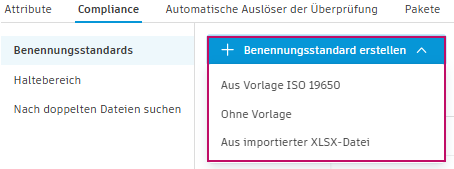
Es gibt mehrere Möglichkeiten, einen Benennungsstandard zu erstellen.
Anmerkung: Sie können maximal 20 eindeutige Benennungsstandards in einem Projekt erstellen.
Aus ISO 19650-Vorlage
Nachdem Sie auf Benennungsstandard erstellen geklickt haben:
Klicken Sie auf Aus Vorlage ISO 19650, um eine Vorschau der vorgabemäßigen Namenskonvention und der zugehörigen Attribute anzuzeigen.
Bearbeiten von vorgegebenen Attributen der Namenskonvention
- Projekt
- Originator
- Volumen/System
- Ebene/Standort
- Typ
- Rolle
- Number
Vorgegebene zugehörige Attribute:
- Status
- Revision
- Klassifizierung
Klicken Sie auf Aus Vorlage erstellen, um den Benennungsstandard zu bearbeiten.
Beheben Sie etwaige Attributkonflikte. Weitere Informationen finden Sie unter Beheben von Konflikten mit Benennungsstandardattributen.
Geben Sie einen eindeutigen Namen für den Benennungsstandard ein.
Fügen Sie bei Bedarf eine Beschreibung hinzu.
Bearbeiten Sie gegebenenfalls die Attribute der Namenskonvention, die zugehörigen Attribute und das Trennzeichen. Ausführliche Informationen zum Bearbeiten von Benennungsstandards finden Sie unter Bearbeiten von Benennungsstandards.
Klicken Sie auf Speichern.
Anmerkung: Wenn die Schaltfläche Speichern deaktiviert ist, entspricht Ihr Benennungsstandard einem anderen Benennungsstandard. Bearbeiten Sie die Attribute, um den Benennungsstandard eindeutig zu machen. Weitere Informationen finden Sie in der vorherigen Tabelle.
Ohne Vorlage
Sie können einen Benennungsstandard vollständig neu erstellen. Nachdem Sie auf Benennungsstandard erstellen geklickt haben:
Klicken Sie auf Ohne Vorlage.
Geben Sie einen Namen ein.
Fügen Sie bei Bedarf eine Beschreibung hinzu.
Klicken Sie im Abschnitt Namenskonvention auf:
- Dropdown-Liste Trennzeichen: Wählen Sie einen Bindestrich, Unterstrich oder Punkt aus.
- Attribute auswählen: Wählen Sie Attribute für die Namenskonvention aus, die den Dateinamen bildet.
Klicken Sie im Abschnitt Zugehörige Attribute auf Attribute auswählen, und wählen Sie die zugehörigen Attribute aus.
Ausführliche Informationen zum Bearbeiten eines Benennungsstandards finden Sie unter Bearbeiten von Benennungsstandards.
Klicken Sie auf Speichern.
Anmerkung: Wenn die Schaltfläche Speichern deaktiviert ist, entspricht Ihr Benennungsstandard einem anderen Benennungsstandard. Bearbeiten Sie die Attribute, um den Benennungsstandard eindeutig zu machen. Weitere Informationen finden Sie in der vorherigen Tabelle.
Aus importierter XLSX-Datei
Sie können einen Benennungsstandard aus einem Projekt exportieren und in ein anderes Projekt importieren. Sie können die Vorlage für den Benennungsstandard auch herunterladen, bearbeiten und speichern, bevor Sie die bearbeitete Vorlage importieren und auf ein Projekt anwenden.
Ausführliche Informationen zum Importieren von Benennungsstandards finden Sie im Hilfethema Importieren eines Benennungsstandards.
Kopie erstellen
Sie können einen Benennungsstandard erstellen, indem Sie einen vorhandenen Benennungsstandard kopieren und die Attribute ändern, um den Benennungsstandard eindeutig zu machen.
Klicken Sie auf das Menü Mehr
 neben dem entsprechenden Benennungsstandard.
Klicken Sie auf Kopie erstellen.
Geben Sie einen Namen für den Benennungsstandard und ggf. eine Beschreibung ein.
Stellen Sie durch Bearbeiten, Hinzufügen und Entfernen von Attributen sicher, dass der Benennungsstandard eindeutig ist.
Klicken Sie auf Speichern.
Nachdem der Benennungsstandard erstellt wurde, können Sie die Attribute bearbeiten und den Benennungsstandard auf bestimmte Ordner anwenden.