Generieren eines Werkzeugwegs für 3+2-Schruppen
Diese Funktion ist Teil einer Erweiterung. Erweiterungen bieten eine flexible Möglichkeit, um auf zusätzliche Funktionen in Fusion zuzugreifen. Mehr erfahren.
Klicken Sie im Werkzeugkasten des Arbeitsbereichs Fertigen auf Fräsen > 3D > 3+2-Schruppen
 .
.Das Dialogfeld 3+2-Schruppen wird geöffnet.
Klicken Sie auf der Registerkarte Werkzeug auf Auswählen, um ein Werkzeug auszuwählen. Wenn Sie kein zu verwendendes Werkzeug erstellt haben, wählen Sie im linken Bereich des Dialogfelds Werkzeugbibliothek ein Werkzeug aus der Fusion-Bibliothek aus.
Anmerkung: Um schwierige Bereiche wie Hinterschnitte zu bearbeiten, verwenden Sie kurze, starre Werkzeuge.Wählen Sie auf der Registerkarte Multi-Achsen einen Bearbeitungstyp aus, und konfigurieren Sie dann die Optionen für diesen Typ:
5-Achsen: Wählen Sie unter Werkzeugachse einen primären Modus (Automatisch, Halbautomatisch oder Auswahl) aus. Klicken Sie unter Auswahl auf Auswählen, und wählen Sie Flächen auf dem Bauteil aus.
Polar: Wählen Sie in der Gruppe Polare Bearbeitung einen Modus (In Steuerung bevorzugen oder Im Computer) aus. Legen Sie für Im Computer einen Linienwinkel fest. Weitere Informationen finden Sie unter Polare Bearbeitung.
3-Achsen: Verwenden Sie auf der Registerkarte Geometrie die Option Bearbeitungsbegrenzung, um den zu bearbeitenden Bereich zu definieren.
(Nur 5-Achsen) Wählen Sie unter Werkzeugachse eine Option für den primären Modus aus:
Automatisch: Nützlich für die Bearbeitung komplexer Bauteile. Die Strategie ermittelt anhand von Suchkriterien die am besten geeigneten Werkzeugausrichtungen.
Halbautomatisch: Nützlich für die Bearbeitung komplexer Bauteile, wenn die Bearbeitung durch das Werkzeug zunächst mithilfe bestimmter Ausrichtungen durchgeführt werden soll. Die Strategie verwendet die Werkzeugausrichtungen, die Sie für die anfängliche Bearbeitung angeben, und bestimmt dann automatisch andere Ausrichtungen, um mehr Rohteilmaterial zu entfernen.
Auswahl: Nützlich für die Bearbeitung einfacherer Bauteile, bei denen Sie die effektivsten zu verwendenden Werkzeugausrichtungen bestimmen können, z. B. prismatische Bauteile. Um Werkzeugausrichtungen auszuwählen, klicken Sie auf Auswählen und wählen Flächen auf dem Bauteil aus.
Konfigurieren Sie den Bearbeitungsbereich auf der Registerkarte Geometrie:
(Nur 5-Achsen) Definieren Sie unter Rohteildefinition die Rohteilbegrenzung.
(Nur 3-Achsen) Beschränken Sie den Werkzeugwegbereich mit einer Bearbeitungsbegrenzung, und wählen Sie dann die Fläche, Kante oder Skizze aus, die den zu bearbeitenden Bereich darstellt. Anmerkung: Wenn Sie die Bearbeitungsbegrenzung nicht auswählen, wertet die Strategie das gesamte Modell für die Bearbeitung innerhalb des definierten Rohteilrahmens aus. Anmerkung: Wenn Sie Kein(e/s) aus der Dropdown-Liste Bearbeitungsbegrenzung auswählen, fährt das Werkzeug, sofern möglich, von außerhalb des Bauteils ein, um Rampen oder Eintauchen in das Rohteil zu vermeiden.
Geben Sie unter Flächen-Manager die Flächen an, die vermieden, bearbeitet oder ignoriert werden sollen.
Legen Sie auf der Registerkarte Höhen Höhenoptionen für den ausgewählten Bearbeitungstyp fest:
(Nur 3-Achsen) Legen Sie Obere Höhe und Endhöhe fest. Diese Parameter verhindern, dass Schnittbewegungen die angegebenen Höhen über- oder unterschreiten.
(Nur 5-Achsen) Die verfügbaren Höhenparameter hängen von der Definition des Rohteils ab:
Wenn das Rohteil anhand der Angaben Virtueller Rahmen des Modells, Virtueller Rahmen des Rohteils oder Auswahl definiert wird: Legen Sie Höhe Rohteiloberkante und Höhe Rohteilunterkante fest, um die Grenzen des Rohteilmaterials zu definieren. Diese Parameter definieren nur die Begrenzungen des Rohteils und verhindern nicht, dass Schnittbewegungen oberhalb oder unterhalb dieser Höhen verlaufen, im Gegensatz zu den normalen Einstellungen für Obere Höhe und Endhöhe.
Wenn das Rohteil durch Verbleibendes Rohteil definiert wird: Nur die Option Virtuelles Spannmittel ist verfügbar.
(Nur 5-Achsen, optional) Um mithilfe eines virtuellen Spannmittels zu verhindern, dass das Werkzeug unter eine bestimmte Höhe gelangt, wählen Sie Virtuelles Spannmittel aus und geben einen Versatzwert an. Wenn Sie den Versatz beispielsweise auf -100 mm festlegen, verhindert das virtuelle Spannmittel, dass das Werkzeug unter das Bauteil gelangt. Wenn Sie ihn auf 0 setzen, entspricht der Werkzeugweg der genauen Größe des Bauteils.
Wählen Sie auf der Registerkarte Durchgänge eine Option für Typ aus, die für Ihr Bauteil geeignet ist:
Versatz-Schruppen (früher bekannt als Tasche): Nützlich für große Bauteile mit komplexer Geometrie bei der Bearbeitung mit Werkzeugen mit indizierbarem Einsatz und Schnellvorschub-Werkzeugen.
Parallel: Nützlich für große Bauteile mit weicheren Rohteilmaterialien wie Schaum und Harze.
Adaptives Schruppen: Nützlich für kleine Bauteile mit einfacher Geometrie, bei denen die Bearbeitung mit einer größeren Tiefenzustellung gute Ergebnisse liefert.
Klicken Sie auf OK.
Der Werkzeugweg wird generiert.
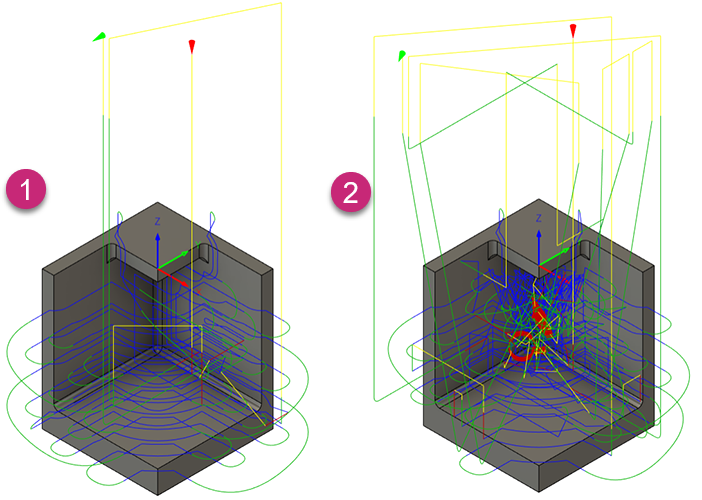
5-Achsen-Werkzeugwege unter Verwendung der primären Modi Auswahl (1) und Halbautomatisch (2)