Dokumenteinstellungen - Referenz (Arbeitsbereich Zeichnung)
Im Dialogfeld Dokumenteinstellungen können Sie Einstellungen für Normen, Einheiten, Text, Bemaßungen sowie Linientyp, Linienstärke und Farbe für die aktuelle Zeichnung im Arbeitsbereich Zeichnung in Fusion anzeigen oder ändern.
Wenn Sie Schriftfelder, Rahmen, Dokumenteinstellungen oder Planeinstellungen in mehreren Zeichnungen wiederverwenden möchten, können Sie eine Zeichnungsvorlage erstellen, um Zeit zu sparen und konsistente Standards anzuwenden. Sie können auch Platzhalteransichten und Platzhaltertabellen erstellen, die automatisch Zeichnungsansichten und Teilelisten aus der referenzierten Konstruktion generieren, wenn Sie die Vorlage zum Erstellen einer neuen Zeichnung verwenden.
Wenn Sie mit der Option Neu eine neue Zeichnung erstellen, basieren die vorgegebenen Dokumenteinstellungen auf den Voreinstellungen, die Sie im Dialogfeld Voreinstellungen in Fusion festgelegt haben.
Zugreifen auf das Dialogfeld Dokumenteinstellungen
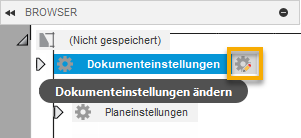
Bewegen Sie den Mauszeiger im Browser über den Knoten Dokumenteinstellungen, und klicken Sie dann auf das Symbol Dokumenteinstellungen ändern daneben. Das Dialogfeld Dokumenteinstellungen wird angezeigt.
Registerkarten
Die Optionen im Dialogfeld Dokumenteinstellungen sind in Registerkarten angeordnet.

- Registerkarte Dokumenteinstellungen
- Registerkarte Beschriftung
- Registerkarte Ansicht
- Registerkarte Schraffur
- Registerkarte Tabelle
- Registerkarte Symbol
- Registerkarte Details anzeigen
Registerkarte Dokumenteinstellungen 
Ermöglicht das Anzeigen oder Ändern von Einstellungen für Normen, Einheiten, Text, Linienstärke und Revisionsverlauf.
Einige Dokumenteinstellungen sind schreibgeschützt, da sie aus der Konstruktion übernommen werden, die von der Zeichnungsnorm gesteuert wird, oder sie können nur beim ersten Erstellen einer Zeichnung festgelegt werden.
Standard (schreibgeschützt)
Zeigt die Zeichnungsnorm an, die beim Erstellen der Zeichnung festgelegt wurde.
- ISO
- ASME
Einheiten (schreibgeschützt)
Zeigt die Einheiten an, die beim Erstellen der Zeichnung festgelegt wurden.
- Millimeter (mm)
- Zoll (in)
Projektionswinkel (schreibgeschützt)
Zeigt den Projektionswinkel an.
- Erster Winkel (ISO)
- Dritter Winkel (ASME)
Trennzeichen
Mit dieser Option können Sie ein Komma oder einen Punkt als Dezimaltrennzeichen für eine Zahl festlegen.
- Dezimal
- Komma
Text
Enthält alle Einstellungen für Schriftart und Texthöhe im aktuellen Dokument.
Schriftart
Wählen Sie eine Schriftart für Text und Bemaßungen aus dem Dropdown-Menü aus.
Texthöhengruppe
Wählen Sie im Dropdown-Menü eine Texthöhe für Anmerkungen, Führungslinienkommentare, Bohrungs- und Gewindeinfos, Biegungshinweise, Bemaßungen, Symbole, Tabellen, Teilelisten und Positionsnummern aus.
Für Einheiten in Millimetern:
| Texthöhengruppe | Kleine Texthöhe | Mittlere Texthöhe | Große Texthöhe |
|---|---|---|---|
| Klein | 1.8 mm | 2.5 mm | 3.5 mm |
| Mittel | 2.5 mm | 3.5 mm | 5 mm |
| Groß | 3.5 mm | 5 mm | 7 mm |
| Benutzerdefiniert | Mit dieser Option können Sie die Texthöhe für jede Gruppe separat festlegen. Sie können einen beliebigen positiven Wert eingeben. |
Für Einheiten in Zoll:
| Texthöhengruppe | Kleine Texthöhe | Mittlere Texthöhe | Große Texthöhe |
|---|---|---|---|
| Klein | 0.07 Zoll | 0.1 Zoll | 0.12 Zoll |
| Mittel | 0.1 Zoll | 0.12 Zoll | 0.24 Zoll |
| Groß | 0.12 Zoll | 0.24 Zoll | 0.35 Zoll |
| Benutzerdefiniert | Mit dieser Option können Sie die Texthöhe für jede Gruppe separat festlegen. Sie können einen beliebigen positiven Wert eingeben. |
Kleine Texthöhe
Zeigt den Wert für Kleine Texthöhe an. Wählen Sie Benutzerdefiniert, um eine andere Texthöhe als die Vorgabe festzulegen.
Mittlere Texthöhe
Zeigt den Wert für Mittlere Texthöhe an. Wählen Sie Benutzerdefiniert, um eine andere Texthöhe als die Vorgabe festzulegen.
Große Texthöhe
Zeigt den Wert für Große Texthöhe an. Wählen Sie Benutzerdefiniert, um eine andere Texthöhe als die Vorgabe festzulegen.
Einheiten
Einheiten
Wählen Sie die primären Bemaßungseinheiten aus der Dropdown-Liste aus.
- Zentimeter (cm)
- Millimeter (mm)
- Meter (m)
- Zoll (in)
- Fuß (ft)
Format (nur für Zoll und Fuß)
Wählen Sie ein Format für Bemaßungen aus dem Dropdown-Menü aus.
- Dezimal: Kann als Zoll, Meter, Millimeter oder eine andere Einheit dargestellt werden.
- Bruch: Dezimaleinheiten ohne Einheit, die den Wert in Brüchen statt in Dezimalzahlen anzeigen.
- Entwicklung: Wie architektonische Einheiten, wobei Fuß- und Zollangaben jedoch im Dezimalformat dargestellt werden.
- Architektur: Die Architektureinheiten basieren auf Fuß und Zoll. Zur Darstellung von Teilzollwerten werden Brüche verwendet. Fuß- und Zollwerte werden im Dezimal- und Bruchformat angezeigt.
Lineare Genauigkeit
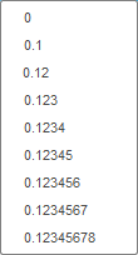
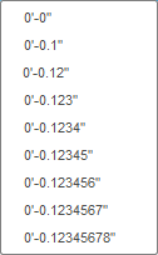
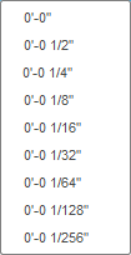
Wählen Sie eine Genauigkeit für lineare Bemaßungen aus dem Dropdown-Menü aus.
Die lineare Genauigkeit basiert auf den Einheiten und dem Einheitenformat.
| Dezimal | Bruch | Entwicklung und Konstruktion | Architektur |
|---|---|---|---|
 |
 |
 |
 |
Winkelgenauigkeit
Wählen Sie eine Genauigkeit für Winkelbemaßungen aus dem Dropdown-Menü aus.
- 0
- 0.1
- 0.12
- 0.123
- 0.1234
- 0.12345
- 0.123456
- 0.1234567
- 0.12345678
Nullen/Einheiten
- Führende Nullen

Wählen Sie diese Option aus, um führende Nullen in Bemaßungen anzuzeigen.
- Nachfolgende Nullen

Wählen Sie diese Option aus, um nachfolgende Nullen in Bemaßungen anzuzeigen.
- Einheitenabkürzung


Wählen Sie diese Option aus, um Einheiten in Bemaßungen anzuzeigen.
Alternative Einheiten
Einheiten
Wählen Sie die primären Bemaßungseinheiten aus der Dropdown-Liste aus.
- Zentimeter (cm)
- Millimeter (mm)
- Meter (m)
- Zoll (in)
- Fuß (ft)
Format (nur für Zoll und Fuß)
Wählen Sie ein Format für Bemaßungen aus dem Dropdown-Menü aus.
- Dezimal: Kann als Zoll, Meter, Millimeter oder eine andere Einheit dargestellt werden.
- Bruch: Dezimaleinheiten ohne Einheit, die den Wert in Brüchen statt in Dezimalzahlen anzeigen.
- Entwicklung: Wie architektonische Einheiten, wobei Fuß- und Zollangaben jedoch im Dezimalformat dargestellt werden.
- Architektur: Basierend auf Fuß und Zoll. Zur Darstellung von Teilzollwerten werden Brüche verwendet. Fuß- und Zollwerte werden im Dezimal- und Bruchformat angezeigt.
Lineare Genauigkeit
Wählen Sie eine Genauigkeit für lineare Bemaßungen aus dem Dropdown-Menü aus.
Die lineare Genauigkeit basiert auf den Einheiten und dem Einheitenformat.
| Dezimal | Bruch | Entwicklung und Konstruktion | Architektur |
|---|---|---|---|
|
|
|
|
Nullen/Einheiten
- Führende Nullen
Wählen Sie diese Option aus, um führende Nullen in Bemaßungen anzuzeigen.
- Nachfolgende Nullen
Wählen Sie diese Option aus, um nachfolgende Nullen in Bemaßungen anzuzeigen.
- Einheitenabkürzung
Wählen Sie diese Option aus, um Einheiten in Bemaßungen anzuzeigen.
Masse
Wählen Sie die Masseneinheiten für Schriftfeld und Teileliste aus dem Dropdown-Menü aus.
- Modelleinstellungen verwenden
- Gramm (g)
- Kilogramm (kg)
- ouncemass
- lbmass
Massengenauigkeit
Wählen Sie die Massengenauigkeit für Schriftfeld und Teileliste aus dem Dropdown-Menü aus.
- Modelleinstellungen verwenden
- 0
- 0.1
- 0.12
- 0.123
- 0.1234
- 0.12345
- 0.123456
- 0.1234567
- 0.12345678
Linienstärken
Enthält alle Einstellungen in Bezug auf Linienstärken.
Linienstärkengruppe
Wählen Sie eine Linienstärkengruppe aus dem Dropdown-Menü aus.
| Linienstärkengruppe | Dünne Linienstärke | Mittlere Linienstärke | Dicke Linienstärke |
|---|---|---|---|
| Sehr dünn | 0.13 mm | 0.18 mm | 0.25 mm |
| Dünn | 0.18 mm | 0.25 mm | 0.35 mm |
| Mittel | 0.25 mm | 0.35 mm | 0.5 mm |
| Dick | 0.35 mm | 0.5 mm | 0.7 mm |
| Sehr dick | 0.5 mm | 0.7 mm | 1.0 mm |
| Benutzerdefiniert | Mit dieser Option können Sie die Linienstärke für jede Gruppe separat festlegen. |
Die folgende Liste von Linienstärken ist verfügbar, wenn Sie die Option Benutzerdefiniert wählen.

Dünne Linienstärke
Zeigt den Wert für Dünne Linienstärke in mm an. Wählen Sie Benutzerdefiniert, um eine andere Linienstärke als die Vorgabe festzulegen.
Mittlere Linienstärke
Zeigt den Wert für Mittlere Linienstärke in mm an. Wählen Sie Benutzerdefiniert, um eine andere Linienstärke als die Vorgabe festzulegen.
Dicke Linienstärke
Zeigt den Wert für Dicke Linienstärke in mm an. Wählen Sie Benutzerdefiniert, um eine andere Linienstärke als die Vorgabe festzulegen.
Linienstärken anzeigen
Aktivieren Sie das Kontrollkästchen, um Linienstärken auf dem Plan im Fusion-Ansichtsbereich anzuzeigen.
Linientyp-Maßstab
Steuert den Maßstab und die Darstellung von gestrichelten Linien in der Zeichnung.
Revisionsverlauf
Enthält alle Einstellungen für den Revisionsverlauf.
Revisionsbereich
Wählen Sie den Revisionsbereich für Ihre Zeichnung aus.
- Zeichnung: Ermöglicht Ihnen, bei Bedarf jedem Plan der Zeichnung dieselbe Revisionsverlaufstabelle hinzuzufügen.
- Plan: Ermöglicht das Ändern der Revisionsverlaufstabelle auf jedem Plan, sodass jeder Plan Ihrer Zeichnung bei Bedarf über eine andere Revisionsverlaufstabelle verfügt.
Nummerierung
Wählen Sie den Stil Nummerierung für Ihre Zeichnung aus.
- Benutzerdefiniert
- A,B,C
- 1,2,3
Normen
Zeigt die von Oberflächensymbolen, Bezugssymbolen, Symbolen für Form- und Lagetoleranzen, Schweißen sowie Verjüngung und Steigung verwendeten Normrevisionen an. Die Normrevisionen, die durch die einzelnen Symbole dargestellt werden, folgen den wichtigsten Standardeinstellungen des Dokuments.
Oberflächensymbole (schreibgeschützt)
Zeigt die von Oberflächensymbolen verwendete Normrevision an.
- ISO 1302:2002(E) (ISO)
- ASME Y14.36M - 1996 (ASME)
Form- und Lagetoleranzen (schreibgeschützt)
Zeigt die von Symbolen für Form- und Lagetoleranzen verwendete Normrevision an.
- ISO 1101:2012(E) (ISO)
- ASME Y14.5M - 1994 (ASME)
Bezugssymbol (schreibgeschützt)
Zeigt die von Bezugssymbolen verwendete Normrevision an.
- ISO 1101:2012(E), ISO 5459:2011(E) (ISO)
- ASME Y14.5M - 1994 (ASME)
Schweißen (schreibgeschützt für ISO)
Zeigt die von Schweißsymbolen verwendete Normrevision an.
- ISO 2553:2019, ISO 4063:2009 (ISO)
- ANSVAWS A2.4 - 2012 (ASME)
- ANSVAWS A2.4 - 1998 (ASME)
Verjüngung und Steigung (schreibgeschützt)
Zeigt die von Verjüngungs- und Steigungssymbolen verwendete Normrevision an.
- ISO 3040:2009(E) (ISO)
- ASME Y14.5M - 1994 (ASME)
Kantensymbol (schreibgeschützt)
Zeigt die von Kantensymbolen verwendete Normrevision an.
- ISO 13715:2000
Registerkarten Beschriftung, Ansicht, Schraffur, Tabelle und Symbol
Ermöglicht Ihnen das Anzeigen oder Ändern von Einstellungen für Linientyp, Linienstärke, Farbe, Abstand und Pfeilspitze.
Linientyp
Wählen Sie den Linientyp im Dropdown-Menü aus.
- MITTELPUNKT
- MITTELPUNKT2
- Fortlaufend
- VERDECKT
- VERDECKT2
- PHANTOM
Linienstärke
Wählen Sie die Linienstärke im Dropdown-Menü aus.
- Dünn
- Mittel
- Dick
Farbe
Wählen Sie die Farbe aus der Farbauswahl aus.
Abstand (nur auf der Registerkarte Beschriftung)
Mit dieser Option können Sie einen bestimmten Abstandswert für die Bemaßungslinien eingeben, wenn diese von den zu bemaßenden Objekten abgehen.
Pfeilspitze
Wählen Sie den Pfeilspitzentyp für Bemaßungen, Führungslinien, Positionsnummern, Biegungs-IDs und Bohrungs-IDs aus. Kombinieren Sie Pfeilspitzentypen, um das gewünschte Aussehen zu erzielen.
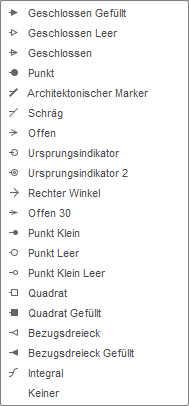
Die folgenden Tabellen enthalten die Objekteigenschaften, die Sie ändern können, sowie deren Reihenfolge auf jeder Registerkarte.
Registerkarte Beschriftung 
| Objektname | Linientyp | Linienstärke | Farbe | Abstand | Pfeilspitze |
|---|---|---|---|---|---|
| Bemaßungen | |||||
| Alle Bemaßungen |  |
|
|
|
|
| Kantenverlängerungen | |
|
|
 |
|
| Beschriftungen | |||||
| Biegungs-IDs | |
|
|
|
|
| Bohrungs-IDs | |
|
|
|
|
| Ansichtsbeschriftung | |
|
|
|
|
| Anmerkungen | |||||
| Biegungshinweise | |
|
|
|
|
| Bohrungs- und Gewindeinfos | |
|
|
|
|
| Führungslinienkommentare | |
|
|
|
|
| Skizzen | |||||
| Modellskizzen | |
|
|
|
|
Registerkarte Ansicht 
| Objektname | Linientyp | Linienstärke | Farbe |
|---|---|---|---|
| Sichtbare Außenlinien | |
|
|
| Tangentiale Kanten | |
|
|
| Verdeckte Linien | |
|
|
| Mittellinien und -markierungen | |
|
|
| Biegemittelpunkte | |
|
|
| Weitere Optionen | |||
| Detailumgrenzungen | |
|
|
| Schnittlinien | |
|
|
| Positionsveränderungspfade | |
|
|
| Brüche gelöster Ansichten | |
|
|
| Verdeckte Linien (eng) | |
|
|
Das Kontrollkästchen Schnittlinie anzeigen (nur für ISO) bietet Ihnen die Möglichkeit zum Ein- oder Ausblenden von Schnittlinien.
Registerkarte Schraffur 
| Objektname | Linientyp | Linienstärke | Farbe |
|---|---|---|---|
| Schraffur | |
|
|
Registerkarte Tabelle 
| Objektname | Linientyp | Linienstärke | Farbe | Pfeilspitze |
|---|---|---|---|---|
| Allgemein | ||||
| Benutzerdefinierte Tabellen | |
|
|
|
| Bauteilliste | |
|
|
|
| Positionsnummern | |
|
|
|
| Bohrungstabelle | |
|
|
|
| Ursprung Bohrungstabelle | |
|
|
|
| Revisionsverlaufstabelle | |
|
|
|
| Revisionsmarkierung | |
|
|
|
| Revisionswolke | |
|
|
|
| Biegungstabelle | |
|
|
|
Registerkarte Symbol 
| Objektname | Linientyp | Linienstärke | Farbe |
|---|---|---|---|
| Symbole | |
|
|
Mehrfachsymbol-Typen:
 Vollständige Liste: Wird als Mehrfachsymbol platziert. Zeigt alle Kantenbedingungen einschließlich der Ausnahmen an.
 Vereinfachte Liste: Wird als Mehrfachsymbol platziert. Gruppiert identische Kantenbedingungen.
Registerkarte Vorgaben anzeigen 
Ermöglicht das Anzeigen oder Ändern aller Vorgabeeinstellungen.
Vorgaben für Zeichnungsansicht
Enthält alle Vorgabeeinstellungen.
Typ
- Baugruppe
- Animation
- Komponente
- Blech: Gefaltet
- Blech: Abwicklung
Stil
Wählen Sie den Ansichtsstil für die ausgewählte Zeichnungsansicht aus.
- Sichtbare Kanten
- Sichtbare Kanten und Verdeckte Kanten
- Schattiert
- Schattiert mit verdeckten Kanten
Kantensichtbarkeit
Passen Sie die Einstellungen für Tangentiale Kanten, Überlagernde Kanten und Gewindekanten an.
Tangentiale Kanten
Wählen Sie einen Anzeigestil für tangentiale Kanten aus.
- Volle Länge
- Verkürzt
- Aus
Überlagernde Kanten
Aktivieren Sie diese Option, um Kanten an Schnittpunkten der Komponenten anzuzeigen.
Gewindekanten
Aktivieren Sie diese Option, um Gewinde an Gewindekanten anzuzeigen.
Automatische Mittelpunktmarkierungen und Mittellinien
Erstellen Sie automatisch Mittellinien und Mittelpunktmarkierungen für alle Bohrungen in einer Ansicht.
Mittelpunktmarkierungen
Wählen Sie die Bohrungstypen aus, die automatische Mittelpunktmarkierungen erhalten sollen.
- Bohrung: Erstellt eine Mittelpunktmarkierung für Bohrungselemente.
- Runde Extrusionen: Erstellt eine Mittelpunktmarkierung für runde Extrusionen.
- Runde Schnitte: Erstellt eine Mittelpunktmarkierung für runde Schnitte.
- Muster: Erstellt Muster für die Mittelpunktmarkierung bei kreisförmigen Bohrungen.
- Rundung: Erstellt eine Mittelpunktmarkierung für Rundungen.
Minimaler Abrundungsradius (nur Rundung)
Geben Sie den minimalen Abrundungsradius für eine zu erstellende Mittelpunktmarkierung an.
Maximaler Abrundungsradius (nur Rundung)
Geben Sie den maximalen Abrundungsradius für eine zu erstellenden Mittelpunktmarkierung an.
Mittellinien
Wählen Sie die Bohrungstypen aus, die automatische Mittellinien erhalten sollen.
- Bohrung: Erstellt eine Mittellinie für Bohrungselemente.
- Runde Extrusionen: Erstellt eine Mittellinie für runde Extrusionen.
- Runde Schnitte: Erstellt eine Mittellinie für runde Schnitte.