Bearbeiten der Texthöheneinstellungen in einer Zeichnung
Erfahren Sie, wie Sie die Texthöheneinstellungen für die aktuelle Zeichnung anzeigen und bearbeiten.
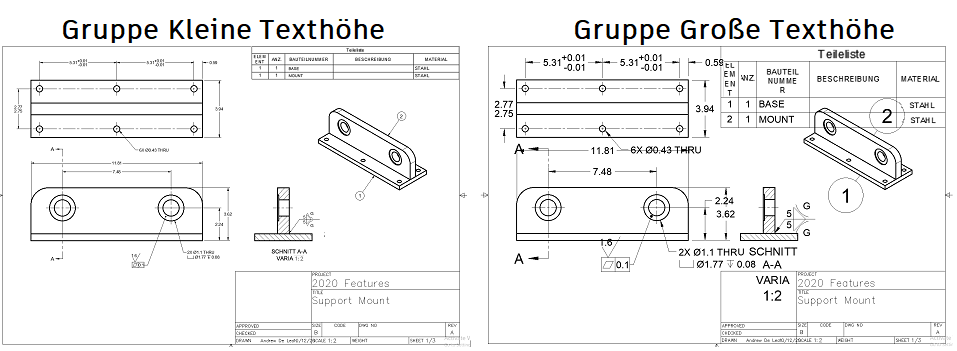
Mit den Einstellungen für die Gruppe Texthöhe können Sie die Größe des Texts von Anmerkungen, Führungslinienkommentaren, Bohrungs- und Gewindeinfos, Biegungshinweisen, Bemaßungen, Symbolen, Tabellen, Teilelisten und Positionsnummern steuern.
Bearbeiten von Texthöheneinstellungen
Nach dem Erstellen oder Öffnen einer Zeichnung:
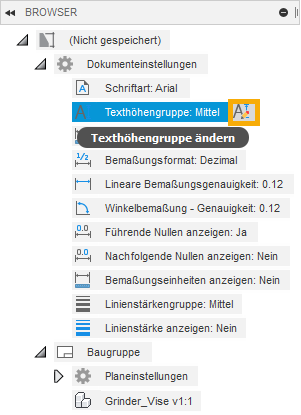
Erweitern Sie im Browser den Knoten Dokumenteinstellungen.
Klicken Sie auf das Symbol neben der Texthöhengruppe.
Das Dialogfeld Dokumenteinstellungen wird angezeigt.
Zeigen Sie im Dialogfeld Dokumenteinstellungen die Einstellungen an oder passen Sie sie an.
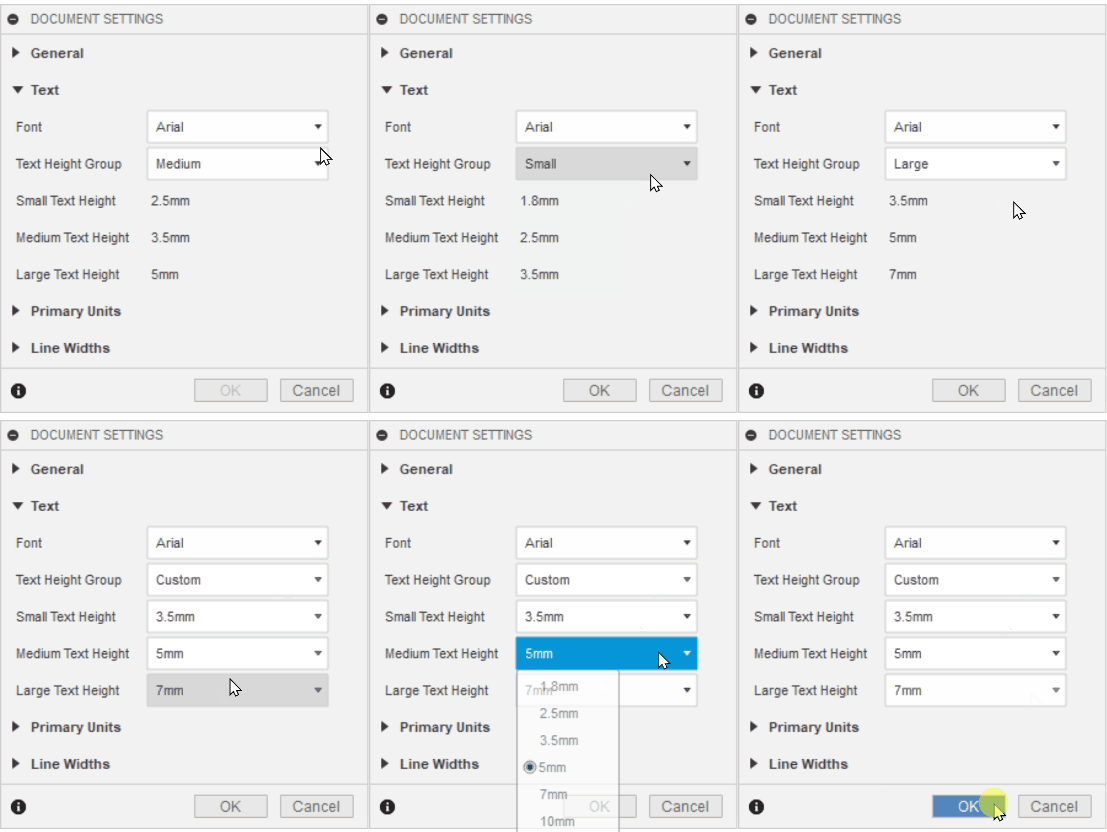
Klicken Sie auf OK.
Die Änderungen werden auf die aktuelle Zeichnung angewendet.
Werte der Texthöhengruppe
Wenn Sie die Gruppe Klein, Mittel oder Groß auswählen, um die Vorgabewerte anzuwenden, wird alles in der aktuellen Zeichnung entsprechend skaliert.
Für Einheiten in Millimetern:
| Texthöhengruppe | Kleine Texthöhe | Mittlere Texthöhe | Große Texthöhe |
|---|---|---|---|
| Klein | 1,8 mm | 2.5 mm | 3.5 mm |
| Mittel | 2.5 mm | 3.5 mm | 5mm |
| Groß | 3.5 mm | 5mm | 7 mm |
| Benutzerdefiniert | Mit dieser Option können Sie die Texthöhe für jede Gruppe separat festlegen. |
Für Einheiten in Zoll:
| Texthöhengruppe | Kleine Texthöhe | Mittlere Texthöhe | Große Texthöhe |
|---|---|---|---|
| Klein | 0,07 Zoll | 0.1 Zoll | 0.12 Zoll |
| Mittel | 0.1 Zoll | 0.12 Zoll | 0.24 Zoll |
| Groß | 0.12 Zoll | 0.24 Zoll | 0,35 Zoll |
| Benutzerdefiniert | Mit dieser Option können Sie die Texthöhe für jede Gruppe separat festlegen. |
Gruppen und Objekte, die Sie mit der Option Benutzerdefiniert steuern können
Wenn Sie die Option Benutzerdefiniert auswählen, können Sie für jede Gruppe separat eine Texthöhe festlegen, wodurch Sie mehr Kontrolle über die einzelnen Gruppen von Objekten erhalten.
Kleine Texthöhe
Die Gruppe Kleine Texthöhe steuert die folgenden Objekte:
- Bemaßung -> Text für symmetrische Toleranz
- Bemaßung -> Text für Abweichungstoleranz
- Bemaßung -> Text für Grenzwerttoleranz
Mittlere Texthöhe
Die Gruppe Mittlere Texthöhe steuert die folgenden Objekte:
- Bemaßung -> Text für Primäreinheiten
- Bemaßung -> Text für Alternativeinheiten
- Text
- Anmerkungen
- Führungslinienkommentare
- Bohrungs- und Gewindeinfos
- Biegungshinweise
- Text für Biegungstabellen
- Biegungskennungen
- Symbole
- Text für benutzerdefinierte Tabellen
- Text für Teilelisten
Große Texthöhe
Die Gruppe Große Texthöhe steuert die folgenden Objekte:
- Zeichnungsansicht -> Schnittlinienkennungen
- Zeichnungsansicht -> Detailumgrenzungskennungen
- Zeichnungsansicht -> Beschriftungen
- Standardpositionsnummern
- Patentpositionsnummern