Vorbereiten eines AutoCAD DWG-Schriftfelds
Sie können eine in AutoCAD erstellte DWG-Datei zum Erstellen eines benutzerdefinierten Schriftfelds in Fusion verwenden.
Zuvor müssen Sie sicherstellen, dass Geometrie, Text, Attribute und Bilder in der DWG-Datei kompatibel sind, sodass sie nahtlos in den Arbeitsbereich Zeichnung in Fusion eingefügt werden.
Modellbereich und Papierbereich
Stellen Sie in AutoCAD sicher, dass sich die Schriftfeldgeometrie, der Text, die Attribute und die Bilder im Modellbereich und nicht im Papierbereich befinden.
WKS-Ursprungspunkt
Stellen Sie in AutoCAD sicher, dass sich die untere rechte Ecke des Schriftfelds am WKS-Ursprungspunkt (0,0) im Modellbereich befindet.
Attributdefinitionen
Sie können zwar Attribute direkt in der kontextabhängigen Umgebung Schriftfeld erstellen, Fusion erkennt jedoch AutoCAD-Attribute und konvertiert sie in Fusion-Attribute.
Erstellen Sie in AutoCAD Attributdefinitionen in der DWG-Datei.
Geben Sie in der Befehlszeile in AutoCAD den Befehl ATTDEF ein.
Das Dialogfeld Attribute definieren wird angezeigt.
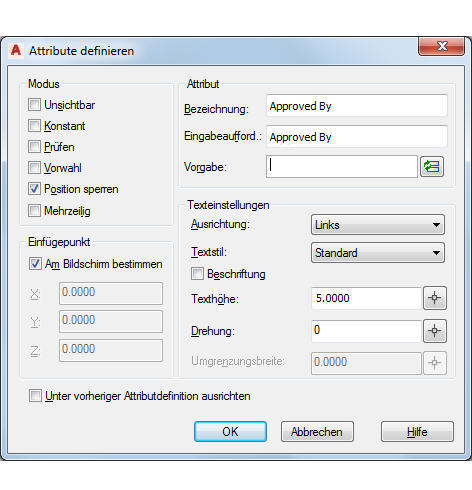
Fügen Sie eine Beschriftung hinzu.
Beschriftungen kennzeichnen die Position des Texts in der Zeichnung und werden nur in AutoCAD angezeigt.
Fügen Sie eine Eingabeaufforderung hinzu.
Eingabeaufforderungen sind der Text, der im Ansichtsbereich in Fusion angezeigt wird, um das Attribut zu identifizieren.
Fügen Sie Vorgabetext hinzu (optional).
Vorgabe ist der Attributwert, der vorgabemäßig angezeigt wird.
Anmerkung: Die Einstellung Positionssperrung sperrt das Attribut an seiner Position, sodass Sie es nicht im Ansichtsbereich in Fusion verschieben können. Wenn Sie Positionssperrung deaktivieren, können Sie das Attribut mithilfe der Griffe im Ansichtsbereich verschieben.Platzieren Sie die Beschriftung in der DWG-Datei.
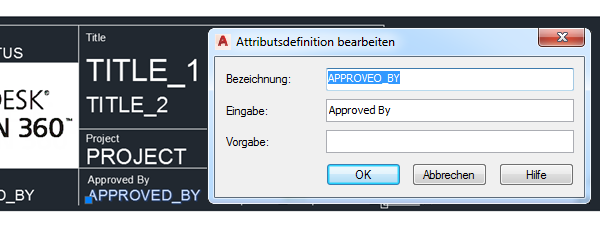
Bilder
Verwenden Sie in AutoCAD den Befehl BILDZUORDNEN, um Bilder in das Schriftfeld einzufügen.
Rand
In AutoCAD können Sie Rahmengeometrie erstellen, um sie in Ihre Fusion-Zeichnung einzubeziehen.
- Erstellen Sie Geometrie und Text für den Rahmen.
- Legen Sie die Rahmengröße in AutoCAD fest, sodass sie mit der Blattgröße in der Fusion-Zeichnung übereinstimmt.
DWG-Dateiname
Stellen Sie beim Speichern der DWG-Datei sicher, dass der Dateiname eindeutig ist und nicht mit dem Namen vorhandener Schriftfelder in der Fusion-Zeichnung übereinstimmt.
Nicht unterstützte Objekte
Entfernen Sie in AutoCAD alle nicht unterstützten Objekte aus der DWG-Datei, bevor Sie sie zum Erstellen eines neuen Schriftfelds in Fusion verwenden.
Die folgenden AutoCAD-Objekte werden nicht unterstützt, selbst wenn sie sich auf gefrorenen oder deaktivierten Layern befinden:
- Blöcke (einschließlich verschachtelter Blöcke und Blockdefinitionen)
- Felder
- XRef-Dateien
- 3D-Geometrie
- Benutzerdefinierte Objekte (einschließlich AEC-Objekte und Proxy-Objekte)
- Punktwolken
- Geopositionsobjekte
Wenn die DWG-Datei Blöcke, verschachtelte Blöcke, Blockdefinitionen oder XRef-Dateien enthält, wird sie nicht eingefügt. Die folgende Warnmeldung wird angezeigt:
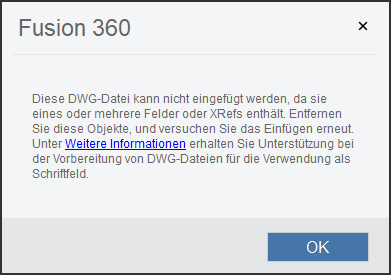
Fusion entfernt alle Felder, 3D-Geometrie, benutzerdefinierte Objekte und Geopositionsobjekte automatisch.
Entfernen nicht unterstützter Objekte in AutoCAD
Verwenden Sie in AutoCAD die folgenden Methoden, um nicht unterstützte Objekte zu entfernen.
- Verwenden Sie den Befehl WBLOCK in AutoCAD, um einen Block aus Ihrer DWG-Datei zu erstellen, und speichern Sie diesen Block als DWG-Datei.
- Aktivieren und tauen Sie alle Layer in der DWG-Datei, und löschen Sie alle nicht unterstützten Objekte aus allen Layern in der DWG-Datei.
- Navigieren Sie zur Registerkarte EINFÜGE, und stellen Sie sicher, dass die DWG-Datei keine Blöcke oder Blockdefinitionen enthält.
- Verwenden Sie den Befehl URSPRUNG, um alle Blöcke und verschachtelten Blöcke aus der DWG-Datei zu entfernen.
- Verwenden Sie den Befehl BEREINIG, um alle Blockdefinitionen aus der DWG-Datei zu entfernen.