Aktivität 3: Verlegen von Linien auf einer Leiterplatte
In dieser Aktivität verlegen Sie die Linien für die Schaltkreise auf der Leiterplatte. Es gibt viele Möglichkeiten für die Verlegung. Zunächst zeigen wir Ihnen, wie die manuelle Verlegung abläuft. Anschließend werden wir automatische Werkzeuge nutzen. Diese Aktivität ist wichtig, um die verschiedenen Verlegemethoden zu verstehen und den Leiterplattenentwurf effizient und funktional zu gestalten.
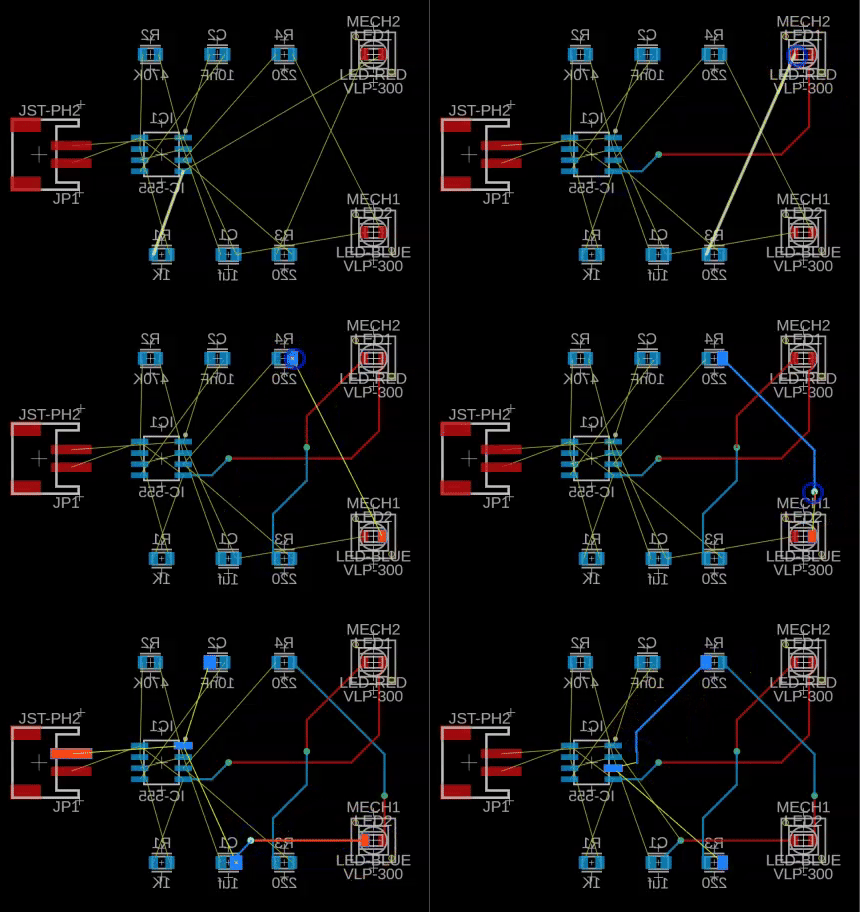
Manuelles Erstellen von Verlegungen im Arbeitsbereich Leiterplatte
Voraussetzungen
- Aktivität 2 ist abgeschlossen.
Schritte
Optimieren Sie die Position der Luftlinien.
Klicken Sie auf Konstruktion > Polygon > Polygonguss
 .
.Dieses Werkzeug optimiert die Verlegung der Luftlinien (gelbe Linien).
Erstellen Sie manuelle Verlegungen.
Klicken Sie auf Konstruktion > Verlegen > Manuell verlegen
 .
.Klicken Sie auf einen der Pins für LED1.
Ziehen Sie den Mauszeiger, und beobachten Sie, wie bei der Verlegung eine rote Linie angezeigt wird und wie die Luftlinie Sie zum Pin am Ende der Verlegung führt.
Klicken Sie auf den Pin der zweiten Komponente am Ende der gelben Luftlinie.
Fahren Sie mit dem Erstellen von drei oder vier weiteren Verlegungen fort.
Anmerkung: Sie können zwischen dem Layer Oben und Unten wechseln, während Sie eine Verlegung vornehmen. Drücken Sie bei der Verlegung die LEERTASTE, um ein Via zu erhalten. Das Via wird mit dem Mauszeiger verknüpft. Klicken Sie, um das Via zu platzieren, und fahren Sie mit der Verlegung auf dem unteren Layer der Leiterplatte fort. Die Verlegungen auf der Unterseite (Layer) werden blau dargestellt.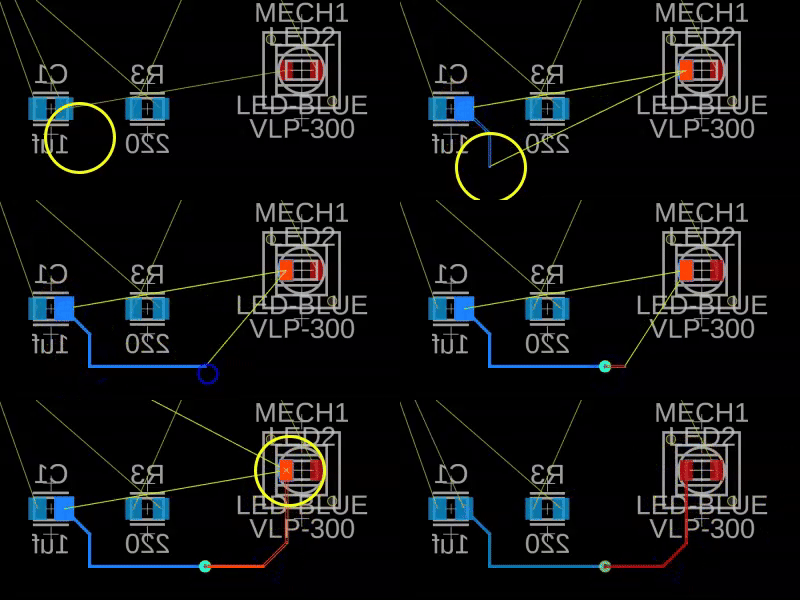
Verlegen Sie die Signallinien automatisch.
Klicken Sie auf Konstruktion > Verlegung aufheben > Alle Verlegungen aufheben
 , um die manuell erstellten Verlegungen zu löschen.
Klicken Sie auf Konstruktion > Schnellverlegung > AutoRouter
 .
.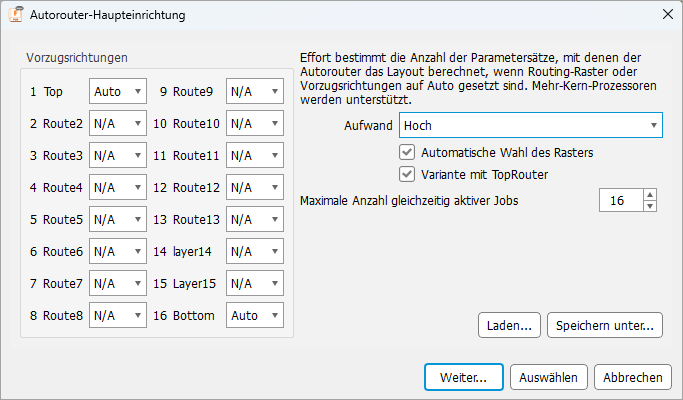 Anmerkung: Die Layer Oben und Unten sind die Layer, die für die Verlegung der Leiterplatte verwendet werden, da es sich um eine Leiterplatte mit zwei Layern handelt.
Legen Sie Leistung auf Hoch fest. Dabei wird mehr CPU-Leistung verwendet, die Verarbeitung ist für dieses Design aber sehr schnell.
Klicken Sie auf Weiter.
Klicken Sie im Dialogfeld Routing-Varianten auf Starten.
Verwenden Sie die Pfeiltasten, um einen Bildlauf durch die Routing-Varianten durchzuführen.
Wählen Sie eine Verlegung aus, die zu 100 % optimiert ist. In der Regel sind weniger Vias am besten.
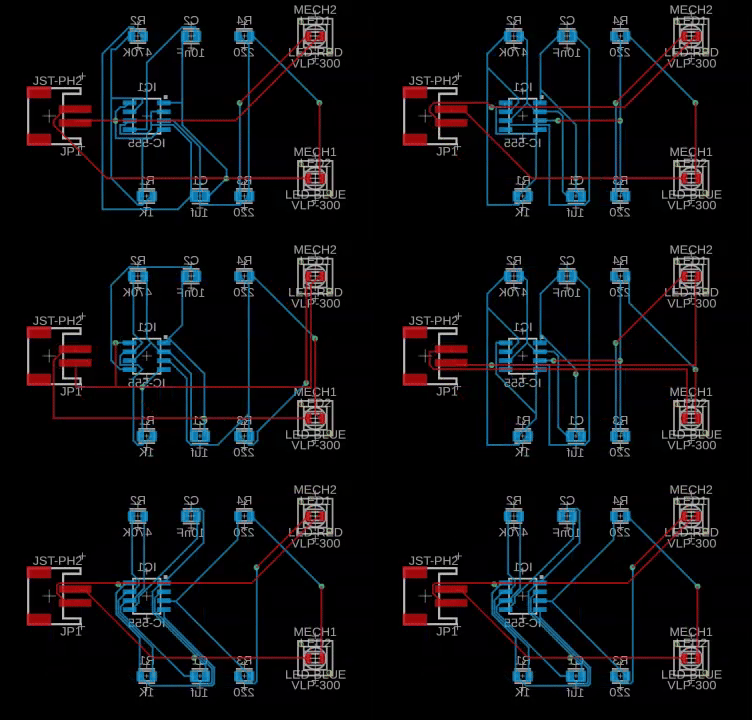
Wählen Sie in der Liste die Verlegung aus, die Ihnen am besten gefällt, und klicken Sie auf Job beenden, um diese Verlegung zu platzieren.
Aktivität 3 - Zusammenfassung
In dieser Aktivität haben Sie die Linien auf der Leiterplatte verlegt. Zunächst haben Sie die Verbindungen manuell verlegt. Dann haben Sie einen automatisierten Prozess angewendet, der Ihnen mehrere Optionen bot, und Sie haben die Option ausgewählt, die Ihnen am besten gefiel.