Registerkarte Start
Die Registerkarte Start ist ähnlich wie die Gruppe Daten ein zentraler Ort, an dem Sie Ihre Daten anzeigen und darauf zugreifen können. Viele Autodesk-Produkte verwenden eine Startseiten-Registerkarte, die Ihnen einen konsistenten Zugriff auf Ihre Arbeit bietet.
Zugriff auf die Registerkarte Start
Klicken Sie in der Anwendungsleiste auf Start  .
.
Damit die Registerkarte Start bei jedem Start von Fusion vorgabemäßig geöffnet wird, wechseln Sie zu Profil > Voreinstellungen > Allgemein und aktivieren das Kontrollkästchen Registerkarte Start beim Start anzeigen.
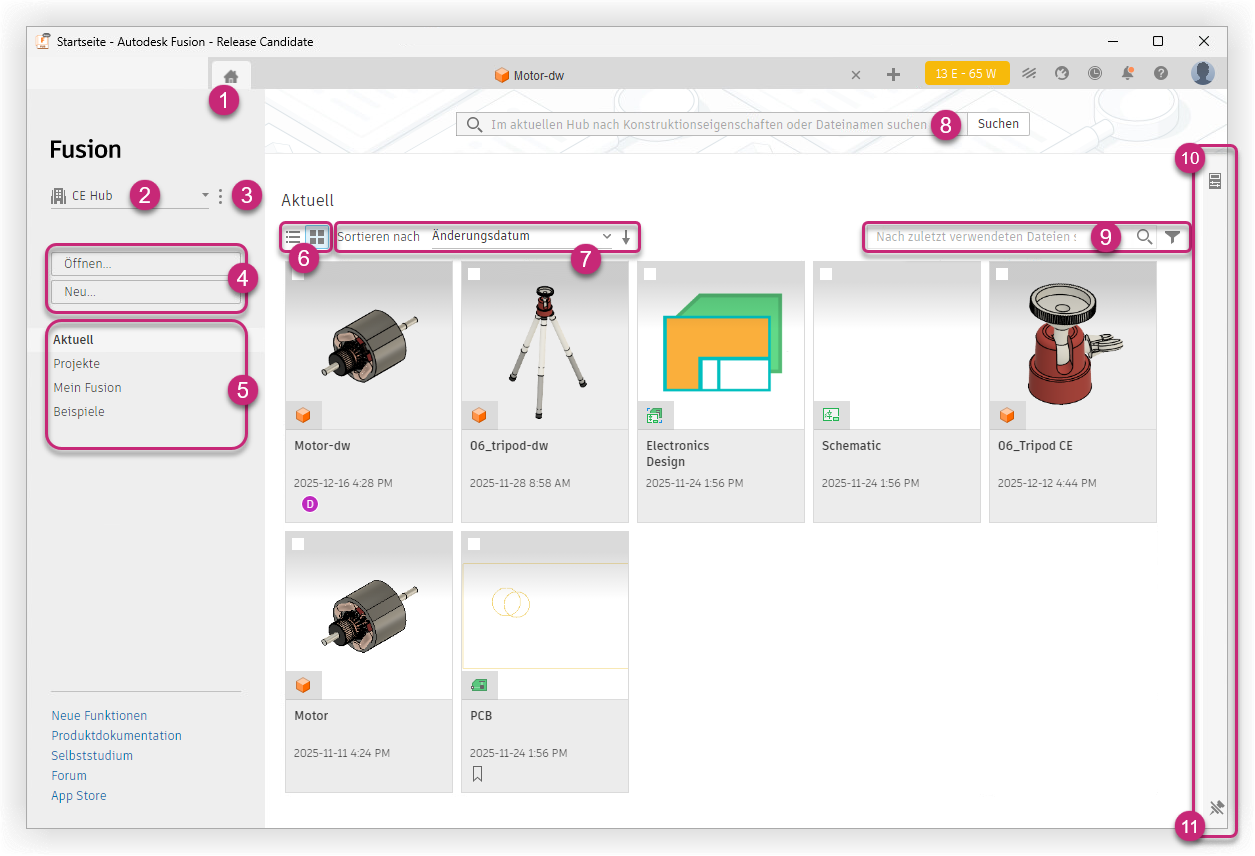
Greifen Sie auf die Registerkarte Start
zu.Wechseln Sie zwischen Hubs.
Greifen Sie auf kontextabhängige Steuerelemente für den Hub zu
 .
.Öffnen oder Erstellen von Projekten.
Anzeigen von zuletzt verwendeten Daten, Projekten, Mein Fusion und Beispieldateien
Mein Fusion ist Ihr angepasster Bereich mit Verknüpfungen. Weitere Informationen finden Sie unter Erstmaliges Starten von Fusion und Fusion-Web-Client.
Wechseln Sie zwischen der Listenansicht
 und der Rasteransicht
  .Anmerkung: In der Listenansicht können Sie Spalten mithilfe von Spalteneinstellungen
 anpassen.
Sortieren von Projekten.
Suchen Sie im aktuellen Hub nach Konstruktionen, Dateien und Eigenschaften.
Suchen
 und filtern
  Sie auf den Seiten Projekte und Aktuell.
Öffnen Sie die Gruppe Details
 für die aktuelle Auswahl.
Fixieren
 Sie die Gruppe Details, sodass sie geöffnet bleibt, während Sie auf der Registerkarte Start arbeiten.
Anzeigen der zuletzt verwendeten Daten und Projekte
Die Option Aktuell ist vorgabemäßig aktiviert und zeigt Ihre zuletzt bearbeiteten Projekte an.
So navigieren Sie in Projekten:
Klicken Sie links im Fenster auf Projekte.
Daraufhin wird das mittlere Fenster mit einer Liste der Projekte geöffnet, denen Sie angehören.
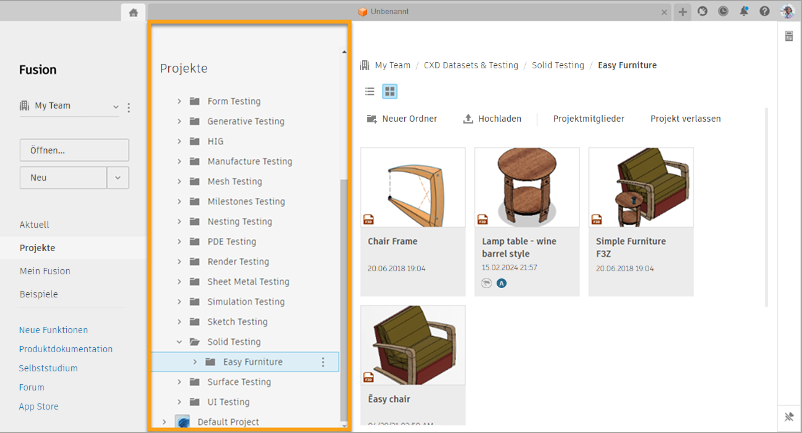
Durchsuchen Sie die Projekte, bis Sie das gewünschte Projekt bzw. die gewünschte Komponente gefunden haben.