Aktivität 1: Erstellen von Elementen für das Gaspedal
Bei dieser Aktivität öffnen Sie die Gaspedal-Beispieldatei und speichern sie in einem persönlichen Projekt. Sie erstellen mithilfe einer Mittellinie zum Steuern der Form ein erhabenes Element zum Verbinden des größeren Profils auf der Gaspedal-Basis mit dem kleineren an der Fußstütze. Sie fügen dann dem erhabenen Element ein Steg-Element hinzu, um zusätzliche Festigkeit zu erhalten. Anschließend fügen Sie eine Rippe zur Gaspedal-Basis hinzu, um eine zusätzliche Stütze zu erhalten.
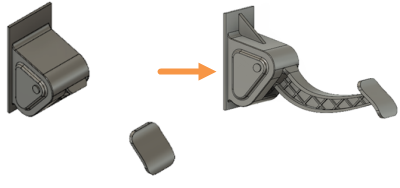
Gaspedal-Startmodell (links) und mit hinzugefügten Elementen (rechts)
Voraussetzungen
- Fusion wurde gestartet.
- Speicherort der Datendatei: Beispiele > Basic Training > 04 - Modeling > Gas Pedal.f3d
Schritte
Öffnen Sie das Startmodell Gas Pedal aus dem Ordner Basic Training in der Gruppe Daten.
Falls die Gruppe Daten derzeit nicht angezeigt wird, klicken Sie auf
 Gruppe Daten einblenden am oberen Bildschirmrand.
Die oberste Ebene (Startansicht) der Gruppe Daten ist unterteilt in zwei Unterabschnitte - ALLE PROJEKTE und BEISPIELE. Führen Sie einen Bildlauf nach unten durch, bis Sie BEISPIELE gefunden haben.
Doppelklicken Sie auf den Ordner Basic Training, um ihn zu öffnen.
Doppelklicken Sie auf den Ordner 04 - Modeling, um ihn zu öffnen.
Doppelklicken Sie auf das Modell Gas Pedal, um es im Ansichtsbereich zu öffnen.
Anmerkung: Wenn Sie eine Beispielkonstruktion zum ersten Mal in Fusion öffnen, wird sie im Arbeitsbereich Modell angezeigt.
Geben Sie ein persönliches Projekt an, in dem Sie die Startformmodelle speichern möchten. Beispielmodelle sind schreibgeschützt und müssen in einem persönlichen Projekt gespeichert werden.
- Klicken Sie auf Datei > Speichern unter
 .
. - Geben Sie einen Namen in das Namensfeld ein, z. B. Gas Pedal.
- Erweitern Sie die Pfeilschaltfläche neben dem Feld Speicherort.
- Suchen und klicken Sie auf ein bestehendes Projekt, oder klicken Sie auf Neues Projekt, um ein neues Projekt zu beginnen.
- Klicken Sie auf Datei > Speichern unter
Geben Sie einen persönlichen Ordner an, oder erstellen Sie einen, in dem Sie die Startformmodelle speichern möchten.
- Doppelklicken Sie auf einen Ordner im Projekt, um ihn auszuwählen, oder erstellen Sie einen neuen Ordner.
- Um einen neuen Ordner zu erstellen, klicken Sie auf Neuer Ordner.
- Geben Sie einen Namen für den Ordner ein, z. B. Create tools.
- Drücken Sie die EINGABETASTE.
- Doppelklicken Sie auf den Ordner, um ihn als aktuellen Dateispeicherort zuzuweisen.
- Klicken Sie auf Speichern.
Erstellen Sie das erhabene Element. Verwenden Sie die größere I-förmige Fläche an der Unterseite des Pedal-Grundkörpers und die kleinere I-förmige Fläche an der Unterseite des Fußstützen-Körpers als Profile. Verwenden Sie die Skizze Loft Centerline als Mittellinienführungstyp.
Erweitern Sie im Browser den Ordner Skizzen, und klicken Sie dann auf das Sichtbarkeitssymbol
 , das der Skizze Loft Centerline zugeordnet ist, um die Skizze Loft Centerline anzuzeigen.
Klicken Sie auf Konstruktion > Volumenkörper > Erstellen > Erhebung
 , um das Werkzeug Erhebung zu aktivieren.
Bestätigen Sie im Dialogfeld Erhebung, dass die Option Auswählen, die der Option Profile zugewiesen ist, aktiv ist, und klicken Sie dann auf die I-förmige Fläche an der Unterkante der Pedalbasis.
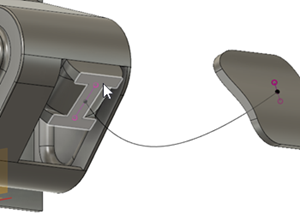
Drehen Sie das Modell so, dass Sie die Unterseite des Fußstützenkörpers sehen können, und klicken Sie auf die I-förmige Fläche.
Anmerkung: Obwohl die Form der beiden Flächen identisch ist, unterscheiden sich die Bemaßungen. Mit dem Werkzeug Erhebung wird ein Element mit einem glatten Übergang von einer Bemaßung zur anderen erstellt.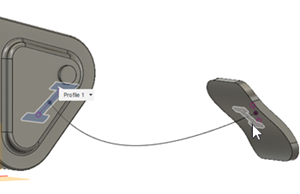
Klicken Sie im Dialogfeld Erhebung auf die Option Mittellinie, die der Option Führungstyp zugeordnet ist, um sie zu aktivieren, und wählen Sie dann die Skizze Loft Centerline im Ansichtsbereich aus.
Anmerkung: Mit dem Werkzeug Erhebung wird das Element erstellt, sobald Sie die Skizze im Ansichtsbereich auswählen.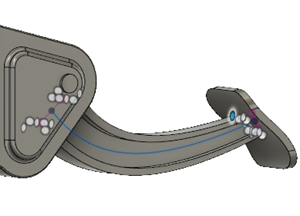
Klicken Sie auf OK, um das Dialogfeld Erhebung zu schließen.
Erstellen Sie ein 2 mm dickes Steg-Element, um das neue erhabene Element zu stützen, und verwenden Sie dafür die 11 Skizzierlinien, die die Erhebung schneiden.
Klicken Sie im Browser im Ordner Skizzen auf das Sichtbarkeitssymbol
, das der Skizze Web zugeordnet ist, um die Skizze Web anzuzeigen.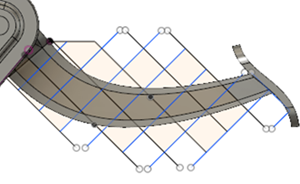
Klicken Sie auf Konstruktion > Volumenkörper > Erstellen > Steg
 , um das Werkzeug Steg zu aktivieren.
Klicken Sie im Modell im Ansichtsbereich auf die 11 Skizzierlinien, die die Erhebung schneiden, um sie auszuwählen.
Anmerkung: Die Kanten der Skizze müssen nicht koinzident mit den Kanten des Elements sein.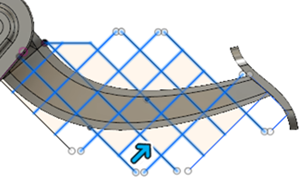
Legen Sie die Dicke auf 2 mm fest, um eine Vorschau des Stegs anzuzeigen.
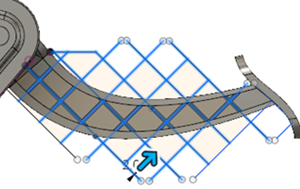 Tipp: Wenn die Dicke ungleich null ist, können Sie Kurven nur auswählen, während Sie
Ctrl(Windows) bzw.Command(MacOS) gedrückt halten.Vergewissern Sie sich, dass Tiefenoptionen auf Auf Nächsten festgelegt ist, sodass das Steg-Element so weit wie die Fläche des erhabenen Elements nach unten gedehnt wird, und klicken Sie dann auf OK, um das Dialogfeld zu schließen.
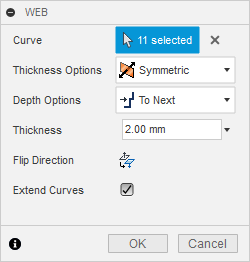 Anmerkung: Wenn Kurven dehnen ausgewählt ist, werden die Kurven auf die erste Fläche gedehnt, auf die sie treffen. Wenn die ursprüngliche Kurve zu kurz ist, wird das Steg-Element gedehnt. Wenn sie zu lang ist, endet das Steg-Element dennoch an der ersten Fläche, auf die es trifft. In diesem Beispiel spielt es keine Rolle, ob Kurven dehnen ausgewählt ist oder nicht.
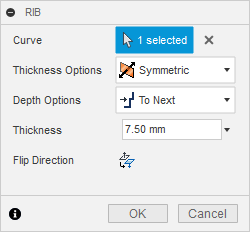
Erstellen Sie eine Rippe zum Stützen der Pedalbasis mit einer Dicke von 7.5 mm, die zu beiden Flächen gedehnt wird, mit denen die Skizze Rib verknüpft ist.
Blenden Sie im Ordner Skizzen die Skizze Rib ein.
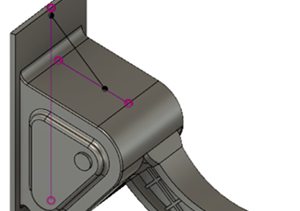
Klicken Sie auf Konstruktion > Volumenkörper > Erstellen > Rippe
 , um das Werkzeug Rippe zu aktivieren.
Klicken Sie auf die abgewinkelte Skizzierlinie, um sie als Kurve auszuwählen.
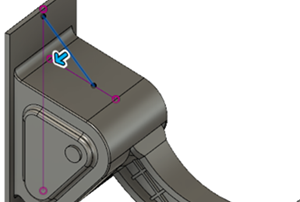
Legen Sie die Dicke auf 7.5 mm fest, um eine Vorschau der Rippe anzuzeigen.
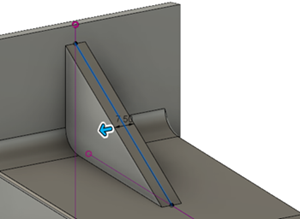
Vergewissern Sie sich, dass Dickeoptionen auf Symmetrisch und Tiefenoptionen auf Auf Nächsten eingestellt sind, sodass die Rippe symmetrisch um die Rippen-Skizze verläuft und zu beiden Flächen gedehnt wird. Klicken Sie dann auf OK, um das Dialogfeld zu schließen.
Wechseln Sie zu Aktivität 4, um die Änderungen zu überprüfen.
Aktivität 1 - Zusammenfassung
Bei dieser Aktivität haben Sie ein erhabenes Element zum Verbinden der Gaspedalbasis mit der Fußstütze erstellt. Sie haben dem erhabenen Element ein Steg-Element hinzugefügt, um zusätzliche Festigkeit zu erhalten. Anschließend haben Sie eine Rippe zur Gaspedalbasis hinzugefügt, um eine zusätzliche Stütze zu erhalten.
Sie haben diese Aufgabe mithilfe der folgenden Werkzeuge ausgeführt:
- Erhebung
- Steg
- Rippe