Aktivität 2: Erstellen von Elementen für die Gewindehalterung
Bei dieser Aktivität öffnen Sie die Beispieldatei Threaded_Mount und speichern sie in einem persönlichen Ordner. Verwenden Sie das Werkzeug Bohrung, um vier zylindrische Bohrungen zu erstellen, das Werkzeug Schale, um das nicht benötigte Material zu entfernen, das Werkzeug Steg, um eine Stütze hinzuzufügen, und das Werkzeug Gewinde, um das Gewinde an der Welle eines Halterungsmodells zu erstellen.
Beginnen Sie, indem Sie die Zeitachse zurücksetzen, um vorhandene Elemente vorübergehend auszuschließen, sodass die neuen Elemente sich nicht auf diese vorhandenen Elemente auswirken.
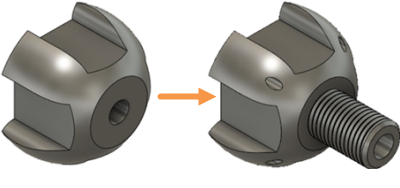
Startmodell Threaded_Mount (links) und mit hinzugefügten Elementen (rechts)
Voraussetzungen
- Fusion wurde gestartet
- Speicherort der Datendatei: Beispiele > Basic Training > 04 - Modeling > Threaded_Mount.f3d
Schritte
Öffnen Sie die Beispieldatei Threaded_Mount, und speichern Sie sie in einem persönlichen Projekt.
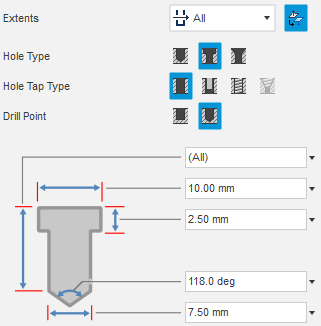
Anmerkung: Detaillierte Anweisungen finden Sie in Aktivität 1.Erstellen Sie anhand der vier Punkte an den Ecken der Skizze Hole Feature vier zylindrische Bohrungen, die durch die gesamte Halterung verlaufen. Legen Sie den Durchmesser auf 7.5 mm, den Spitzenwinkel auf 118 Grad, die Tiefe der zylindrischen Senkung auf 2.5 mm und den Durchmesser der zylindrischen Senkung auf 10 mm fest.
Erweitern Sie im Browser den Ordner Skizzen, und klicken Sie dann auf das Sichtbarkeitssymbol
 , das der Skizze Hole Feature zugeordnet ist, um die Skizze Hole Feature anzuzeigen.
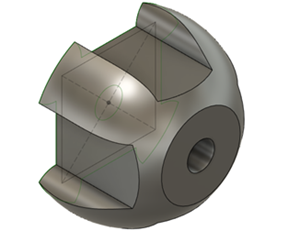 Anmerkung: Die Skizze Hole Feature wird auf der unteren Fläche der Halterung angezeigt.
Klicken Sie auf Konstruktion > Volumenkörper > Erstellen > Bohrung
 , um das Werkzeug Bohrung zu aktivieren.
Wählen Sie die Ecken der Skizze als Skizzierpunkte für die Bohrungen aus.
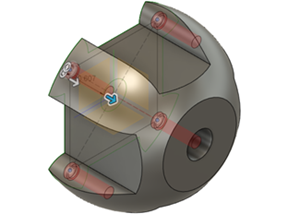
Legen Sie im Dialogfeld Bohrung die Größe auf Alle und den Bohrungstyp auf Zylindrische Senkung fest, und geben Sie dann für die Bemaßungen des Bohrers die Werte aus der Abbildung an:
Stellen Sie sicher, dass das Werkzeug Bohrung in die richtige Richtung verläuft, und klicken Sie ggf. auf Richtung umkehren
 , um die Richtung anzupassen.
Klicken Sie auf OK, um das Werkzeug zu beenden und das Dialogfeld Bohrung zu schließen.
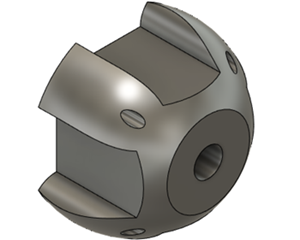
Wenden Sie die Schale Innen mit einer Dicke von 2.5 mm auf die untere Fläche des Modells an.
Klicken Sie auf Konstruktion > Volumenkörper > Ändern > Schale
 , um das Werkzeug Schale zu aktivieren.
Drehen Sie das Modell, sodass Sie die Unterseite sehen, klicken Sie dann auf die untere Fläche des Körpers, um diese als zu entfernende(n) Fläche/Körper auszuwählen.
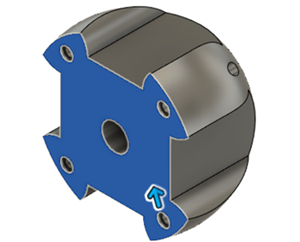
Geben Sie 2.5 ein, um die Innere Dicke auf 2.5 mm festzulegen.
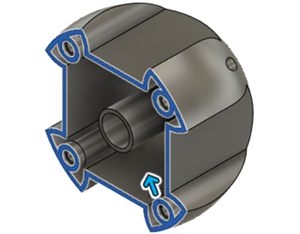
Klicken Sie auf OK, um die Operation zu beenden und das Dialogfeld Schale zu schließen.
Anmerkung: Nachdem Sie die Schale erstellt haben, können Sie jetzt den Rest der Elemente auf der Zeitachse einschließen.
Blenden Sie die Skizze Web ein.
Ziehen Sie die Zeitachsenmarkierung an das Ende der Zeitachse, um alle Elemente des Modells einzuschließen.
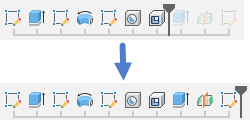
Erweitern Sie im Browser den Ordner Skizzen, und blenden Sie das Stegelement ein.
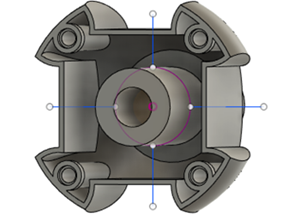
Erstellen Sie ein 2.5 mm dickes Steg-Element, um das Innere der Halterung zu stützen, und verwenden Sie dafür die vier Skizzierlinien, die die vier Seiten des Modells schneiden.
Klicken Sie auf Konstruktion > Volumenkörper > Erstellen > Steg
 , um das Werkzeug Steg zu aktivieren.
Klicken Sie auf die vier Skizzierlinien im Ansichtsbereich, um sie als Kurven auszuwählen.
Stellen Sie im Dialogfeld Steg sicher, dass Dickeoptionen auf Symmetrisch und Tiefenoptionen auf Auf Nächsten festgelegt ist, und geben Sie dann für Dicke den Wert 2.5 mm an.
Anmerkung: Wenn der Steg nicht korrekt erscheint, klicken Sie auf Richtung umkehren. Anschließend wird die Steg-Vorschau angezeigt.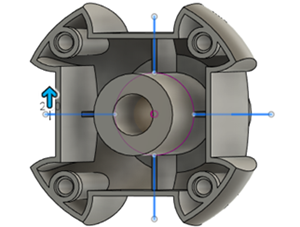
Klicken Sie im Dialogfeld Steg auf OK, um die Operation zu beenden und das Dialogfeld zu schließen.
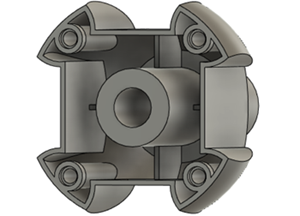
Wenden Sie eine Fase auf das Ende der Welle an, das aus dem Modell herausragt. Legen Sie den Abstand auf 3 mm und den Typ auf Gleicher Abstand fest.
Klicken Sie auf die Startansicht, um das Modell zu drehen, damit Sie die Welle sehen können.
Klicken Sie auf Konstruktion > Volumenkörper > Ändern > Fase
 , um das Werkzeug Fase zu aktivieren.
Legen Sie im Dialogfeld Fase den Fasentyp auf Gleicher Abstand fest.
Klicken Sie auf die runde Kante am Ende des zylindrischen Überstands, um diese als Kante auszuwählen.
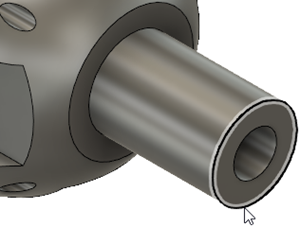
Geben Sie 3 ein, um den Abstand im Dialogfeld Fase auf 3 mm festzulegen.
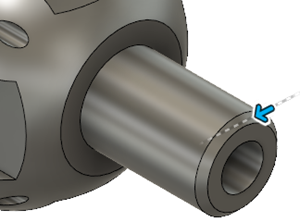
Klicken Sie auf OK, um das Werkzeug zu beenden und das Dialogfeld Fase zu schließen.
Modellieren Sie das Gewinde entlang der vollen Länge der zylindrischen Fläche mithilfe der Einstellung Metrisches ISO-Profil für den Gewindetyp und M39x4 für die Bezeichnung.
Klicken Sie auf Konstruktion > Volumenkörper > Erstellen > Gewinde
 , um das Werkzeug Gewinde zu aktivieren.
Klicken Sie auf die zylindrische Fläche der Welle, um sie als Fläche auszuwählen.
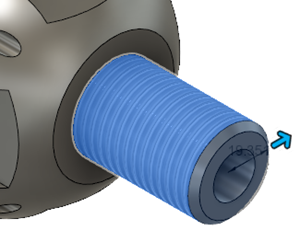
Wählen Sie im Dialogfeld Gewinde die Optionen Modelliert und Volle Länge aus, um die Gewinde als modellierte Geometrie zu erstellen, die entlang der Welle zur gefasten Kante gedehnt wird.
Anmerkung: Mit der Option Modelliert wird ein tatsächliches Gewinde in die Geometrie geschnitten.Legen Sie den Gewindetyp auf Metrisches ISO-Profil, die Größe auf 39.0 mm, die Bezeichnung auf M39x4, die Klasse auf 6g und die Richtung auf Rechts fest.
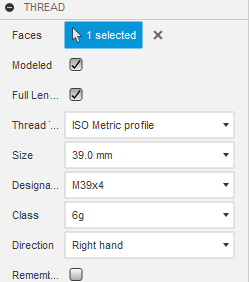
Klicken Sie auf OK, um das Werkzeug zu beenden und das Dialogfeld Gewinde zu schließen.
Wechseln Sie zu Aktivität 5, um die Änderungen zu überprüfen.
Aktivität 2 - Zusammenfassung
Bei dieser Aktivität haben Sie vier zylindrische Bohrungen auf der Halterung erstellt. Sie haben das Modell mit einer Schale versehen, um unnötiges Material zu entfernen, und haben dann an der Unterseite eine Verstärkung hinzugefügt. Sie haben eine Fase zur runden Kante der Welle und anschließend Gewinde zur Welle hinzugefügt.
Sie haben diese Aufgabe mithilfe der folgenden Werkzeuge ausgeführt:
- Bohrung
- Wandung
- Steg
- Fase
- Gewinde