Ansichtsbereich (Bild) einfügen
Erfahren Sie, wie Sie ein Bild auf einer planaren Fläche, Ebene oder Skizzierebene in Fusion einfügen, um dieses als Referenz zu nutzen.
Einfügen eines Ansichtsbereichs
Klicken Sie im Werkzeugkasten auf Einfügen > Ansichtsbereich
 .
.Das Dialogfeld Einfügen wird angezeigt.
Wählen Sie eine Bilddatei aus einem Projekt oder auf Ihrem Computer aus.
Klicken Sie auf OK.
Das Dialogfeld Ansichtsbereich wird mit dem ausgewählten Bild angezeigt.
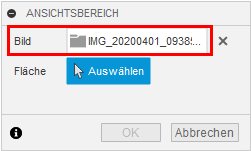
Wählen Sie eine Fläche zum Platzieren des Bilds aus.
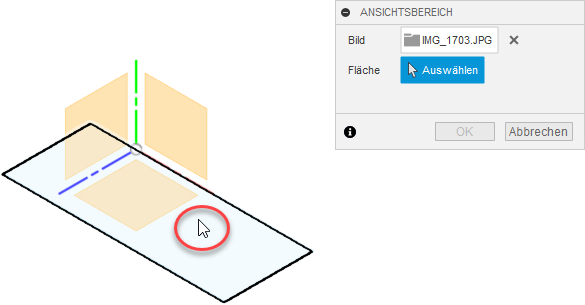
Das Bild wird auf der ausgewählten Fläche angezeigt, und das Dialogfeld Ansichtsbereich wird mit zusätzlichen Einstellungen erweitert.
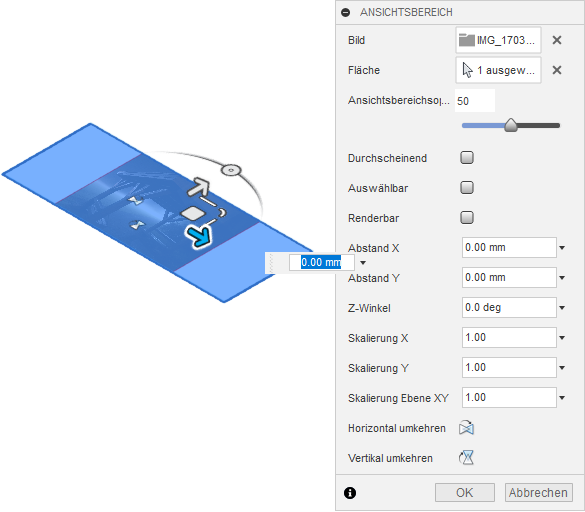
Passen Sie im Dialogfeld die Bildeinstellungen an:
- Durchscheinend: Das Bild scheint durch Objekte durch, die sich vor dem Bild befinden.
- Auswählbar: Ermöglicht die Auswahl des Bilds wie jedes andere Objekt.
- Renderbar: Rendert das Bild als Teil der Baugruppe im Arbeitsbereich Rendern.
Passen Sie die Bildposition mit den Manipulatorgriffen des Bilds an, oder geben Sie Werte im Dialogfeld an:
- X-Abstand: Geben Sie einen Abstand für die Bewegung in X-Richtung an.
- Y-Abstand: Geben Sie einen Abstand für die Bewegung in Y-Richtung an.
- Z-Winkel: Geben Sie einen Wert für die Drehung um die Z-Achse an.
Passen Sie im Dialogfeld die Werte für Maßstab an:
- Skalierung X: Geben Sie einen Skalierungswert in X-Richtung an.
- Skalierung Y: Geben Sie einen Skalierungswert in Y-Richtung an.
- XY-Skalierung: Geben Sie eine Skalierung sowohl für die X- als auch für die Y-Achse an, um das Seitenverhältnis beizubehalten.
Optional: Kehren Sie das Bild horizontal oder vertikal um.
- Horizontal umkehren: Das Bild wird horizontal gespiegelt.
- Vertikal umkehren: Das Bild wird vertikal gespiegelt.
Klicken Sie auf OK.
Das Bild wird im Ansichtsbereich entsprechend den von Ihnen angegebenen Einstellungen angezeigt.
Tipps
- Verwenden Sie Kalibrieren, um den Ansichtsbereich auf eine bestimmte Größe zu skalieren, sodass Sie ihn als Referenz für Ihre Konstruktion verwenden können.
- Um den Import erfolgreich durchzuführen, stellen Sie sicher, dass die Dateierweiterung dem richtigen Dateiformat entspricht. Unterstützte Dateitypen:
PNG,JPG,JPEG,TIFundTIFF.