Einfügewerkzeuge
Mit den Werkzeugen in der Gruppe Einfügen können Sie Elemente in Ihre Konstruktion in Fusion einfügen.
Sie können die folgenden Werkzeuge verwenden:
- Komponente einfügen

- Schraube einfügen

- Ableitung einfügen

- Aufkleber

- Ansichtsbereich

- SVG-Datei einfügen

- DXF-Datei einfügen

- McMaster-Carr Komponente einfügen

- Netz einfügen

- Herstellerbauteil einfügen

- TraceParts-Lieferantenkomponenten einfügen

Komponente einfügen
Das Werkzeug Komponente einfügen fügt die ausgewählte Komponente als externe Komponente in die aktuelle Konstruktion ein. Es erstellt eine assoziative Referenz zu diesem Konstruktionsdokument.
Sie können jede Fusion-Konstruktion als externe Komponente in der Baugruppe einer anderen Konstruktion referenzieren. Wenn Sie die ursprüngliche Konstruktion bearbeiten, werden die Änderungen in allen Baugruppen angezeigt, in denen sie referenziert wird.
Schraube einfügen
Mit dem Werkzeug Schraube einfügen wird eine Schraube in die Konstruktion eingefügt.
Im Dialogfeld Schraube einfügen können Sie die gewünschte Schraube über die Suche, den Filter oder die Option zum Durchsuchen suchen. Wählen Sie dann im Ansichtsbereich vorhandene Geometrie (eine runde Kante, eine zylindrische Fläche, einen Skizzierpunkt; für Senkkopfschrauben können Sie die runden Kanten der konischen Fläche auswählen) aus, um eine Schraube zu positionieren.
Schrauben, die eingefügt werden können:
 Schrauben mit Teil- und Ganzgewinde
 Muttern
 Nieten
 Unterlegscheiben
Ableitung einfügen
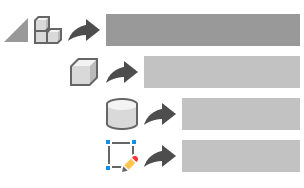
Mit dem Werkzeug Ableitung einfügen können Sie Konstruktionselemente aus einer anderen Konstruktion in die aktive Konstruktion übertragen und mit dieser verknüpfen. Wenn Sie die abgeleiteten Elemente in der ursprünglichen Konstruktion aktualisieren, werden die Änderungen in der Zielkonstruktion übernommen.
Wählen Sie eine Konstruktion und dann einen Satz von Komponenten, Körpern, Skizzen, Konstruktionsgeometrie, Abwicklungen oder Parametern aus, die in die aktuelle Konstruktion abgeleitet werden sollen.
Aufkleber
Mit dem Werkzeug Aufkleber wird ein Bild auf einer ausgewählten Fläche platziert.
Wählen Sie eine Fläche und ein Bild, das Sie einfügen möchten, aus. Verwenden Sie dann die Manipulatoren zum Verschieben, Skalieren, Drehen und Umkehren des Bilds.
Sie können PNG-Dateien verwenden, wenn Sie die Hintergrundtransparenz beibehalten möchten.
Wenn sich ein Bild über mehrere Flächen erstrecken soll, wählen Sie Kettenflächen aus.
Ansichtsbereich
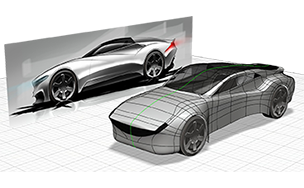
Mit dem Werkzeug Ansichtsbereich wird ein Bild auf einer ebenen Fläche oder Skizzierebene platziert.
Wählen Sie eine Fläche und dann ein Bild zum Einfügen aus.
Wenn Sie das Bild während des Entwerfens referenzieren möchten, wählen Sie Durchscheinend aus. Dadurch sehen Sie die Komponenten Ihrer Konstruktion durch das Bild durch.
Klicken Sie im Browser mit der rechten Maustaste auf das Ansichtsbereich-Bild, und wählen Sie Kalibrieren aus, um die Größe des Bilds zwischen zwei Punkten, die Sie im Ansichtsbereich auswählen, zu ändern.
SVG-Dateien einfügen
Mit dem Werkzeug SVG-Datei einfügen fügen Sie eine SVG-Datei als festes Skizzenobjekt in die aktuelle Konstruktion ein.
Sie können SVG-Dateien verwenden, um detaillierte Skizzen wie Logos oder Text zu erstellen.
Wählen Sie das Skizzenprofil oder die ebene Fläche und dann die einzufügende SVG-Datei aus, und passen Sie die Position und den Maßstab an.
DXF-Datei einfügen
Mit dem Werkzeug DXF-Datei einfügen fügen Sie eine DXF-Datei als festes Skizzenobjekt in die aktuelle Konstruktion ein.
Wählen Sie eine Fläche oder Ebene und dann die DXF-Datei aus, die Sie einfügen möchten, und passen Sie die Position der Geometrie auf der ausgewählten Ebene an.
Im Modus Einzelne Skizze wird die DXF-Geometrie in eine einzige Skizze eingefügt. Im Modus Eine Skizze pro Layer wird für jeden DXF-Layer eine separate Skizze erstellt. In beiden Modi wird nur Skizziergeometrie eingefügt - Volumenkörper- und Flächengeometrie wird nicht eingefügt.
Einfügen von McMaster-Carr-Komponenten
Mit dem Werkzeug McMaster-Carr Komponente einfügen wird eine McMaster-Carr-Komponente in die aktuelle Konstruktion eingefügt.
Navigieren Sie zur Komponente, klicken Sie auf das Symbol für die CAD-Produktdetails, wählen Sie den Dateityp aus, und klicken Sie dann auf Speichern.
SAT- und STEP-Dateien werden unterstützt. Die ausgewählte Komponente wird der aktuellen Konstruktion als neue Komponente hinzugefügt.
Netz einfügen
Mit dem Werkzeug Netz einfügen können Sie eine vorhandene STL-, OBJ- oder 3MF-Datei als Netzkörper in die aktive Konstruktion einfügen.
Wählen Sie eine einzufügende Datei aus. Der Inhalt der Datei wird im Ansichtsbereich und im Browser als Netzkörper angezeigt.
Einfügen eines Herstellerbauteils
Mit dem Werkzeug Herstellerbauteil einfügen können Sie Millionen von Bauteilen aus mehr als 400 Lieferanten- und Herstellerkatalogen durchsuchen und konfigurieren und in Ihre Konstruktionen einfügen.
TraceParts-Lieferantenkomponenten einfügen
Mit dem Werkzeug TraceParts-Lieferantenkomponenten einfügen können Sie auf Millionen von CAD-Modellen aus Hunderten von Lieferantenkatalogen zugreifen und diese in Ihre Konstruktionen einfügen.