Auswahl in Fusion
Es gibt mehrere Möglichkeiten, um Objekte in Fusion auszuwählen und Auswahlsätze zu filtern oder anzupassen.
Die Auswahl ist immer aktiv. Der aktive Auswahlmodus wird im Werkzeugkasten in der Gruppe Auswählen angezeigt.
Sie können auf einzelne Objekte im Ansichtsbereich, im Browser oder auf der Zeitachse klicken, um sie auszuwählen.
Ctrl (Windows) bzw. Command (MacOS) gedrückt, um Objekte zur Auswahl hinzuzufügen oder aus der Auswahl zu entfernen. Halten Sie die Shift-Taste gedrückt, um Objekte der Auswahl hinzuzufügen, ohne sie dabei zu entfernen, indem Sie darauf klicken, oder fügen Sie sie zweimal in eine Auswahlbegrenzung ein.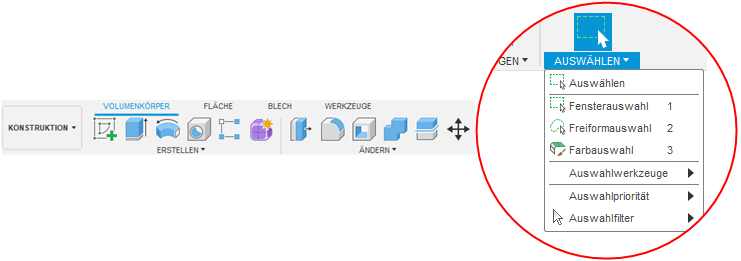
Es gibt drei Auswahlmodi in Fusion. Sie können zwischen ihnen wechseln, um genau die gewünschten Objekte auszuwählen.
| Auswahlmodus | Kurzbefehl |
|---|---|
 Fenster Fenster |
1 |
 ** Freiform** ** Freiform** |
2 |
 Farbe Farbe |
3 |
Die Auswahl Fenster ist der vorgabemäßige Auswahlmodus.
Auswahlmodus Fenster
Im Auswahlmodus Fenster können Sie gegenüberliegende Ecken angeben, um eine rechteckige Auswahlbegrenzung zu definieren. Innerhalb des Bereichs wechselt der Hintergrund die Farbe und wird transparent. Die Richtung, in die Sie vom Ausgangspunkt zur gegenüberliegenden Ecke ziehen, bestimmt, welche Objekte ausgewählt werden.
- Fenster: Klicken und ziehen Sie von links nach rechts, um Objekte auszuwählen, die sich vollständig innerhalb der Auswahlbegrenzung befinden.
- Kreuzen: Klicken und ziehen Sie von rechts nach links, um Objekte auszuwählen, die von der Auswahlbegrenzung umschlossen oder gekreuzt werden.
Auswahlmodus Freiform
Im Auswahlmodus Freiform können Sie eine unregelmäßig geformte Auswahlbegrenzung zeichnen. Innerhalb des Bereichs wechselt der Hintergrund die Farbe und wird transparent. Die Richtung, in die Sie ziehen, bestimmt, welche Objekte ausgewählt werden.
- Fenster: Klicken und ziehen Sie im Uhrzeigersinn, um alle Objekte auszuwählen, die vollständig von der Auswahlbegrenzung umschlossen sind.
- Kreuzen: Klicken und ziehen Sie gegen den Uhrzeigersinn, um alle Objekte auszuwählen, die von der Auswahlbegrenzung umschlossen oder gekreuzt werden.
Auswahlmodus Farbe
Im Auswahlmodus Farbe können Sie klicken und ziehen, um alle Objekte auszuwählen, über die Sie den Mauszeiger bewegen.
Auswahlmodus Nebeneinanderliegende Flächen (nur Generatives Design und Simulation)
Mit dem Auswahlmodus Nebeneinanderliegende Flächen auswählen  können Sie automatisch alle Flächen auswählen, die an die ausgewählten Objekte angrenzen.
Auswahlwerkzeuge
Mithilfe der Auswahlwerkzeuge lassen sich Objekte anhand bestimmter Eigenschaften auswählen.
 Nach Name wählen: Wählt Körper oder Komponenten nach ihrem Namen aus, der im Browser aufgeführt ist. Sie können nach Zeichen oder Teilen eines Namens suchen und nach den Objekttypen filtern, die einbezogen werden sollen. Bei der Suche wird nicht zwischen Groß- und Kleinschreibung unterschieden.
 Nach Begrenzung auswählen: Wählt Objekte aus, die von einer 3D-Begrenzungsform und -größe umschlossen oder gekreuzt werden, die Sie anpassen und im Ansichtsbereich zentrieren.
 Auswahl nach Größe: Wählt Körper aus, deren Begrenzungsrahmen in einen von Ihnen angegebenen Größenbereich passt.
 Auswahl invertieren: Hebt die Auswahl aller ausgewählten Objekte auf und wählt alle nicht ausgewählten Objekte anhand des aktiven Auswahlmodus und der aktiven Filter aus.
 Anfangsknoten und Umgrenzung: Erstellt einen Auswahlsatz, der Flächen auf einem Volumenkörper oder Flächenkörper enthält, die sich zwischen einem Satz von Umgrenzungsobjekten und einem ausgewählten Ausgangsobjekt befinden.
Komponente ziehen
Mit Komponente ziehen können Sie Komponenten verschieben, wenn Sie im Ansichtsbereich darauf klicken und sie ziehen.
Wenn Komponente ziehen deaktiviert ist, halten Sie die Alt-Taste gedrückt, um Komponenten zu ziehen.
- Im Modus Parametrisches Modellieren ist Komponente ziehen vorgabemäßig aktiviert.
- Im Modus Direkte Modellierung ist Komponente ziehen vorgabemäßig deaktiviert.
Auswahlpriorität
Mit den Werkzeugen für die Auswahlpriorität können Sie die Auswahl filtern, sodass nur Volumenkörper und Flächenkörper, Flächen auf Volumenkörpern und Flächenkörpern, Kanten auf Volumenkörpern und Flächenkörpern oder Komponenten ausgewählt werden.
 Körperpriorität auswählen: Überprüft den Auswahlfilter Körper und verhindert die Auswahl anderer Objekttypen.
 Flächenpriorität auswählen: Überprüft den Auswahlfilter Körperflächen und verhindert die Auswahl anderer Objekttypen.
 Kantenpriorität auswählen: Überprüft den Auswahlfilter Körperkanten und verhindert die Auswahl anderer Objekttypen.
 Komponentenpriorität auswählen: Überprüft den Auswahlfilter Komponenten und verhindert die Auswahl anderer Objekttypen.
Es kann jeweils nur ein Werkzeug für die Auswahlpriorität aktiv sein. Wenn Sie nochmals auf das aktive Werkzeug Auswahlpriorität klicken, wird der Filter entfernt, und Sie können erneut alle Objekttypen auswählen.
Auswahlfilter
Sie können die Optionen im Menü Auswahlfilter aktivieren oder deaktivieren, um ausgewählte Objekte nach Typ ein- oder auszuschließen.
- Durchgang auswählen: Wählt ausgeblendete Objekte im Auswahlmodus Fenster oder Freiform aus. Wenn Sie die Option Durchgang auswählen deaktivieren, können Sie nur Objekte auswählen, die nicht von anderen Objekten im Ansichtsbereich verdeckt sind.
- Alle auswählen
- Körper
- Körperkanten
- Körperflächen
- Scheitelpunkte des Körpers
- Ansichtsbereich
- Komponenten
- Benutzerdefinierte Grafiken
- Aufkleber
- Bemaßung
- Funktionen
- Gelenkursprünge
- Gelenke
- Netzkörper
- Netzflächengruppen
- Netzflächen
- Skizzierkurven
- Skizziergeometrie-Abhängigkeit
- Skizzierpunkte
- Skizzenprofile
- T-Spline-Körper
- Textauswahl
- Arbeitsgeometrie
Auswahlsätze
Wenn Sie einen Satz von Objekten ausgewählt haben, können Sie mit der rechten Maustaste auf eine beliebige Stelle im Ansichtsbereich klicken und Auswahlsatz erstellen auswählen, um aus den ausgewählten Objekten einen neuen Auswahlsatz zu erstellen.
Auswahlsätze werden im Browser im Ordner Auswahlsätze angezeigt. Wenn Sie auf einen Auswahlsatz klicken, werden automatisch alle Objekte in diesem Auswahlsatz gleichzeitig ausgewählt.
Arbeitsbereichspezifische Auswahlwerkzeuge
Weitere Auswahlwerkzeuge finden Sie in den Arbeitsbereichen Simulation und Generatives Design.
| Werkzeug | Beschreibung |
|---|---|
| Nebeneinanderliegende Flächen auswählen |
Wählt alle Flächen aus, die an die aktuelle Auswahl angrenzen. |
 Alle Vorkommen auswählen Alle Vorkommen auswählen |
Wählt automatisch andere Vorkommen desselben Objekts aus. |
 Ähnliche Exemplare auswählen Ähnliche Exemplare auswählen |
Wählt andere Objekte mit ähnlichen Bemaßungen aus. |
 Alle Komponenten anzeigen Alle Komponenten anzeigen |
Zeigt alle Komponenten in der Konstruktion an. |
 Isolieren Isolieren |
Blendet alle nicht ausgewählten oder unabhängigen Körper und Komponenten aus. |
 Isolierung aufheben Isolierung aufheben |
Zeigt alle Komponenten und Körper an, die durch Isolieren ausgeblendet wurden. |
Auswahlfilter:
- Generative Attribute
- Simulationsattribute
- Beschriftungen des Simulationsmodells