Aktivität 5: Erstellen eines gerenderten Bilds
In dieser Aktivität verwenden Sie die Optionen Im Ansichtsbereich rendern und Rendern, entweder in der Cloud oder Lokal, um ein gerendertes Bild zu erstellen.
Fusion verwendet Raytracing, um ein Bild zu erstellen. Raytracing versucht den natürlichen Lichtfluss in Ihrer Szene mithilfe der sogenannten GI-Technik (Global Illumination) zu simulieren. Dabei wird nicht nur das direkte Licht einer Lichtquelle berücksichtigt, sondern auch das indirekte Licht, das von anderen Oberflächen in Ihrer Szene reflektiert wird.
Es gibt zwei Arten von Renderingmethoden, die Sie in Fusion verwenden können:
- Im Ansichtsbereich rendern: Verwendet die CPU des Computers zur Erstellung von fotorealistischen Bildern aus Ihren Fusion-Modellen. Das Rendern im Ansichtsbereich funktioniert in Echtzeit, d. h., sobald Sie auf das Symbol Im Ansichtsbereich rendern aktivieren klicken, startet Ihr Computer mit dem Rendern des Bilds. Das Bild enthält zunächst noch Störungen, die aber bald verschwinden. Wenn Sie die Ausrichtung des Modells oder die Materialien und Umgebung ändern, beginnt der Render-Prozess im Ansichtsbereich erneut. Der zeitliche Aufwand für die Bilderstellung ist von der Qualitätseinstellung und der Anzahl der Iterationen (oder Durchgänge) abhängig, die zum Erstellen des Bilds erforderlich sind. Die Größe und die Auflösung des Computerbildschirms bestimmen die Größe und die Auflösung des endgültigen Bilds. Sie müssen nicht mit dem Internet verbunden sein, um das Rendern im Ansichtsbereich zu starten.
- Rendering, Cloud oder Lokal: Verwendet eine Rendering-Engine in der Autodesk-Cloud oder lokale Computerressourcen zum Erstellen fotorealistischer Bilder aus Ihren Fusion-Modellen. Die Größe und die Auflösung der Bilder können festgelegt werden, bevor Sie mit dem Cloud-Rendering beginnen. Der Vorteil beim Cloud-Rendering liegt darin, dass keine Computerressourcen zur Erstellung eines Bilds erforderlich sind und ein Bild schneller als auf dem lokalen Computer erstellt wird. Bei Verwendung des Cloud-Rendering-Diensts sind zwar möglicherweise Token zum Erstellen von Bildern erforderlich, das Rendern von einzelnen Bildern mit Standardqualität unter 1 MP ist jedoch kostenlos. Sie müssen mit dem Internet verbunden sein, um mit dem Cloud-Rendering zu beginnen.
Voraussetzungen
- Stellen Sie sicher, dass allen Komponenten die richtigen Materialien zugewiesen sind.
- Stellen Sie sicher, dass die Szeneneinstellungen angewendet werden.
- Stellen Sie sicher, dass Sie sich im Arbeitsbereich Rendern befinden.
Schritte
Starten Sie ein Rendering im Ansichtsbereich, und ändern Sie die Qualitätseinstellungen.
Klicken Sie auf
 Im Ansichtsbereich rendern > Im Ansichtsbereich rendern. Sobald Sie mit dem Rendern im Ansichtsbereich beginnen, werden Sie feststellen, dass der Bildschirm beginnt „verrauscht“ zu wirken, und dass die Störungen verschwinden, wenn das Bild im Ansichtsbereich gerendert wird. Wenn Sie die Konstruktion drehen, werden die Berechnungen für den Rendervorgang im Ansichtsbereich neu gestartet.
Klicken Sie auf
 Im Ansichtsbereich rendern > Einstellungen für Rendern im Ansichtsbereich.
Klicken Sie auf die Registerkarte Schnell. Beim schnellen Rendern wird das Rendern von Materialien und Beleuchtung vereinfacht.
Sehen Sie sich in der rechten unteren Ecke des Fusion-Fensters die Zeit und die Iteration für das schnelle Rendern an. Es wird fortgesetzt, bis eine Änderung vorgenommen wird.
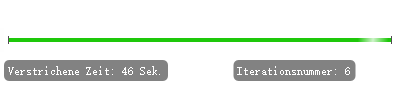
Ziehen Sie den Schieberegler Auflösung beschränken auf 20 %. Wenn das Bild gerendert wird, ist es unscharf.
Ziehen Sie den Schieberegler Auflösung beschränken auf 100 %. Wenn das Bild gerendert wird, ist es scharf.
Klicken Sie auf die Registerkarte Erweitert. Die Fortschrittsleiste unten rechts im Fusion-Fenster zeigt den Fortschritt des Renderns an. Mit der erweiterten Einstellung können Sie den Schieberegler bewegen, um den gewünschten Qualitätsgrad zwischen unterhalb von Exzellent und Unendlich anzuzeigen.
Verschieben Sie den Schieberegler nach links von Exzellent und drehen Sie das Modell, um ein Rendering zu starten. Beachten Sie, dass das Rendern am Schieberegler stoppt.
Stellen Sie den Schieberegler auf andere Positionen ein, um die Auswirkungen auf die Qualität des Renderings zu sehen.
Stellen Sie den Schieberegler auf Freigegeben ein, und warten Sie, bis der Rendervorgang abgeschlossen ist, bevor Sie mit dem nächsten Schritt fortfahren.
Speichern Sie ein gerendertes Bild auf Ihrem Computer.
Klicken Sie auf
 Im Ansichtsbereich rendern > Bild erfassen.
Klicken Sie im Dialogfeld Bildoptionen auf OK, um alle Optionen zu übernehmen.
Geben Sie im Dialogfeld Speichern unter einen Namen für das Bild ein.
Stellen Sie sicher, dass Auf meinem Computer speichern aktiviert ist.
Klicken Sie auf die Ellipsenschaltfläche, und wählen Sie den Speicherort auf Ihrem Computer aus, um das Bild zu speichern.
Klicken Sie auf Speichern.
Anmerkung: Bei der Erstellung eines Bilds mithilfe des lokalen Vorgangs Im Ansichtsbereich rendern basieren die Bildgröße und die Auflösung immer auf der Größe und Auflösung des verwendeten Bildschirms. Sie können die Größe und die Auflösung des endgültigen Bilds nicht unabhängig steuern.
Rendern Sie das Messer in der Cloud mit Web-Einstellungen von 1024 x 768 und der Qualitätsoption Standard.
Drehen und zoomen Sie das Messer zu der Drehung und Größe, die das gerenderte Bild haben soll. Die Bildschirmgröße bestimmt die Größe des Renderings.
Klicken Sie auf
 Rendern > Rendern.
Klicken Sie auf die Registerkarten im Dialogfeld Rendereinstellungen, um die Einrichtungsoptionen für jede Registerkarte anzuzeigen:
- Mobil.
- Drucken.
- Video.
- Benutzerdefiniert.
- Web.
Stellen Sie sicher, dass die Registerkarte Web aktiv ist.
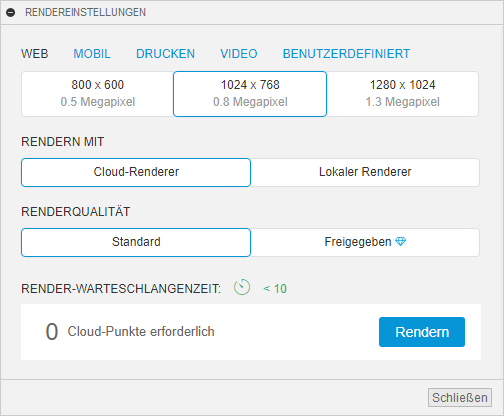
Legen Sie die Größe auf 1024 x 768 fest.
Legen Sie Rendering mit Cloud-Rendering fest. Das Verfahren zum Einrichten von Cloud-Rendering und Lokalem Rendering ist identisch. Wenn Sie über eine gute Grafikkarte auf Ihrem Computer verfügen, können Sie mit dem lokalen Rendering experimentieren.
Legen Sie die Renderqualität auf Standard fest.
Beachten Sie, dass die Anzahl der Token 0 beträgt.
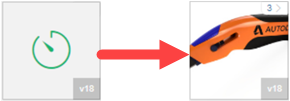
Klicken Sie auf Rendern. Im Render-Katalog wird ein grünes Uhrsymbol angezeigt. Dies gibt an, dass der Auftrag an die Autodesk Cloud gesendet wurde und sich in der Render-Warteschlange befindet. Wenn das Rendering abgeschlossen ist, ersetzt eine Miniaturansicht des Bilds das Uhrensymbol.
Speichern Sie ein in der Cloud gerendertes Bild.
Klicken Sie auf das Symbol des gerenderten Bilds im Render-Katalog, um den Render-Katalog-Viewer zu öffnen.
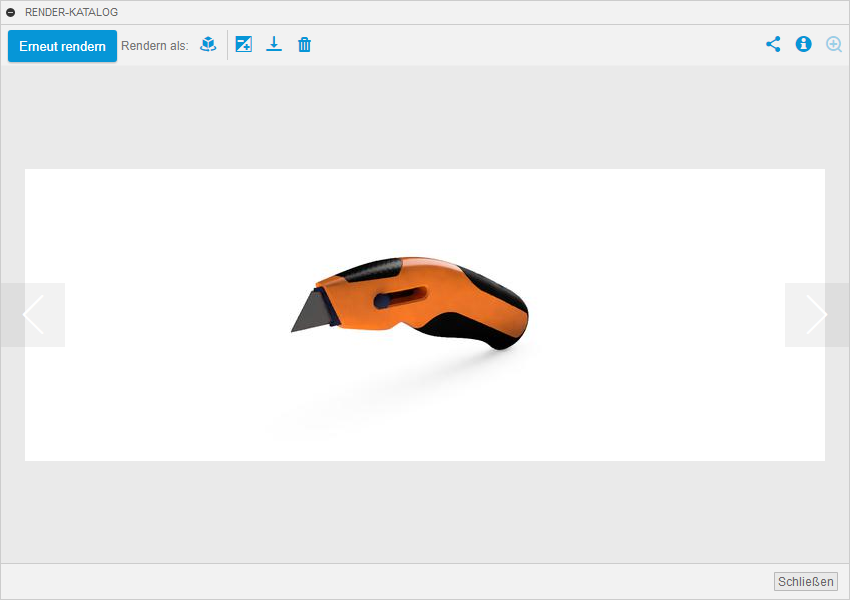
Klicken Sie auf das
 Symbol Download.
Legen Sie den Hintergrund auf Transparent fest.
Klicken Sie auf Bild als PNG herunterladen.
Navigieren Sie zu dem Ordner, in dem Sie das Bild speichern möchten.
Geben Sie einen Dateinamen ein.
Klicken Sie auf Speichern.
Klicken Sie auf Schließen.
Aktivität 5 - Zusammenfassung
In dieser Aktivität haben Sie gelernt, wie Sie Bilder auf drei Arten rendern können:
- Im Ansichtsbereich rendern.
- Cloud-Rendern.
- Lokales Rendern.
Alle Rendering-Typen verfügen über Qualitätseinstellungen, die angepasst werden können, um die Auflösung oder Qualität des Renderings festzulegen. Je höher die Qualität, desto länger dauert das Rendern.
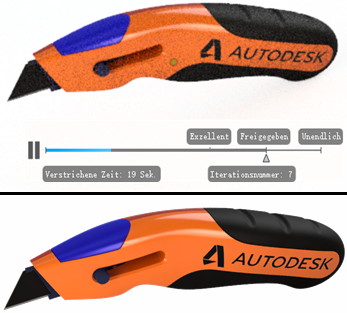
Laufendes Bildschirm-Rendering (oben) und lokales Rendering mit Qualitätseinstellungen des Typs Exzellent (unten).