Aktivität 4: Ändern von Umgebungseinstellungen
In dieser Aktivität passen Sie die Umgebungseinstellungen für den Arbeitsbereich Rendern an, indem Sie die Umgebung auswählen, die Hintergrundfarbe ändern und Effekte aktivieren.
Die Umgebungseinstellung steuern die Beleuchtung, die Hintergrundfarbe und visuelle Effekte im Arbeitsbereich Rendern. In Fusion ist eine Umgebungskuppel mit einer Umgebungsbild-Map (auch als High Dynamic Range Image, HDRI, bezeichnet) fortwährend zugeordnet.

Vor dem Anwenden von Umgebungseinstellungen (oben) und danach (unten)
Voraussetzungen
- Stellen Sie sicher, dass Sie dem Universalmesser verschiedene Materialien zugewiesen haben und der Aufkleber hinzugefügt wurde.
- Stellen Sie sicher, dass Sie sich im Arbeitsbereich Rendern befinden.
- Stellen Sie sicher, dass das Modell des Universalmessers geöffnet ist.
Schritte
Legen Sie die Szenenumgebung auf Warmes Licht mit einer Drehung von -50 Grad fest.
Klicken Sie auf
 Setup > Szeneneinstellungen.
Klicken Sie auf die Registerkarte Umgebungsbibliothek.
Drehen Sie das Messer ungefähr in die unten gezeigte Position.
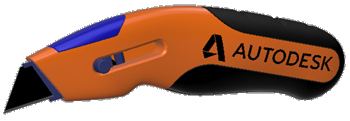
Doppelklicken Sie auf die folgenden Umgebungen, um sie als Aktuelle Umgebung festzulegen und die Unterschiede zu sehen.
- Kühles Licht
- Rasterlicht
- Randglanzlichter
- Weiches Licht
- Scharfe Glanzlichter
- Warmes Licht
Stellen Sie sicher, dass Warmes Licht als aktuelle Umgebung festgelegt ist.
Klicken Sie auf die Registerkarte Einstellungen.
Klicken Sie auf
 das Symbol Position.
Ziehen Sie den Schieberegler Drehung durch den gesamten Bereich. Beachten Sie, wie sich die Reflexionen auf dem Messer ändern, wenn sich die Drehung ändert.

Legen Sie Drehung auf -50 Grad fest.
Klicken Sie auf das
Symbol Position, um die Positionssteuerelemente zu schließen.
Legen Sie die Hintergrundfarbe auf Weiß fest.
Stellen Sie sicher, dass das Dialogfeld Szeneneinstellungen auf der Registerkarte Einstellungen geöffnet ist.
Stellen Sie sicher, dass das Feld Hintergrund auf Deckende Farbe festgelegt ist.
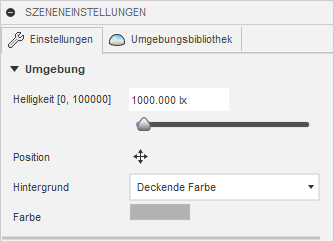
Klicken Sie auf das Farbmuster für das Feld Farbe, um die Farbauswahl zu öffnen.
Legen Sie die Farbnummern auf 255, 255, 255 fest, um die Farbe auf Weiß einzustellen, und klicken Sie auf OK.
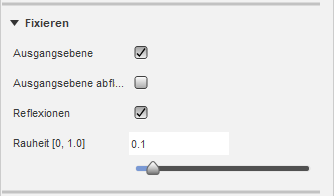
Aktivieren Sie Ausgangsebene und Reflexionen, um einen Schatten auf den Boden zu werfen. Beim Rendern wird ein Schatten auf den Boden geworfen, wenn die Ausgangsebene aktiviert ist.
Stellen Sie sicher, dass das Dialogfeld Szeneneinstellungen auf der Registerkarte Einstellungen geöffnet ist.
Klicken Sie auf den Pfeil neben Fixieren, um ggf. den Abschnitt Fixieren zu öffnen.
Aktivieren Sie das Kontrollkästchen Ausgangsebene.
Aktivieren Sie das Kontrollkästchen Reflexionen.
Legen Sie Rauheit auf 0.1 fest.
Klicken Sie auf Schließen.
Aktivität 4 - Zusammenfassung
In dieser Aktivität haben Sie die Beleuchtung, die Hintergrundfarbe und die visuellen Effekte des Arbeitsbereichs Rendern geändert.
Vor dem Anwenden von Umgebungseinstellungen (oben) und danach (unten)