Lernprogramm: Rendern einer Konstruktion
Beim Rendering wird ein fotorealistisches Bild erstellt, indem geometrische, Kamera-, Textur-, Beleuchtungs- und Schattierungsdaten (auch als Materialdaten bezeichnet) mithilfe eines Computerprogramms kombiniert werden. Mithilfe gerenderter Bilder können Sie das Erscheinungsbild und die Funktionen von Konstruktionen vermitteln.
In diesem Lernprogramm führen Sie folgende Aufgaben aus:
- Anwenden von Materialien auf eine Konstruktion.
- Bearbeiten von Materialien.
- Hinzufügen eines Aufklebers zur Darstellung einer Beschriftung oder Grafik.
- Ändern der Umgebungseinstellungen für das Rendering.
- Erstellen von gerenderten Bildern.
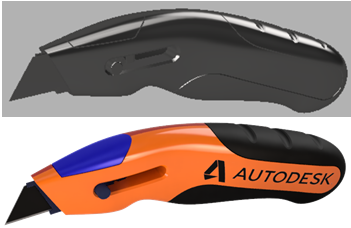
Universalmesser mit zugewiesenen Vorgabematerialien (oben), mit zugewiesenen und gerenderten Materialien (unten)
Voraussetzungen
Öffnen Sie ggf. die Gruppe Daten
 , klicken Sie auf Neues Projekt, und geben Sie das Projekt *Render Tutorial * ein, um einen Projektordner zu erstellen. Wenn Sie kein neues Projekt erstellen möchten, erstellen Sie einen Ordner für dieses Lernprogramm.
Öffnen Sie ggf. die Gruppe Daten
, und klicken Sie auf Basic Training > 07 - Rendering, um die Konstruktion 07_Rendering_Utility Knife zu öffnen.Klicken Sie auf Datei > Speichern unter, und speichern Sie die Konstruktion unter dem Namen Utility Knife im Projekt oder Ordner Render Tutorial, das bzw. den Sie gerade erstellt haben.
Ändern Sie den Arbeitsbereich von Konstruktion zu Rendern.
Die folgenden Schritte werden durchgeführt, um sicherzustellen, dass Ihr Rendern-Arbeitsbereich die gleiche Einrichtung wie in diesem Lernprogramm vorausgesetzt hat. Klicken Sie auf
 Setup > Szeneneinstellungen, überprüfen Sie die Registerkarte Einstellungen, und stellen Sie sicher, dass die folgenden Einstellungen festgelegt sind:
- Helligkeit - 1000.
- Hintergrund - Deckende Farbe, 178, 178, 178, (grau). Klicken Sie auf das Farbfeld, um die Farbe zu prüfen und bei Bedarf zu ändern.
- Ausgangsebene - Deaktiviert.
- Ausgangsebene abflachen - Deaktiviert.
- Reflexionen - Deaktiviert.
- Kamera - Perspektive.
- Brennweite - 90.
- Tiefenschärfe - Deaktiviert.
- Seitenverhältnis - Ansichtsfenster - Seitenverhältnis.
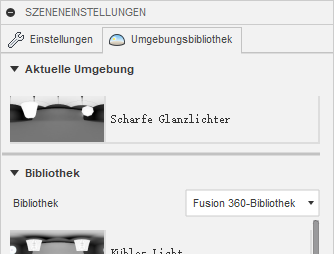
Klicken Sie im Dialogfeld Szeneneinstellungen auf die Registerkarte Umgebungsbibliothek, und stellen Sie sicher, dass die aktuelle Umgebung Scharfe Glanzlichter ist. Wenn Scharfe Glanzlichter nicht die aktuelle Umgebung ist, suchen Sie diese in der Bibliothek, klicken Sie darauf, und ziehen Sie sie in den Ansichtsbereich.
Klicken Sie auf Schließen, wenn Sie fertig sind.