Aktivität 1: Anwenden von Materialien
In dieser Aktivität wenden Sie fünf Materialien auf die Konstruktion an und ändern später die Textur für eines der Materialien.
Materialeigenschaften definieren die Farbe, die Textur, den Glanz und andere Eigenschaften, die sich auf die Darstellung des Bauteils auswirken.
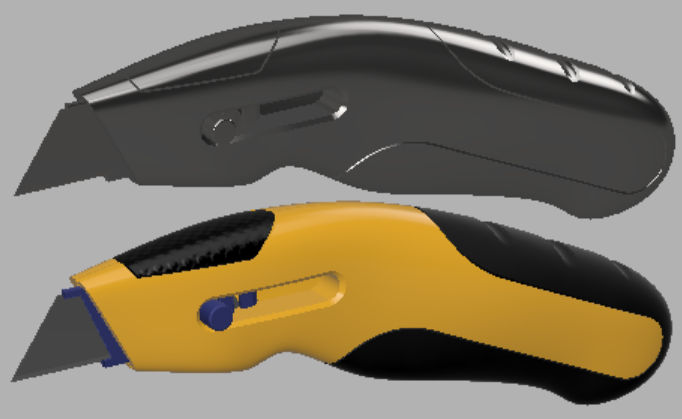
Universalmesser vor Anwendung der Materialien (oben), nach Anwendung der Materialien (unten)
Voraussetzungen
- Stellen Sie sicher, dass die Universalmesserkonstruktion geöffnet ist.
- Stellen Sie sicher, dass der Arbeitsbereich auf Rendern eingestellt ist.
Schritte
Wenden Sie Kunststoff > Undurchsichtig > Kunststoff - glänzend (Gelb) auf die linken und rechten Körperkomponenten an.
Klicken Sie auf
 Setup > Darstellung.
Stellen Sie sicher, dass die Option Anwenden auf im Dialogfeld Darstellung auf Körper/Komponenten festgelegt ist.
Führen Sie im Abschnitt Bibliothek des Dialogfelds Darstellung einen Bildlauf nach unten zu Kunststoff > Undurchsichtig > Kunststoff - glänzend (Gelb) durch.
Klicken Sie auf das Mustersymbol Kunststoff - glänzend (Gelb), halten Sie die Maustaste gedrückt, und ziehen Sie es auf die Seite des Universalmessers.
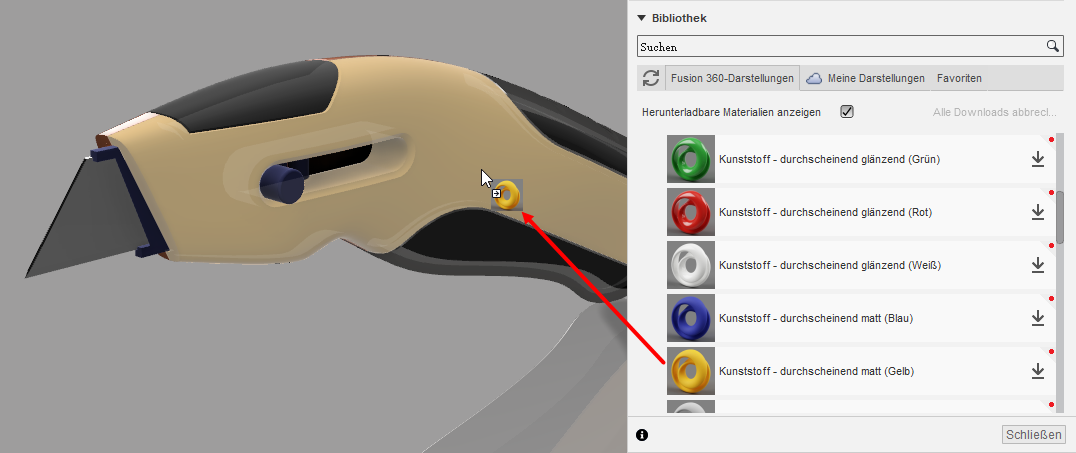
Klicken Sie auf das Mustersymbol Kunststoff - glänzend (Gelb), halten Sie die Maustaste gedrückt, und ziehen Sie es auf die andere Seite des Universalmessers. Die Pfeile zeigen die beiden Seiten des Messers in der folgenden Abbildung an.
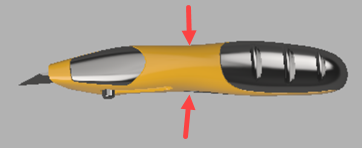 Anmerkung: Die Bearbeitung des Materials wirkt sich auf alle Körper aus, denen es zugewiesen ist.
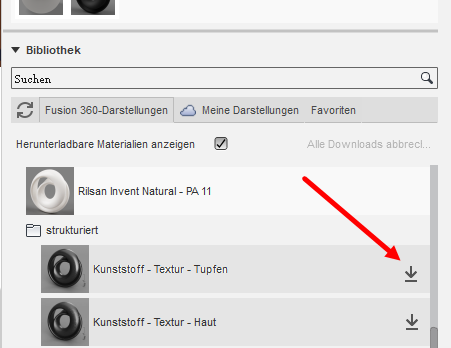
Laden Sie zwei Materialien herunter: Kunststoff - Textur - Tupfen und Gummi - Relief. Nicht alle Materialien sind bei der Installation von Fusion lokal verfügbar. Wenn Sie Materialien benötigen, die verfügbar aber nicht lokal installiert sind, müssen Sie sie zuerst herunterladen.
Klicken Sie ggf. auf
Setup > Darstellung.Stellen Sie sicher, dass im Dialogfeld Darstellung die Option Herunterladbare Materialien anzeigen aktiviert ist.
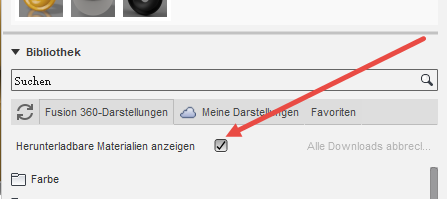
Öffnen Sie in der Bibliothek den Ordner für Kunststoff > Textur > Kunststoff - Textur - Tupfen, und klicken Sie auf das Download-Symbol.
Öffnen Sie in der Bibliothek den Ordner für Andere > Gummi > Kunststoff - Relief, und klicken Sie auf das Download-Symbol.
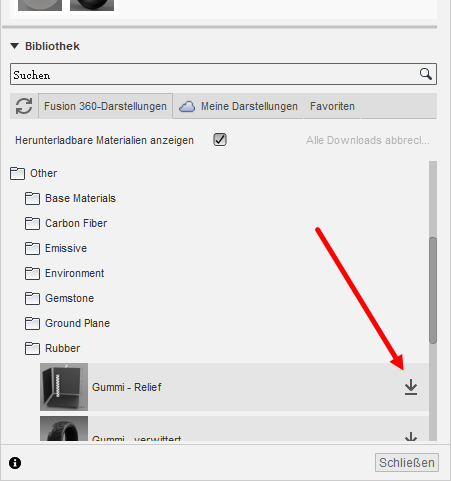 Anmerkung: Das Herunterladen des Materials dauert einige Sekunden.
Wenden Sie das Material Gummi - Relief mithilfe des Browsers auf den Körper Grip 1:1 an.
Suchen Sie im Browser nach der Komponente mit der Bezeichnung Grip 1:1.
Klicken Sie auf den Pfeil neben der Komponente Grip 1:1, um deren Inhalt zu erweitern.
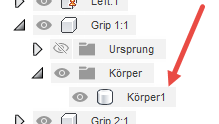
Klicken Sie auf den Pfeil neben dem Ordner Bodies, um dessen Inhalt zu erweitern.
Öffnen Sie ggf. das Dialogfeld Darstellung, und führen Sie einen Bildlauf nach unten zu Andere > Gummi > Gummi - Relief durch.
Klicken Sie auf das Mustersymbol Gummi - Relief, halten Sie die Maustaste gedrückt, und ziehen Sie es in den Browser-Knoten Body1 für Grip 1:1.
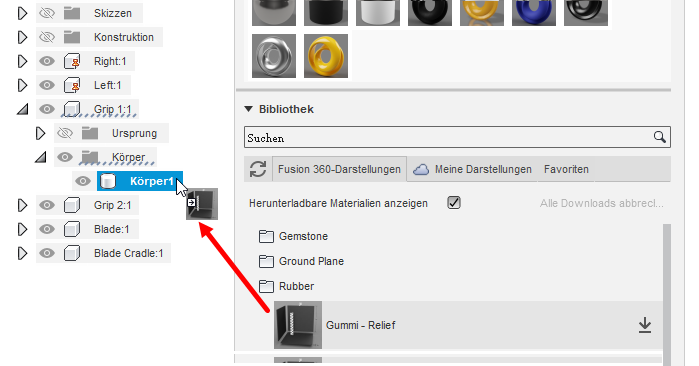 Anmerkung: Um ein Material allen Körpern in einer Komponente zuzuweisen, ziehen Sie das Material im Browser auf die Komponente der obersten Ebene.
Wenden Sie das Material Kunststoff - Textur - Tupfen mithilfe des Browsers auf den Körper Grip 2:1 an.
- Suchen Sie die Komponente Grip 2:1, und navigieren Sie zum Körperknoten für die Komponente.
- Klicken Sie auf das Materialmuster Kunststoff > Textur > Kunststoff - Textur - Tupfen, und ziehen Sie es auf den Körper der Komponente Grip 2:1.
Wenden Sie das Material Kunststoff - Durchscheinend - matt (Blau) auf die Komponente Blade Cradle:1 an.
- Suchen Sie die Komponente Blade Cradle:1 im Browser.
- Klicken Sie auf das Materialmuster Kunststoff > Durchscheinend > Kunststoff - Durchscheinend - matt (Blau), und ziehen Sie es auf die Komponente Blade Cradle:1.
Wenden Sie das Material Metall - Edelstahl - Satiniert auf die Komponente Blade:1 an.
Suchen Sie die Komponente Blade:1 im Browser.
Klicken Sie auf das Materialmuster Metall > Rostfrei > Edelstahl - Satiniert, und ziehen Sie es auf die Komponente Blade:1.
Wenn Sie eine Warnung über das Entfernen von auf Flächen angewendeten Darstellungen erhalten, klicken Sie auf Entfernen.
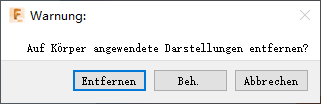 Anmerkung: Wenn Sie Materialien auf eine Fläche eines Körpers oder einer Komponente anwenden und dann dem Körper oder der Komponente ein Material zuweisen, werden Sie gefragt, ob die Darstellungen für die angewendeten Flächen beibehalten oder entfernt werden sollen. Die Option Beh. wendet das neue Material nicht auf Flächen an, die einzeln zugewiesen wurden. Die Option Entfernen wendet das neue Material auf den gesamten Körper oder die gesamte Komponente an, wobei Material auf einzelnen Flächen entfernt wird.
Aktivität 1 - Zusammenfassung
In dieser Aktivität haben Sie Materialien heruntergeladen und Materialien auf Komponenten und Körper auf drei Arten angewendet:
- Direkt auf der Konstruktion.
- Mithilfe des Browsers für einen Körper.
- Mithilfe des Browsers für eine Komponente.
Universalmesser vor Anwendung der Materialien (oben), nach Anwendung der Materialien (unten)