Aktivität 2: Bearbeiten von Materialien
In dieser Aktivität ändern Sie die einer Konstruktion zugewiesenen Materialien. Beispielsweise zum Ändern von Farben und Texturgröße.
Voraussetzungen
- Stellen Sie sicher, dass Sie dem Universalmesser wie unter Aktivität 1 beschrieben verschiedene Materialien zugewiesen haben.
- Stellen Sie sicher, dass Sie sich im Arbeitsbereich Rendern befinden.
- Stellen Sie sicher, dass das Modell des Universalmessers geöffnet ist.
Schritte
Ändern Sie das Material Glänzend (Gelb) in Glänzend (Rot).
Klicken Sie auf
 Setup > Darstellung.
Führen Sie im Abschnitt Bibliothek des Fensters Darstellung einen Bildlauf nach unten zu Kunststoff > Undurchsichtig > Kunststoff - glänzend (Rot) durch.
Ziehen Sie das Musterfeld aus der Bibliothek auf das Musterfeld für Kunststoff - glänzend (Gelb) im Bereich In dieser Konstruktion des Dialogfelds Darstellung.
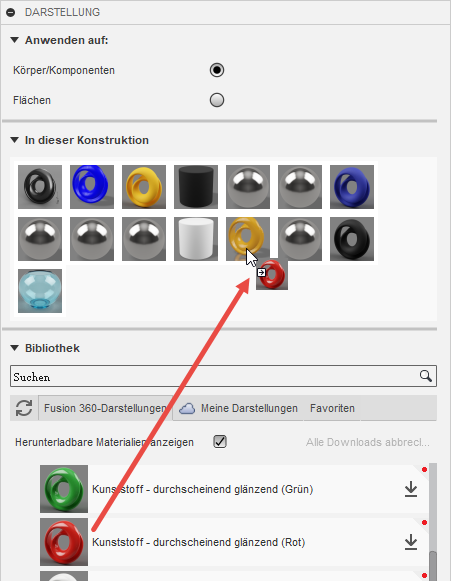
Stellen Sie sicher, dass die rechte und die linke Seite zu Rot geändert werden.
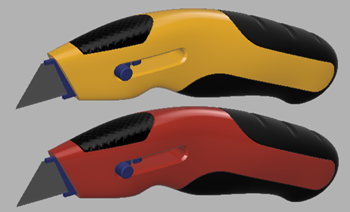 Anmerkung: Durch Ziehen eines Musterfelds auf ein anderes können Sie schnell alle Materialien gleichzeitig ändern, die einer Farbe zugewiesen sind.
Bearbeiten Sie die Farbe des roten Materials und ändern Sie die Farbe von Rot zu Orange.
Stellen Sie sicher, dass das Dialogfeld Darstellung geöffnet ist.
Doppelklicken Sie auf das Musterfeld für Kunststoff - glänzend (Rot) im Bereich In dieser Konstruktion, um das Editor-Fenster für dieses Material zu öffnen.
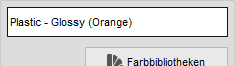
Ändern Sie im Namensfeld den Namen zu Kunststoff - glänzend (Orange).
Ziehen Sie den horizontalen Schieberegler für die Farbe auf den gewünschten Orangeton.
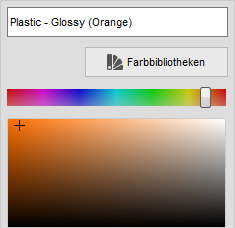
Um eine bestimmte Farbe mit einer bekannten RGB-Nummer zu erhalten, geben Sie diese in das Dialogfeld ein. Verwenden Sie für dieses Orange 240, 114, 14, und klicken Sie auf Fertig.
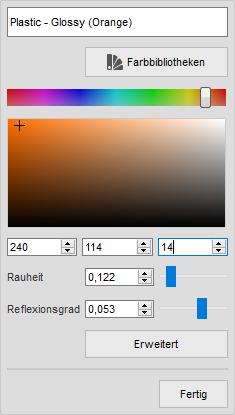
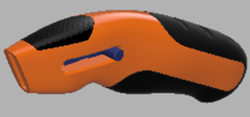
Vergewissern Sie sich, dass sowohl die rechte als auch die linke Körperkomponente orangefarben sind. Klicken Sie mit der rechten Maustaste auf das orangefarbene Musterfeld im Dialogfeld Darstellung, und wählen Sie Auf Folgendes angewendete Objekte auswählen aus.
Ändern Sie das Material Textur- Tupfen zu Blau mit einer Texturgröße von 41.
Stellen Sie sicher, dass das Dialogfeld Darstellung geöffnet ist.
Doppelklicken Sie auf das Musterfeld für Kunststoff - Textur - Tupfen im Bereich In dieser Konstruktion des Fensters Darstellung, um das Editor-Fenster für dieses Material zu öffnen.
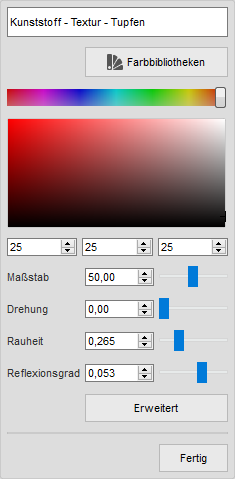
Ändern Sie im Namensfeld den Namen zu Textur - Tupfen - Blau.
Ändern Sie die Farbe mithilfe der Methode Ihrer Wahl zu Blau oder Ihrer Wunschfarbe.
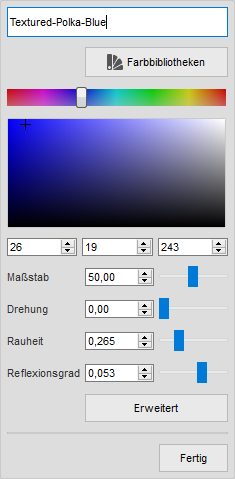
Stellen Sie den Maßstab auf 41 ein, um die Größe der Texture-Map anzupassen.
Ziehen Sie den Schieberegler für die Drehung, um die Ausrichtung der Texture-Map interaktiv zu ändern.
Klicken Sie auf Fertig, wenn Sie mit der Ausrichtung zufrieden sind.
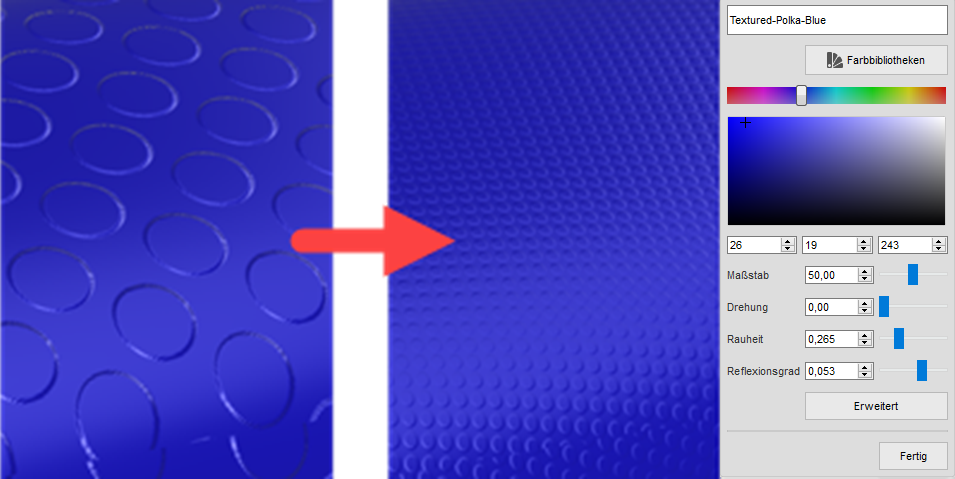
Klicken Sie im Dialogfeld Darstellung auf Schließen.
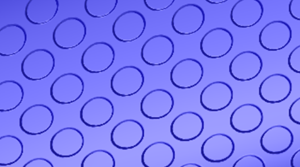
Legen Sie die Texturprojektion für die Komponente Grip 2:1 auf Quader fest. Die Texturprojektion definiert, wie die Textur auf der Oberfläche der Komponente angezeigt wird. Es gibt mehrere Steuerelemente, mit denen Sie die Texture-Map bearbeiten können.
Klicken Sie mit der rechten Maustaste auf die Komponente Grip 2:1 im Browser, und wählen Sie In Fenster suchen aus.
Drehen und zoomen Sie nach Bedarf, bis Sie die Textur auf dem Griff deutlich sehen können.
Klicken Sie auf
 Setup > Texture-Map-Steuerelemente.
Wählen Sie die Komponente Grip 2:1 im Ansichtsbereich aus.
Wählen Sie in der Pulldown-Liste Projektionstyp die einzelnen Typen aus, und probieren Sie die Manipulatoren aus, um zu sehen, wie sich die Textur ändert.
Wählen Sie abschließend den Typ Quaderprojektion aus.
Verwenden Sie die Manipulatoren zum Ausrichten der Texture-Map. Sie können die Texture-Map drehen und verschieben.
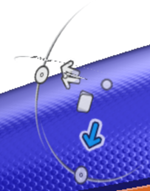
Klicken Sie auf OK, um die Änderungen zu übernehmen, wenn Sie mit ihnen zufrieden sind.
Bearbeiten Sie das Material, das der Klinge zugewiesen ist, und ändern Sie seine Rauheit in 0.5.
Klicken Sie mit der rechten Maustaste im Browser auf Blade:1, und wählen Sie Isolieren aus.
Zoomen und drehen Sie die Ansicht nach Bedarf, um die Klinge deutlich zu sehen.
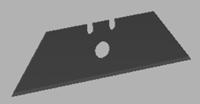
Klicken Sie mit der rechten Maustaste im Browser auf Blade:1, und wählen Sie Darstellung aus. Die Klinge wird für die Bearbeitung von Material und Darstellung ausgewählt.
Doppelklicken Sie im Abschnitt In dieser Konstruktion des Dialogfelds Darstellung auf das Material Edelstahl - Satiniert.
Klicken Sie in das Namensfeld, um den Namen in Edelstahl - Klinge zu ändern.
Stellen Sie die Rauheit auf 0.50 ein, und klicken Sie dann auf Fertig.
Duplizieren Sie das Material der Klinge, ändern Sie die Farbe zu 75, 75, 75, und legen Sie die neue Farbe für die Fläche der Klinge fest.
Klicken Sie im Dialogfeld Darstellung mit der rechten Maustaste auf das Material Edelstahl - Klinge, und wählen Sie im Kontextmenü Duplizieren aus, um ein neues Material mit der Bezeichnung Edelstahl - Klinge (1) zu erstellen.
Doppelklicken Sie auf das Material Edelstahl - Klinge (1), um den Material-Editor zu öffnen.
Ändern Sie den Namen des Materials in Klingenfläche.
Ändern Sie die Farbe in 75, 75, 75, und klicken Sie auf Fertig.
Ändern Sie im Dialogfeld Darstellung die Einstellung Anwenden auf in Flächen.
Ziehen Sie das Material Klingenfläche auf die Seite der Klinge.
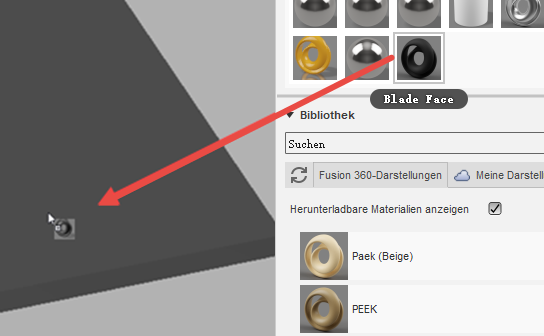
Wiederholen Sie den vorherigen Schritt, um der anderen Seite der Klinge ebenfalls Klingenfläche zuzuweisen.
Klicken Sie im Dialogfeld Darstellung auf Schließen.
Klicken Sie mit der rechten Maustaste im Browser auf Blade:1, und wählen Sie Isolierung aufheben aus.
Aktivität 2 - Zusammenfassung
In dieser Aktivität haben Sie die Farbe und die Textur der Materialien bearbeitet, die auf das Bauteil angewendet wurden.
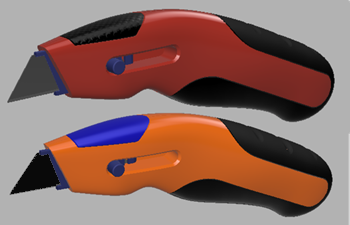
Das Messer hatte zu Beginn einen roten Körper und einen schwarzen Griff (oben). Der Körper wurde zu Orange geändert, die Textur und die Farbe des vorderen Griffs wurden geändert, und die Farben der Klinge wurden geändert (unten).