Im Viewer steht eine Vielzahl von Optionen und Werkzeugen zur Verfügung, mit denen Sie ein Design im Detail betrachten und untersuchen können. Welche Optionen und Werkzeuge zur Verfügung stehen, hängt davon ab, welchen Dateityp Sie öffnen. Es stehen nicht alle Werkzeuge für alle Dateien zur Verfügung. Die Walkthrough-Option ist beispielsweise nur für 3D-Dateien verfügbar.
Im Allgemeinen können Sie nach der Auswahl eines Werkzeugs weiterhin andere Werkzeuge verwenden. Wenn Sie beispielsweise einen Walkthrough starten, können Sie die Ansicht weiterhin vergrößern und umkreisen. Sie können ebenfalls die Markierungs- und Kommentarwerkzeuge verwenden, um eine Momentaufnahme einer bestimmten Ansicht eines Modells zu erstellen. Sie können außerdem ein Bauteil auswählen und es drehen oder vergrößern, bevor Sie Markierungskommentare hinzufügen. Um die Vorgabeansicht des Modells wiederherzustellen, klicken Sie oben rechts auf Start.
Die folgenden Tabellen enthalten Informationen zur Verwendung der einzelnen Werkzeuge am unteren Rand des Viewers.
Ansichtswerkzeuge
| Werkzeug | Verwendung | Tipps |
|---|---|---|
|
Walkthrough 
|
Strg+Alt+linke Maustaste über dem Modell, um den Walkthrough durchzuführen. Auswählen > Klicken Sie über dem Modell, um den Walkthrough zu beginnen. Klicken > Ziehen Sie mit der linken Maustaste, um den Ansichtspunkt des Modells beim Ausführen eines Walkthrough zu ändern. Klicken Sie auf Start, um den Walkthrough zu beenden und zur Vorgabeansicht des Modells zurückzukehren. |
Verwenden Sie Strg+Alt, und klicken Sie, um mehr Kontrolle über den Walkthrough zu erhalten.
|
Schwenken
 |
Klicken mit der linken Maustaste und ziehen, um das Design an eine andere Stelle im Viewer zu verschieben | |
Zoom
 |
Klicken Sie auf einen Teil des Designs, und doppelklicken Sie, um die Ansicht zu zoomen. Klicken Sie auf einen Teil des Designs, und verwenden Sie die Tastatur: Strg+Pfeil-nach-unten, um die Ansicht zu vergrößern, Strg+Pfeil-nach-oben, um die Ansicht zu verkleinern. Klicken Sie auf einen Teil des Designs, und verwenden Sie das Mausrad (vorwärts/weg vom Benutzer == verkleinern, rückwärts/hin zum Benutzer == vergrößern). Klicken Sie auf Start, um zur Vorgabeansicht zurückzukehren. |
Sie können die Zoom-Option verwenden, nachdem Sie andere Optionen wie Walkthrough, Erste Person oder Messen ausgewählt haben.
Sie können die Zoom-Option auch vor der Verwendung von Optionen wie Messen verwenden. |
Erste Person  |
Verwenden Sie das Werkzeug Erste Person, wenn Sie so durch ein Modell navigieren möchten, als befänden Sie sich im Inneren des Modells.
Verwenden Sie die Pfeiltasten auf der Tastatur, um durch das Modell zu navigieren.
Sie können auch die Tasten WASD und QE zum Bewegen im Modell verwenden. Verwenden Sie die Umschalttaste+Pfeiltasten, um sich schneller zu bewegen. Um die Navigationsgeschwindigkeit einzustellen, verwenden Sie die Plus- und Minus-Tasten (+/-). Verwenden Sie die Taste G, um den Ziehmodus für die Ansichtsausrichtung zu ändern. |
Wenn Sie die Pfeiltasten mit der Option Walkthrough verwenden, ändert sich die Ansicht des Modells. Stellen Sie sich dies so vor, als würden Sie Ihre Augen in eine bestimmte Richtung bewegen. Mit dem Werkzeug Erste Person bewegt sich die Person, die das Modell anzeigt, in eine bestimmte Richtung.
Nachdem Sie einen Walkthrough gestartet haben, können Sie die Option Erste Person verwenden, um durch ein Modell zu navigieren. |
Orbitwerkzeuge
| Werkzeug | Verwendung |
|---|---|
|
Umkreisen 
|
Klicken Sie mit der linken Maustaste und ziehen Sie, um zu drehen. |
|
Freier Orbit 
|
Klicken Sie mit der linken Maustaste und ziehen Sie in eine beliebige Richtung, um das Modell wie gewünscht zu drehen und zu neigen. |
Kameraoptionen
| Werkzeug | Verwendung |
|---|---|
Kamerarolle  |
Alt+Umschalt+linke Maustaste und ziehen |
Brennweite der Kamera  |
Strg+Umschalt+linke Maustaste und ziehen Strg+Umschalttaste+Mausrad Strg+Umschalt+mittlere Maustaste und ziehen |
Kamera an Ansicht anpassen  |
Positionieren Sie den Begrenzungsrahmen in der Mitte der aktuellen Auswahl in der Mitte des Ansichtsfensters. Der Fokus wird ebenfalls in der Mitte des Begrenzungsrahmens festgelegt. Der Fokus wird nach dem Festlegen für eine Sekunde angezeigt und dann langsam ausgeblendet. Wenn nichts ausgewählt ist, wird der Begrenzungsrahmen des Modells verwendet. |
Überprüfungswerkzeuge
Die Markierungs- und Kommentar-Dienstprogramme im Fusion Team Viewer umfassen die folgenden Werkzeuge:- Markierung
- Kommentar zu Punkt
- Kommentar zu Objekt
- Momentaufnahme
- Markierungen ein-/ausblenden
Unter Markieren von Designs erhalten Sie weitere Informationen zur Verwendung dieser Werkzeuge.
Untersuchungswerkzeuge
| Werkzeug | Verwendung | Tipps |
|---|---|---|
Messen  |
Wählen Sie die Option Messen. Klicken Sie an die Stelle, von der aus Sie messen möchten. Klicken Sie dann an dem Punkt, bis zu dem Sie messen möchten. Der gemessene Wert wird im Fenster Messen angezeigt.
In 2D-Designs können Sie Folgendes messen:
Das Messen in 3D ist für Fusion-Dateien aktiviert. Sie können Folgendes messen:
Darüber hinaus können Sie das gemessene Teil isolieren. Klicken Sie im Fenster Messen auf Einstellungen, und wählen Sie Messung isolieren. Der Rest des Designs wird abgeblendet dargestellt. Um die Maßeinheit zu ändern, klicken Sie im Fenster Messen auf Einstellungen, und wählen Sie die gewünschte Maßeinheit aus der Dropdown-Liste Einheitentyp aus. Sie können die Genauigkeit auf bis zu fünf Dezimalstellen einstellen. 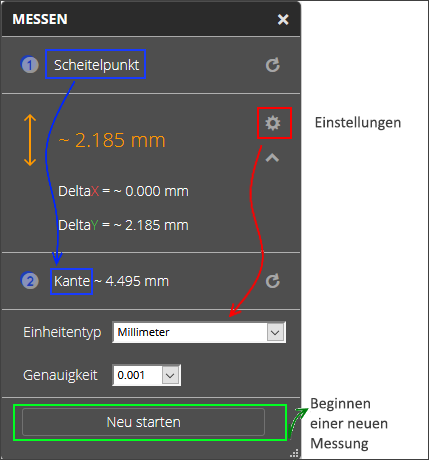 |
Vergrößern Sie die Ansicht vor dem Messen, falls erforderlich.
Um ein neues Bauteil zu messen, klicken Sie an eine beliebige andere Stelle im Viewer, um die vorherige Auswahl aufzuheben, oder klicken Sie auf Neu starten. Die folgenden Maßeinheiten sind verfügbar:
Wenn Ihre Fusion-Datei aus einer Zeit vor Oktober 2015 stammt, aktualisieren Sie die Datei auf die neueste Version, um die Funktion Messen verwenden zu können. |
Layer-Manager  |
Klicken Sie auf den Layer-Manager, um die Layer in der Designdatei anzuzeigen. Klicken Sie auf das Glühbirnensymbol im Layer-Manager, um Layer ein- oder auszublenden. Sie können im Layer-Manager auch nach Layern suchen. | |
Modell auflösen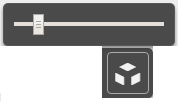 |
Wählen Sie diese Option, um ein Design auseinanderzunehmen und die Bauteile anzuzeigen, aus denen das Modell besteht. Ziehen Sie den Schieberegler vor, um die einzelnen Bauteile zu trennen. Ziehen Sie den Schieberegler zurück, um das Modell wieder zusammenzufügen. |
Nachdem Sie ein Modell aufgelöst haben, können Sie es drehen und zoomen, um sich ein Bauteil näher anzusehen. |
Modell-Browser
 |
Wählen Sie den Modell-Browser aus. Geben Sie den Namen des Bauteils, das Sie betrachten möchten, in das Feld Filtern nach Name ein. 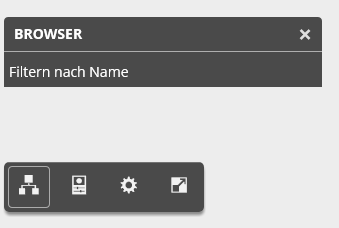 Andere Teile des Modells werden abgeblendet dargestellt. |
Nachdem Sie den Modell-Browser zum Suchen nach einem Bauteil verwendet haben, können Sie Abschnitte dieses Bauteils auswählen.
Klicken Sie auf die Option Eigenschaften, um die Eigenschaften der Auswahl anzuzeigen. |
| Klicken Sie, um die Eigenschaften eines ausgewählten Bauteils im Design anzuzeigen. | Verwenden Sie den Modell-Browser oder die Werkzeuge oben links, um ein Bauteil auszuwählen, und klicken Sie auf Eigenschaften. |
Schnittwerkzeuge
Feld hinzufügen

|
Klicken Sie im Viewer-Werkzeugkasten auf Schnittanalyse, um den gewünschten Schnitttyp auszuwählen.
Ziehen Sie die gewünschten Ziehpunkte, bis das Modell in der gewünschten Weise geschnitten wird. Optional: Fügen Sie einen Kommentar hinzu, um die Schnittansicht mit dem Kommentar zu speichern. Wenn Sie Ihre Aufgaben abgeschlossen haben, klicken Sie erneut auf Schnittanalyse, um die Querschnitte zu deaktivieren. |
Z hinzufügen
 |
|
Y hinzufügen
 |
|
X hinzufügen
 |
Zusätzliche Werkzeuge
| Werkzeug | Verwendung | Tipps |
|---|---|---|
| Simulationsergebnisse
|
Verfügbar in den Viewer-Werkzeugen beim Anzeigen einer Simulationsstudie. Umschalten zum Einblenden bzw. Ausblenden des Fensters Simulationsergebnisse. Weitere Informationen zum Anzeigen von Simulationsergebnissen. | |
Eigenschaften
 |
Klicken Sie hierauf, um die Eigenschaften eines ausgewählten Bauteils im Design anzuzeigen. | Verwenden Sie den Modell-Browser oder die Werkzeuge oben links, um ein Bauteil auszuwählen, und klicken Sie auf Eigenschaften. |
Einstellungen
 |
Unter Anpassen von Viewer-Einstellungen erfahren Sie mehr über dieses Thema. | |
Vollbild  |
Klicken Sie hierauf, um den Viewer im Vollbildmodus anzuzeigen, und klicken Sie auf Zulassen. Drücken Sie die ESC-Taste, oder klicken Sie auf die Vollbild-Schaltfläche zum Umschalten, um den Vollbildmodus zu beenden. |
